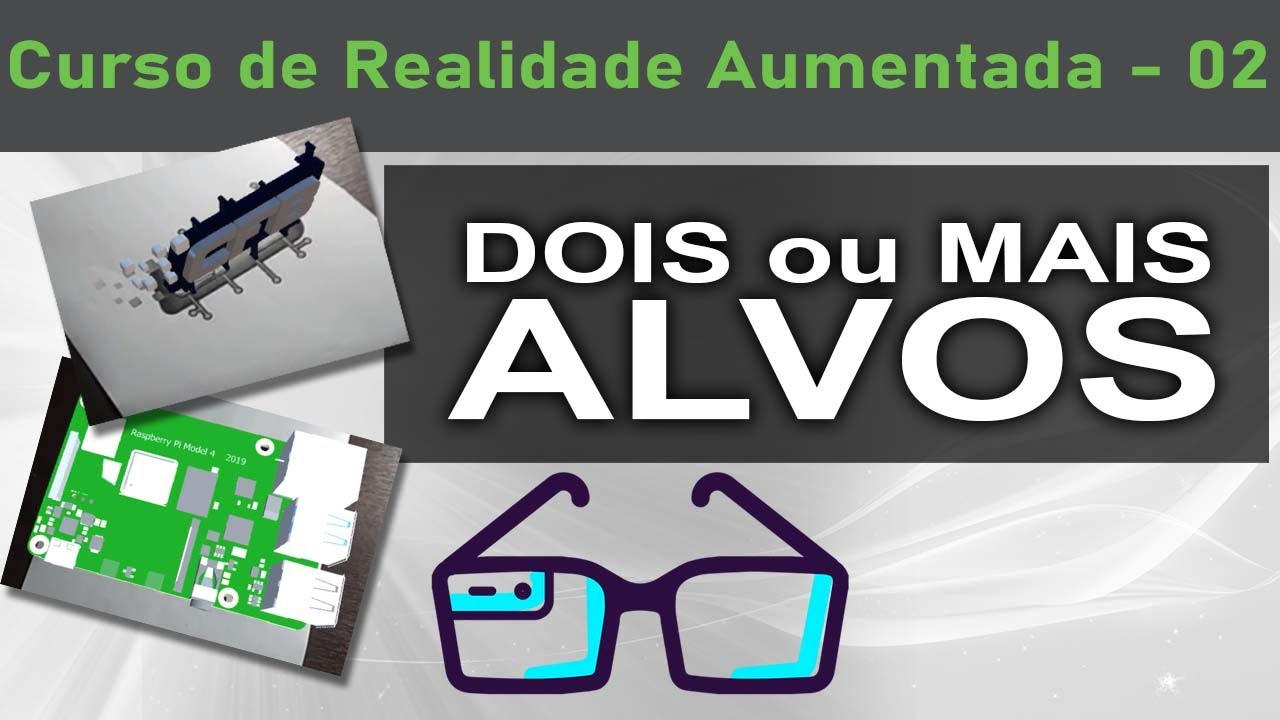
fala moçada beleza professor Bruno começando playlist nova curso novo aqui no canal que é o curso de realidade aumentada com unit e a Engine VF Então nós vamos ver como produzir como que nós vamos embarcar nesse mundo aí de produção de aplicações em realidade aumentada aplicações que vão poder rodar no celular no computador no tablet ou no óculos de realidade aumentada se você tiver Então vamos lá vamos navegar nesse mundo Então pessoal Olha só vamos lá eu já tô com meu Hub aqui aberto da Unit mas eu preciso mostrar uns links aqui primeiro caso você
não tenha a unit tá h eu recomendo baixar pelo pelo Hub Então tá aqui a URL ó unit 3d.com bar PT barget TR Unity bar download caiu nessa página aqui você vai baixar o Hub da Unit tá vai fazer o seu cadastro obviamente né vai baixar o Hub fazer a instalação do HUB E por que que é interessante o Hub porque aqui você pode conferir instalar outras versões de unit que você quiser gerenciar os seus projetos quando você cria para poder abrir enfim é um concentrador aqui dos trabalhos da Unit tá a versão da Unit
que eu tô usando aqui ó 2021 211 F1 se você quiser baixar essa versão pode baixar Se você tiver algumas versões mais anteriores 2018 2019 isso vai funcionar Tá sem problema nenhum versões mais novas também ok é exatamente a mesma coisa mas enfim depois de baixar instalar unit e o Hub e instalar a versão da Unit que você quiser que você for utilizar se você já tiver nós vamos pular para cá para o site do vuforia o vfa é a Engine que nós vamos utilizar para poder gerenciar eh os alvos eh e a realidade aumentada
em si dentro da Unit Então você vai acessar o site do vuforia tá e eu já tô aqui no developer tá vendo mas se você escrever vuforia no Google você vai cair aqui no vuforia e vai precisar realizar o seu cadastro eu já tô logado aqui com a minha conta é o tipo de cadastro básico você tem que preencher os seus dados vai enviar um e-mail de verificação o e-mail de verificação você vai usar um link para ativar procedimento padrão de conta tá eh após a sua o seu cadastro ter sido efetuado aqui no VF
você vai logar tá E aqui tem tudo que a gente precisa para trabalhar com a parte de realidade aumentada como é que vai funcionar o processo nós vamos utilizar a unit para colocar toda a nossa programação para ser a base da nossa aplicação e o VF Engine nós vamos importar o pacote do wfor para dentro da Unit então nós precisamos baixar esse pacote tá para fazer essa importação e os cursos do wfor estarem disponíveis dentro da Unit Então esse é o segundo passo aqui em downloads tá em downloads nós vamos achar o vulf Engine e
todas as outras ferramentas que estão disponíveis aqui pra utilização e do VF algumas ferramentas dessas nós vamos utilizar tá mais adiante mas primeiro a gente vai ter que vir aqui no SDK e a versão mais nova que é a 10.7 aí eu quero baixar a versão 9 Sem problema nenhum ela ainda ainda funciona tá inclusive versões da Unit Se não me engano de 2019 nem Trabalhou muito bem com a 10 tá e você coloca a 9 aqui versões mais novas o meu aqui ele vai trabalhar perfeitamente com a 10 quando você muda a versão você
precisa clicar em aplicar para ele carregar os downloads relacionadas a essa versão tá então aqui tô na versão 10 beleza primeira tarefa então baixar o foria Engine já disponibilizou aqui para mim ó as plataformas que eu vou que eu posso utilizar no nosso caso nós estamos utilizando unit então clicando aqui em unit vamos aceitar e baixar fazer o download aqui do nosso eh do nosso Engine da nossa Engine né aqui já na pasta do VF vamos salvar deixa ele acabar esse download é bem rapidinho aqui 200 m né ISS vai depender na verdade da sua
internet tá só que não é somente isso nós baixamos o wfa Tá OK tá lá guardadinho daqui a pouco a gente vai utilizar mas nós precisamos eh gerar um conjunto de alvos pegar uma licença tem toda uma uma uma série de tarefas que nós ainda precisamos fazer aqui no vulf então não vou fechar não eu vou só Minimizar tá e eu vou iniciar um novo projeto aqui beleza então projeto New Project aonde eu vou armazenar ele aqui aqui na na partinha do nosso curso realidade aumentada [Música] ã aula 01 tá primeiro aqui depois a gente
apaga isso aqui tá para não ficarem vários projetos tá bom só pra gente e ter um Inicial aqui tá e o nome vai ser ra aula 01 beleza OK Create Project ou melhor enfim vamos criar depois a gente Gerencia um que vai ser mais efetivo que nós vamos usar mais durante o nosso curso Então ele tá criando aqui o nosso arquivo que nós pedimos então ele vai abrir agora o Hub vai abrir a unit e fazer a preparação desse projeto ainda dentro da Unit não tem nada de vfa beleza vamos aguardar criação do projeto aqui
a gente volta já beleza maravilha criou o nosso projeto tá aqui tá beleza E agora o que que nós vamos fazer show ainda ressaltando não tem nada de vfa criamos o projeto já baixamos ã o nosso o nosso pacote do vfa agora nós temos que importar Esse pacote para dentro da Unit ou eu venho pelo método tradicional de importar pacote beleza ou e seleciono o arquivo né ou com a unit aberta eu dou um clique duplo aqui nesse pacote beleza como a unit já está aberta ó ele inicia inicia a importação de pacote Então vamos
clicar em Import ele vai iniciar o processo e vai importar todo o pacote do VF normal isso aqui nós vamos clicar em update e ele vai fazer a importação do vuforia para cá para dentro da Unit quando essa importação acabar nós vamos notar que vai existir um tipo de objeto novo que a gente pode criar porque se a gente agora ele tá bloqueado aqui mas em game Object as opções ali tão as opções padrões da Unit assim que ele acabar nós vamos ver que Vai disponibilizar uma opção nova que é ah são as opções do
vuforia são os recursos do vuforia que a gente pode criar então ou eu posso vir em game Object acabou ó game Object tá aqui ó V for em então tudo que a gente pode criar relacionado ao vfa ou clicar com o botão direito e também aparece aqui ó V foria Engine show a primeira coisa que nós vamos fazer é eu não preciso da câmera dessa Main câmera da câmera principal a câmera padrão da Unit porque a câmera que nós vamos utilizar ela é especial pra realidade aumentada Então vou deletar essa câmera show de bola e
vou pegar aqui eh vou adicionar então game Object vuforia Engine uma ar câmera que é o nosso a nossa câmera de realidade aumentada vamos aceitar aqui né a a a os termos e agora vamos precisar essa essa etapa é muito importante tá aqui a nossa ar câmera beleza mas nós precisamos de inserir uma licença sem essa licença nada feito mas é gratuito tá bom como como que a gente vai obter quando você fez o cadastro e tá aqui no site do VF nós vamos vir aqui ó em develop beleza vamos vir em develop aqui licence
Manager tá vendo ainda não tem nada nós vamos vir em get Basics então get Basics ele vai preparar a nossa licença beleza licena name Vamos colocar aqui ó cfb cfb cursos beleza marcar a caixa aqui que a gente aceita os termos gratuito tá esse esse recurso que a gente vai utilizar Ok e vamos clicar em confirma show de bola tá aqui a o nosso essa licença que nós geramos vocês podem gerar uma licença para cada projeto essa licença que a gente pegou get Basics são as licenças de utilização dos recursos básicos do VF Tá bom
então nós vamos clicar aqui na nossa licença beleza ele Vai disponibilizar aqui pra gente ó nesse quadrado cinza para fazer para copiar eu vou simplesmente clicar nele ó já tá copiado copiou pra área de transferência agora aqui na unit eu vou clicar aqui na ar camera vamos vir aqui ó descer aqui na na caixinha inspector na janelinha insector nós vamos descer e clicar em openv for Engine configuration beleza clicamos nessa opção subindo aqui ó eu tenho app app license Key Então nós vamos clicar nessa caixinha e colar dar um control V nós vamos colar a
licença que nós copiamos lá do nosso site Lembrando que esse recurso como nós somos em get Basics ainda tá no recurso de utilização gratuita Beleza agora a nossa R câmera vai funcionar Ok mas Calma a gente ainda não tem um alvo de realidade aumentada porque que que seria Qual que é o processo quando a gente ativa aqui ó quando eu clicar no Play h a todo momento a nossa câmera vai est escaneando o ambiente show vai est escaneando o ambiente verificando eh o que que ela vai reconhecer né o por por por imagens ou alvos
ou alguma coisa que ela tá programada para reconhecer quando ela reconhecer esse padrão Aí é que ela vai entrar em ação e ela vai trocar ela vai substituir pelo conteúdo que ela tá programada para substituir Então eu preciso de criar o alvo certo a gente precisa de configurar um alvo antes disso eu vou vir aqui ó em a r câmera tá eh e vou já vi que ele não não não buscou a minha webcam aqui ó eu vou trazer aqui ó vamos lá de novo aqui ó a r câmera e Open V for Engine configuration
vou vir aqui embaixo ó e a Câmera O câmera device ele tá pro Droid cam DroidCam nós vamos usar também só que agora eu quero paraa minha webcam tá pra minha webcam então vou colocar minha webcam aqui beleza vou salvar e vamos rodar agora sim a gente vai ver a imagem da minha câmera aqui ó rodando tá na verdade na verdade não não vamos ver porque a minha câmera tá ocupada né Tá como tá em buz aqui ocupada me filmando Então nós vamos ter Vamos ser obrigado utilizar o Droid C mesmo quem não conhece o
Droid C vai baixar aqui ó depois eu tenho até que pegar o meu celular aqui ó Droid C client e você vai baixar esse aplicativo também no seu seu celular se você quiser utilizar o seu celular como webcam no meu caso eu vou ser obrigado a utilizar como webcam porque a minha webcam já está ocupada Você pode utilizar sua webcam sem problema nenhum Quem não tiver utiliza o celular aqui e o Droid c faz essa essa esse trabalho de informar o seu computador que o seu celular é a sua webcam Beleza então nós vamos usar
também aqui o Droid cam muito bom mas ainda tem coisa pra gente fazer antes de rodar a aplicação que que a gente precisa fazer nós precisamos dos alvos e eu preparei aqui para essa primeira aula esses dois alvos aqui esse QR Code que eu Tá certo e esse e essa esse o logo do canal Vamos pegar esses essas imagens e importar para o vfa e falar que eles são os nossos aos Beleza então vamos vir aqui ó no site do VF Ok ainda aqui em develop tá vamos vir em target Manager target Manager agora nós
vamos adicionar um banco de dados então dat base tá ã nome do do banco de dados vou chamar de aula um aula 01 show ou pode ser cfb cursos Pode ser né cfb cursos que a se a gente precisar de um de um novo alvo à Não acho que eu vou vou chamar de aula um tá Por enquanto aula um e vou clicar em Create beleza joia Na verdade o Database pode ser cfb vamos lá target Manager Database cfb cursos Create tá esse aqui nós vamos deletar confirma que que tem que digitar databas Database name
Ah tá o nome né aula aula 0 confirma deletei ess aqui vou ficar só com cfb cursos cliquei no meu Database cfb cursos show aqui nós vamos adicionar os nossos alvos Então esse é o Database ou banco de dados de alvos então vou clicar em Ed Database tá aqui nós vamos selecionar o tipo de alvo por enquanto nós estamos nós vamos utilizar e imagem simples tá single image clicando em browse nós vamos eh carregar as nossas imagens o nosso nossa imagem de alvo aqui ó selecionar primeiro o k code abrir certo já tá apontando aqui
ó e a largura dele que é 150 pixels tá bom clicar em adicionar e ele vai carregar esse alvo PR cá beleza carregou aqui ó vamos adicionar a nossa outra figura aqui ó o logotipo do canal também tem a mesma largura 150 adicionar e aqui já vai ter um um rating aqui ó um rating esse aqui ainda não não deu agora porque ele ainda tá classificando se a gente atualizar Se eu por exemplo sair e voltar agora ele já vai est com o rate aqui ó que é uma classificação esse rate é muito importante a
gente ficar de olho Nisso porque se a gente tiver um a nossa imagem tiver um rate baixo tá vai a a nossa a nossa aplicação vai ter mais dificuldade para reconhecer o nosso alvo então quanto mais detalhe o alvo tiver melhor é para reconhecer vamos ver olha aqui ó clicando aqui ó em logo canal olha só ele carregou a imagem aqui e se eu vim em show features aqui ó ele mostra os pontos que ele reconheceu notem que ele ele trabalha muito com curvas com Quinas tá aonde tem um encontro de uma linha com a
outra uma linha ou uma curva que são são vários encontros ele adiciona referências então quanto mais curvas mais Quinas a nossa imagem tiver melhor é e mais eh o o maior vai ser a nossa classificação porque mais pontos de referência vão ter nessa imagem show de bola então tá aqui o nosso Database Nós temos duas imagens e eu vou carregar essas duas ó vou selecionar as duas imagens aqui e vou clicar em download Database show plataforma que a gente tá usando que é unit download tá fazendo download beleza e aqui nós vamos armazenar também eh
em um local que eu queira esses alvos eles podem ser reutilizados tá então vou chamar aqui ó de cfb cursos aula 01 para eu lembrar que eu tenho as imagens do 01 embora eu coloquei a aula 01 eu posso reutilizar essas imagens em qualquer projeto eu não preciso criar um um conjunto de alvos para cada projeto tá posso criar um conjunto set de várias imagens vários alvos e utilizar isso em todos os projetos Ok beleza por enquanto o nosso trabalho aqui nov fora no site do foria Acabou agora o que que eu tenho que fazer
eu tenho que pegar aqui ó o meu eh pacote no meu novo pacote que tem os alvos e importar para unit da mesma maneira ou assets Import package ou dá um clique duplo aqui no pacote beleza ele vai fazer importação dos alvos que nós utilizamos para dentro da Unit show de bola alvos importados agora o que que nós vamos fazer vamos vir aqui ó vamos adicionar uma aqui do VF end uma image target então image target show de bola e o image target é o tipo de alvo Que Nós criamos então no image target eu
vou vi aqui ó em tipo tá eh eu tô pegando ele do Database que nós baixamos que nós baixamos e importamos o pacote Qual que é o Database Qual que é o banco de dados que nós renome lá é o cfb cursos e aqui qual imagem nós vamos utilizar ó ele já colocou na primeira aqui do logotipo Lembrando que isso aqui é só o alvo tá isso aqui não aparece na aplicação e ele tá aqui ó image target eu tenho o logo do canal e o QR Code Tenho as duas imagens aqui que podem servir
como alvo show de bola beleza maravilha bom isso aqui é a imagem que ele vai precisar reconhecer quando eu rodar a minha aplicação quando ele tiver rodando a todo momento ele vai procurar por essa imagem quando ele encontrar ele vai trocar não ele vai carregar um modelo ou alguma outra coisa que ele tiver programado para fazer por exemplo aqui dentro de im target eu vou adicionar um cubo aqui um 3D Object um cubo tá tá pequenininho né bem pequenininho vamos pegar aqui o scale e Vamos aumentar aqui o nosso cubo tá nosso cubinho Beleza agora
vamos mover ele aqui ó mover ele aqui mais para cima tá joia que eu quero que ela ele apareça bem em cima aqui ó beleza e por enquanto esse vai ser o nosso e o nosso elemento desse CR code Ou seja quando a aplicação enxergar essa imagem esse qu code ela vai mostrar o cubo exatamente em cima do alvo legal né bacana demais no de vocês quem já tiver com a webcam é só clicar lá no Play que ele vai rodar no meu eu preciso do meu celular de posse voltei aqui de posse do celular
tá aqui tô com Android C rodando aqui no celular olha só tá vendo tá dando aquelas aquelas esse esse endereço IP tá do wi-fi e a porta que nós vamos utilizar e isso aqui nós vamos ter que configurar aqui no aplicativo do computador então abrir aqui ó e eu vou escolher qual tipo de conexão eu quero usar por enquanto nós vamos usar aqui a wi-fi tá posso usar USB depois eu vou até usar USB que vai ser melhor e vou colocar o IP que tá dando aqui ó 192 168 13 na porta 4747 vou clicar
em start dessa maneira agora ele vai fazer a conexão aqui ó E vocês estão vendo o meu celular tá a mesa toda bagunçada aqui né nem preparei nem arumi a mesa que vergonha mas tudo bem eh já visualizando aqui essa aqui é a imagem do meu celular lá o computador hinglite lá tudo que eu tô preparando aqui beleza aqui na na na deixa eu ver se tá o aid o Droid C aqui né novamente aqui deixa eu ver ã webcam não quero webcam agora eu quero o DroidCam voltando aqui para o DroidCam tá e agora
olha só que legal vamos ver a mágica acontecer a minha webcam já está conectada vamos rodar a nossa aplicação tá vamos lá vai aparecer aqui Ah beleza apareceu rodou e agora vamos ver aqui ó ó lá olhou para o QR Code reconheceu a imagem e carregou exatamente o cubo ó o cubo que nós colocamos lá tá vendo Olha que bacana gente olha em uma aula nós já fizemos uma aplicação de realidade aumentada tá vendo Então agora só você carregar um modelo mais elaborado tá que você queira utilizar beleza e ele vai carregar exatamente o modelo
que você fez aqui agora durante o nosso curso aí nós vai vai vai envolver programação né Nós vamos trabalhar mais com programação e E por aí vai beleza V fazer coisas mais interativas coisas mais legais aqui para vocês no nosso curso de realidade aumentada Mas por hoje já tá bom eu acho que tá legal deixa pra gente continuar na nossa próxima aula pra gente entender um pouquinho mais desse universo beleza quem não é inscrito se inscreva ativa o Sininho clica no joinha te espero na nossa próxima aula forte abraço até lá e tchau [Música] tchau
m [Música]


![Como Transformar Arquivo Python em Executável - [Arquivo Executável]](https://img.youtube.com/vi/cGSerUmK0CE/maxresdefault.jpg)