¿Saben? Hace poco hice un tutorial de cómo hago mis animaciones, pero solo mostré lo más básico. Entonces, hoy nos vas a enseñar a hacer animaciones más avanzadas.
Claro que sí. suscriptor promedio. Y recuerden que sí o sí tendrán que haber visto la parte uno de cómo hacer animaciones, así que dale click aquí arriba y después vuelves a este video.
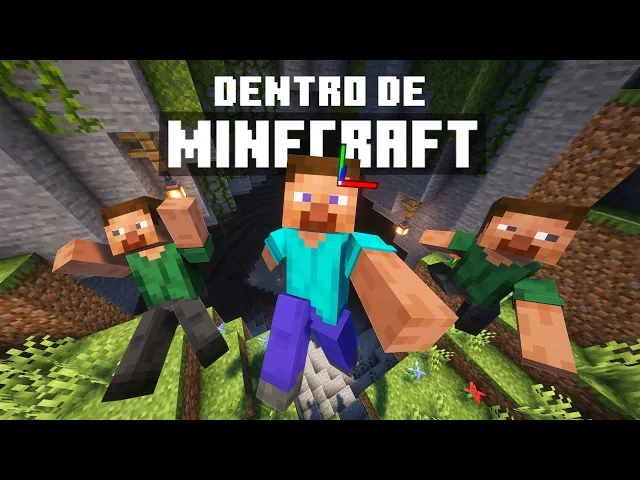
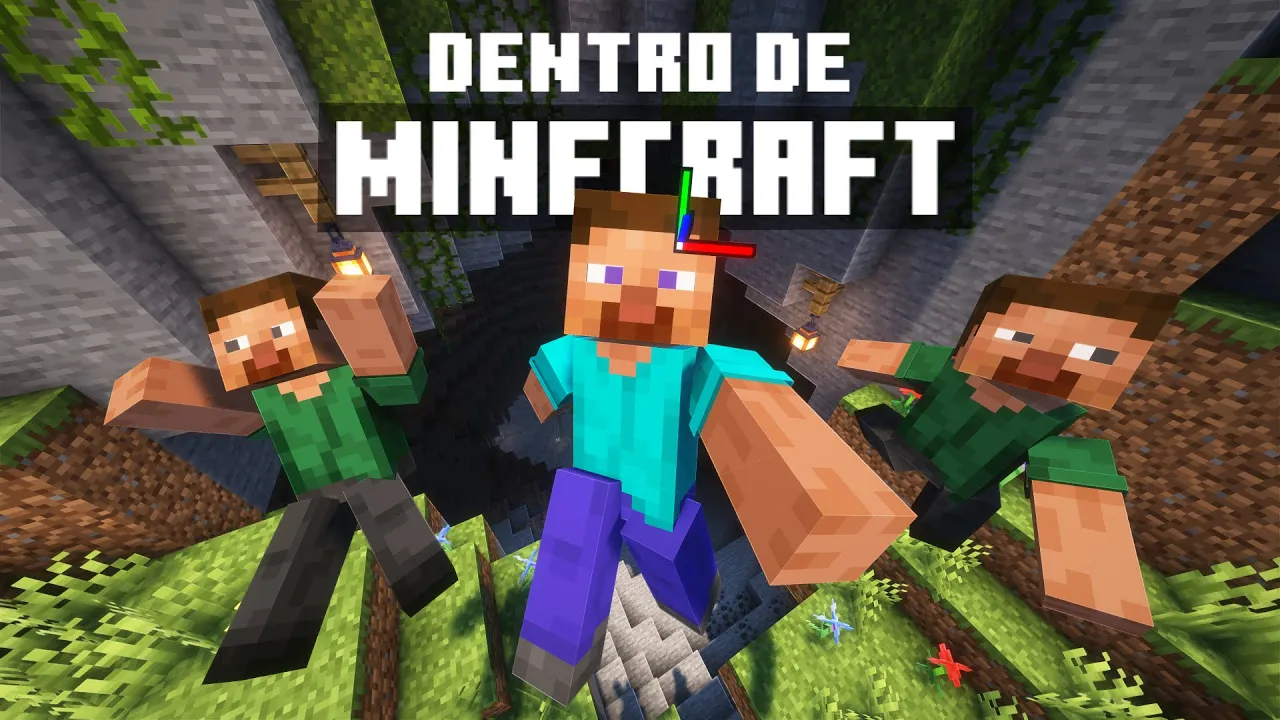
Bienvenidos a la segunda parte de cómo hacer animaciones en Minecraft dentro de Minecraft. Hoy simplemente les voy a estar explicando cuatro cosas muy importantes, que la primera sería cómo animar ojos, ya que varios en el video pasado me lo pidieron. La segunda sería cómo animar mobs, o sea, por ejemplo, vacas, creepers y un montón de cosas así.
La tercera sería cómo animar texto y lo último sería cómo animar el tiempo del día. O sea, por ejemplo, hacerlo de un segundo para otro de noche o de un segundo para otro de día, que de hecho es lo más fácil que voy a estar explicando hoy. Así que quédate hasta el final porque también voy a hacer una animación desde cero para el canal.
Bien, empecemos primero con los ojos. Lo primero que van a tener que hacer es irse a la descripción del video y descargar el link en donde dice Ice, o sea, ojos. Una vez lo descarguen, simplemente van a extraer ese archivo y ya aquí en el juego, presionando cero y f6 se van a ir a modelos y ya en la carpeta de modelos van a copiar y pegar la carpeta de Ice.
Ya en el juego, si se van a sus transformaciones y bajan, les deberían aparecer los modelos de ICE, o sea, de ojos. Así que los ojos ya están, pero faltaría ponerlos en en una skin. Y bueno, para hacer eso es bastante bastante simple.
solamente se van acá a los modelos de player, le dan a editar, van a seleccionar, no sé, su skin. Y bueno, en mi caso, yo ya le quité los dos píxeles de de cada ojo para poder ponerle los ojos, pero ustedes obviamente van a tener sus sus skins con ojos, así que simplemente se van a ir a elegir textura y en la textura que hayan elegido se van a ir acá arriba en donde aparece como este lápiz, se van a los ojos de sus skins y con clic derecho borran los píxeles. como por ejemplo acá que yo puedo borrar todo esto, pues van a borrar los píxeles de los ojos de sus skins y así les debería quedar.
Y habiendo hecho eso, van a dar clic derecho en esta zona, agregar parte del cuerpo, dan clic izquierdo aquí, usar objetivo, bajan hasta donde diga cabeza, cabeza, cabeza, cabeza, acá y en escoger forma van a bajar hasta que se encuentren con los modelos de ojos. Pero obviamente los modelos de ojos eh pues en este caso tienen cejas no de otro color, tienen ojos de otro color y pues bueno, si por ejemplo quieren poner los ojos o las cejas de Steve, se van a elegir textura y le dan a Steve. Pero si quieren cambiar el color de alguna cosa, simplemente se van a elegir textura y acá en el lápiz pueden eh seleccionar el el color que ustedes quieran ponerle a los ojos de sus skins.
Yo no sé, le voy a poner rojo en este caso. Y con clic derecho ahí se les estaría poniendo de de color rojo. Y para guardar simplemente se van aquí arriba y le cambian el nombre.
Yo le voy a poner step rojo. Y para que su personaje con ojos no desaparezca, simplemente le van a dar a clic derecho y pueden, por ejemplo, añadir categoría y le van a poner Steve en rojo. Bueno, yo le voy a poner así.
Van a de nuevo darle al personaje con clic derecho, le dan a copiar a categoría y le dan a la categoría que ustedes hayan creado y ahí ya nunca más les va a desaparecer su step con ojos rojos o lo que sea que hayan creado. Y como pueden ver, los ojos se van a estar moviendo, se se mueven los ojos. Así que para animar los ojos, simplemente se van al menú de reproducciones y bajan hasta que aquí los nombres salgan con un cero.
Cuando salgan con un cero significa que la skin va a tener anclado u alguna transformación y esa transformación la van a poder modificar. En este caso son los ojos. Y si se van a la pose y colocan un keyframe y dan clic derecho acá en Anchor, van a tener un montón de configuraciones ya predeterminadas para que ya se ahorren trabajo y no tener que andar ahí animando ojo por ojo, pupila por pupila.
Pero en el caso de que quieran animar ojo por ojo, ceja por ceja, simplemente bajan aquí a donde diga y pueden mover el, que sería la parte blanca, o bajan hasta donde diga pupila y la pupila la pueden disminuir a 0. 5 y mover eh hacia la derecha y les quedaría así. Y en el caso de que no quieran tener cejas, si simplemente se van a pose en donde diga eyebrow, que sería ceja, pueden hacer que esté en cero todo esto y ahí no tendrían ceja, pero ya es solamente cosa de que ustedes experimenten.
Ahora pasemos con los mobs. Bien, para poder animarlo, simplemente se van a ir a la descripción del video también y en donde diga mobs le van a dar al link. cargan esa carpeta, la extraen y aquí mediante el juego en modelos simplemente copian y pegan la carpeta y aquí les debería aparecer en modelos mobs todos los mobs hasta la versión 1.
21 si no me equivoco. Y básicamente es como animarse a uno mismo. Simplemente van a crear un keyframe de pose y si seleccionan alguna parte del dragón o alguna parte de su pueden mover la cabeza, pueden mover la boca, pueden mover esta parte que ni siquiera sé qué es.
Literalmente lo que quieran. Y cuando digo lo que quieran es eh pues sí, ¿no? E eso.
Ahora llegó el turno de cómo animar textos dentro de tus animaciones. Van a añadir una reproducción y van a bajar y bajar y bajar y bajar hasta que lleguen a mis m mielanio y en donde estén estas letritas, simplemente le dan clic y ya les aparecería aquí como una reproducción. En transformación van a poder modificar qué tan grande es el texto, en dónde quieren que esté posicionado, la altura, todo eso.
Y aquí van a tener un montón de opciones y en donde dice texto, si le dan y crean un keyframe, pueden escribir cualquier cosa. Yo voy a escribir literalmente cualquier cosa. Ahora en color pues eso, pueden cambiar el color del texto.
A mí me gusta usar el amarillo, siento que se ve bastante más bonito. Aquí en Max pueden modificar como el espacio del texto. Si yo, por ejemplo, ahora mismo lo subo, el texto como que te va como agrupar.
Ahora si bajan hasta donde dice background y ponen un color se les va a poner el fondo del texto y si le bajan la opacidad se va a ver bastante bastante nice. Y ahora si se van a shadow color ponen, no sé, algún color, se les va a poner una sombra del texto. Y esto a mí me gusta mucho, como que queda bastante más profesional.
Yo normalmente suelo poner el mismo color de la letra, pero como en una tonalidad mucho más oscura, como por ejemplo ahora un amarillo café más o menos. Y si se van a Anchor pueden elegir a algún actor. Yo voy a elegir al Step de ojos rojos.
Y si eligen alguna parte, por ejemplo, el brazo derecho, las letras, por así decirlo, se van a pegar a su reproducción y se mueven la parte en donde anclaron la letra se va a mover, pues, la letra. Y ya con eso tan solo nos faltaría ver una última cosa, modificar los parámetros de los shaders. Y para hacerlo, obviamente van a necesitar tener shaders.
Ahí ya se los dejo a su disposición. Y si se van a la reproducción y aquí en cámara añaden una curva y la extienden, porque esta es muy muy pequeña. Aquí en editar fotogramas claves pueden modificar la rotación del sol ningún tipo de shaders.
Esto ya es completamente predeterminado. Yo no tengo activado nada ahora mismo. Como pueden ver, puedo mover el sol, puedo mover la luna, puedo hacer que sea de día o sea de noche, o sea de día, o sea de noche, sea de día, o sea, de noche, o sea, de día, o sea, de noche, o sea, de día, ¿okay?
Y ahí pueden modificar un montón de parámetros, como por ejemplo, qué tanto bría el sol o de dónde viene la sombra o o esas cosas. Yo lo haría, pero si me activo shaders mientras estoy grabando y los modifico, la PC me va a explotar. Ahí pueden probarlo y decirme qué tal si les funcionó, que o o qué les parece.
Y ahora llegó el momento de la animación. Bien, el lugar que elegí es este. Es una aldea.
La animación que tengo planeada hacer es la que están viendo en pantalla y yo creo que va a estar bastante fácil, aunque bueno, siempre encuentro la manera de complicarme las cosas, pero ojalá no sea este el caso. En el video pasado no les di muchos tips a la hora de hacer como su animación, pero en este voy a tratar de explicarles las cosas bastante bien, bastante claras, para que eh puedan agilizar más este proceso y no se demoren horas y horas para hacer tan solo 10 segundos, que es lo que yo voy a hacer ahora. Y lo primero que voy a hacer, aparte de poner la cámara, va a ser bloque, que es poner como las poses en la que va a terminar tu personaje, pero sin animar como los puntos intermedios.
Primero voy a centrar la cámara, que yo creo que más o menos por acá va a estar bien. Y aquí necesito que la pose sea como de eh recién llegar. Bien, esta sería como la pose de llegada.
Aquí ya estaría de pie. De momento así estaría quedando. Acá recién llegaría.
Acá ya se paró. La primera pose es como si hubiera saltado con los brazos hacia arriba. Entonces, más o menos voy a tomar en referencia esta imagen para saber qué hacer, porque si no voy a estar completamente así y eso no es bueno.
Siempre tengan una imagen de referencia o ya una idea en su cabeza porque si no van a hacer alguna animación, la van a borrar, van a hacer otra y la van a borrar y la van. Recuerden que no tiene que ser real, sino que tan solo se tiene que ver bien ante la cámara. Si yo, por ejemplo, lo veo desde otro ángulo, la pose se vería así.
Bien. Y de momento el blocking estaría quedando así. estaría la segunda, que es como a la misma altura, está como mirando la cámara y tiene un brazo hacia abajo y tiene un brazo como medio y el otro completamente hacia arriba.
Ahora la tercera pose, que es cuando ya estoy en el suelo. Aquí llego, miro, salto, [Música] quieto, caigo. Aquí ya tendría listo las poses de bloqueo.
Y ahora ya en el momento en el que ustedes tengan como las poses de bloqueo, simplemente lo único que les faltaría por hacer sería las poses intermedias y pues ya con eso su animación estaría completada. Y después de más o menos unos eh 10 15 minutos así ya estaría la animación prácticamente lista. Ahora tan solo sería copiar y pegar en el resto de la canción.
Y ve, ya copié y pegué, así que ahora tan solo voy a agregar algunos detalles, por ejemplo, no sé, pasto o alguna flor y también quiero agregar a un golem acá como sentado y que cada vez que diga flop, pues esté en el piso del golem. Yo creo que también shaders y ya estaría lista esta animación. Y bien, la animación ya estaría completamente lista, así se vería la línea de tiempo y si quieren ver la animación, simplemente se pueden ir a los shorts del canal y ahí estará para que la puedan ver.
No se olviden dejar ahí un like y también un comentario. Pero bueno, ya con eso habríamos terminado. Pero bueno, ya con eso habríamos terminado la parte Pero bueno, ya con eso habríamos terminado la parte número dos de esta saga de tutoriales de cómo animar.
Eh, ya en verdad no les tendría mucho más que mostrar. Lo demás simplemente es cosa de que ustedes experimenten con este mod, hagan sus propias animaciones y, bueno, hagan absolutas obras de de arte. Si no están suscritos, activen la campanita porque si están viendo esto, casi al momento de subirlo, probablemente esté en directo.
Así que no se lo pierdan porque se vienen videos muy buenos. Voy a hacer todos los beacons del juego, incluso el de cobre o el de carbón o el de esmeralda, todos los beacons, todo, todos los beacons. Recuerden que también hice un beacon de Netherite, así que si quieren ir a ver ese video, pueden ir a verlo.
Espero que les hayan gustado estos dos videítos enseñándoles todo lo básico y necesario como para que ustedes empiecen a hacer animaciones muy muy insanas. Así que eso, espero que les haya gustado, dejen su like, su comentario y suscríbanse que ya pronto vamos a llegar a a los 3,000 subs. Así que nos vemos en el próximo video, chavales.