Oopa! Oi, pessoal! Estava terminando de escrever um capítulo sobre esse recurso que gosto muito, o “Livro”.
Nesse, consigo organizar todo o conteúdo em páginas interligadas. Legal, não é? !
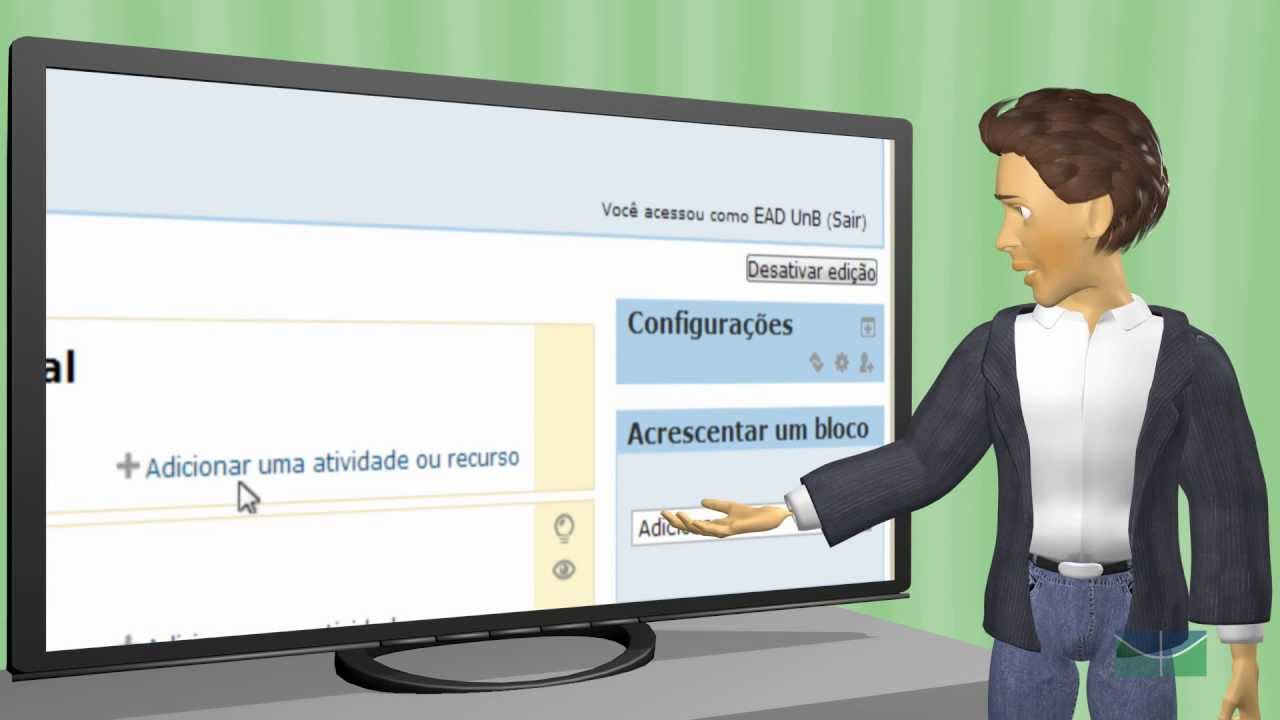
Então, vamos aprender como criar um “Livro”? Para iniciarmos, clique em "Ativar Edição", que está bem ali no lado direito superior da tela. Depois, escolha a semana ou tópico da sua disciplina que deseja incluir este recurso.
Clique no link "Adicionar uma atividade ou recurso". Selecione a opção "Livro" e clique em "Acrescentar". Agora você será direcionado à página de configuração do livro, em que será possível definir o "Nome do livro", como será visto pelos seus estudantes.
Pense que aqui é o título do seu livro, a capa principal. O campo "Descrição" define o conteúdo do livro. O item "Formatação dos capítulos" determina a forma como os capítulos podem ser enumerados.
Você pode escolher entre: "Nada" para que a numeração dos capítulos não seja feita, "Números" para que os capítulos sejam numerados automaticamente, "Bolinhas", para que, ao lado do nome de cada capítulo, seja colocada uma bolinha, ou "Indentado" para colocar um espaçamento antes do nome dos capítulos e espaços maiores para sub-capítulos. Veja agora o item "Títulos personalizados". Caso você selecione, os títulos dos capítulos são mostrados automaticamente só no sumário.
Ao clicar em “Salvar e mostrar”, você será conduzido para a página de edição dos capítulos. Você precisará definir dois pontos: o "Título de capítulo", que será o nome do primeiro capítulo do seu livro e o "Conteúdo" da página deste capítulo. Cabe aqui ressaltar, que vale a pena dimensionar o conteúdo da página do livro de modo que ele não seja muito maior, na vertical, que uma tela de computador.
Seja sucinto! Agora, é só clicar em "Salvar Mudanças" e está pronto o primeiro capítulo do seu livro! Assim, por padrão, cada capítulo adicionado torna-se um capítulo independente.
Mas você pode criar "Sub-capítulos" clicando no botão "+", localizado ao lado do título do seu livro, no lado esquerdo da tela. Este botão permite "Adicionar Novo Capítulo". Na página “Edição de capítulo”, preencha os campos "Titulo do capítulo” e "Conteúdo".
Marque a caixa "Sub-capítulo" e salve as mudanças feitas. Lembrando que você só poderá criar, no máximo, dois sub-capítulos, para cada capítulo. Então é isso, pessoal!
Percebemos nesse passo-a-passo, que o livro pode ser bem explorado na publicação de diversos conteúdos. Experimente, tenho certeza que seus estudantes vão adorar! Até logo!