prezado cliente tudo bem por aí hoje nós iremos revisar repassar como que é feito um processo de entrada manual aqui no sistema Tá bom então é o primeiro passo seria a gente chegar aqui na tela de entrada tá pelo menu estoque operações entrada manual tá e em quais situações normalmente a gente precisa fazer entrada manual aqui no sistema quando por exemplo o seu fornecedor ele não te deu uma nota fiscal né que com tem a chave de acesso mas ele te deu um cupom que ainda tem as informações né da compra que foi feita só
que a única diferença é que não tem a chave de acesso então a gente pode utilizar as informações que estão nesse cupom para fazer uma entrada manual aqui no sistema Tá bom então chegando aqui na tela de busca de entrada essa é uma tela de busca né como você pode ver tem alguns filtros que a gente pode utilizar também para buscar as entradas que já foram feitas tá eh aqui por essa tela é onde você consegue visualizar todo tipo de entrada que já foi feita seja de forma manual Pela chave de acesso ou pelo XML
você vai conseguir localizar essas entradas por aqui tá bom então o sistema inicialmente ele nos dá algumas opções de filtro de busca eh por código por número do documento Pela chave de acesso nome do fornecedor né data Inicial data final o número do pedido e tem também a opção da gente filtrar as entradas inativas então assim quando uma entrada ela foi feita no sistema só que logo em seguida ela foi inativada ela não some de fato do sistema tá não é como se ela fosse excluída na verdade ela ainda fica registrada no sistema só que
pra gente conseguir localizar visualizar ela a gente precisa filtrar pelas inativas tá aqui exibir inativas a gente seleciona busca E aí o sistema vai trazer essa informação pra gente tá bom E aí eh aqui também por essa tela de busca é legal que a gente consegue gerar relatórios tá dessas entradas que a gente tá buscando querendo visualizar então a gente coloca por exemplo a data Inicial e a data final e a gente busca E aí o sistema ele vai trazer né as informações das entradas que foram feitas nessa data na nesse período né que a
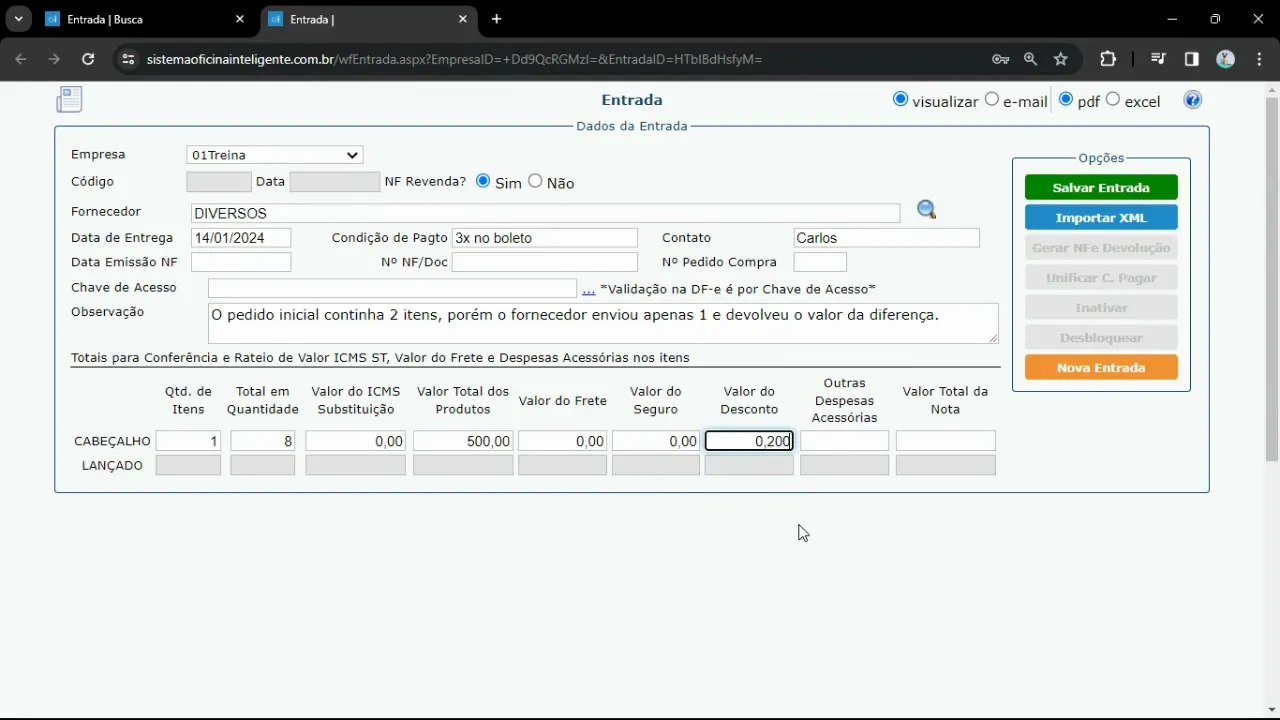
gente filtrou e aí a gente pode gerar um relatório resumido um relatório detalhado tá bom E então vamos lá como que a gente gera uma nova entrada manual então a gente pode vir aqui no botão laranja Nova entrada manual aí o sistema ele vai no redirecionar para essa segunda tela tá bom que já seria a tela de entrada em si Então as informações que você tem no seu cupom você pode preencher aqui tá bom então inicialmente a gente vai preencher vai informar pro sistema se se trata de uma nota né de uma compra no caso
de revenda tá então ah eu comprei essas peças por exemplo comprei esses pneus e eu pretendo repassar pros meus clientes né instalar no veículo dos meus clientes então sim é uma nota de revenda em seguida Eu preencho o nome do meu fornecedor tá é ideal que o o seu fornecedor ele tenha cadastro no sistema tá bom se você não se lembra qual nome que você cadastrou ou né a informação desse fornecedor se você não não se lembra como que você cadastrou ele você pode vir aqui na lupa azul tá bom e aí o sistema ele
vai abrir uma telinha uma mini telinha de busca né para você tentar localizar ele pelo nome ou razão social você PPF o CNPJ tá tem algumas opções aqui de filtros de busca Ah eu busquei mas realmente de fato não localizei ele não tá não tem cadastro aqui no sistema você tem a opção de criar um novo cadastro por aqui tá bom então aqui eu vou fechar eu não vou criar um novo cadastro porque eu vou utilizar um que já que eu sei que já tem o cadastro aqui tá bom E como que eu sei eu
posso digitar por exemplo as quatro primeiras letras tá do nome que foi cadastrado e E aí o sistema ele vai realizar uma busca aqui ó ele já localizou beleza vou utilizar esse diversos então em seguida e eu posso colocar a data de entrega tá aqui pode ser tanto a data de entrega né dessas peças Quanto que o nosso fornecedor chegou para entregar pra gente ou então quando que a gente foi até o nosso fornecedor para retirar essas peças tá pode ser também aqui eu vou colocar a data de hoje mesmo eh qual que foi a
condição de pagamento pode ser por exemplo a vista no dinheiro ou então três vezes no Boleto tá de acordo com o que foi feito aí na hora da compra né o contato quem é a pessoa qual é o nosso contato nessa nessa loja aqui né quem é o nosso fornecedor a gente pode colocar também colocar Carlos somente de exemplo tá eh a data de emissão da nota fiscal e o número da nota fiscal ou número do documento a gente só preenche se a gente tiver mesmo mesmo essa informação se não tiver a nota fiscal tem
somente o cupom pode desconsiderar esses dois Campos tá bom eh o número do pedido de compra se foi feito um pedido de compra pelo sistema você pode preencher com o número dele tá bom se não foi feito um número um pedido de compra pelo nosso sistema não preenche tá deixa em branco mesmo assim como a chave de acesso como não tem a nota fiscal a gente também não tem a chave de acesso tá bom eh aí aqui o campo de observação é um campo legal é ideal você preencher com informações importantes que você não quer
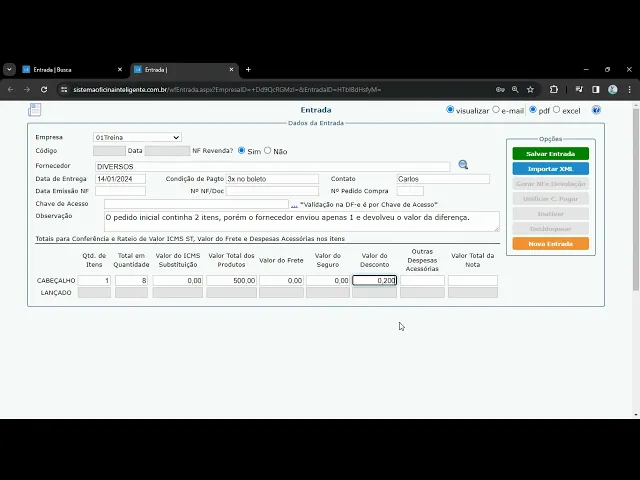
perder tá referente a essa compra que foi feita então por exemplo você pode colocar somente usando de exemplo assim eh o pedido Inicial continha dois itens porém o fornecedor enviou apenas um e devolveu o valor da diferença tá somente um exemplo então uma informação importante que você não quer perder e chegamos agora na parte talvez mais importante tá desse processo que seria o nosso cabeçalho Tá bom então aqui no cabeçalho e ele vai servir o que que seria esse cabeçalho né a gente vai preencher os valores todos os valores que estão nesse cupom tá que
foram referentes a essa compra que a gente fez pra gente conseguir fazer um rateio dos valores de imposto valor do frete e as despesas e qualquer outro valor que estiver nessa compra que a gente fez Tá bom então aqui é importante Se atentar para preencher corretamente tá para não ter problemas futuros eh então por exemplo a quantidade de itens o sistema pede quantidade de itens e total em quantidade qual que seria a diferença entre esses dois Campos né Essas duas informações a quantidade de itens você vai colocar por exemplo eh se você comprou o pneu
você vai colocar que você comprou o pneu e vamos supor ah comprei pneu e roda então aqui nesse caso seriam dois itens né quantos itens diferentes você comprou Tá bom então pneu roda aqui eu coloquei dois tá E e o total em quantidade então quantas quantidades desse pneu você comprou quantas quantidades de roda você comprou então aqui vamos supôr eu vou utilizar só ente o exemplo do pneu tá vou colocar um item só e o total em quantidade foram oito vamos supor eu comprei oito desse pneu tá eh aí o valor do ICMS aqui as
informações que você não possuir você não precisa preencher ou então você coloca zer zer tá não tem problema então aqui no campo do Imposto eu vou colocar zer zer tá e o total dos produtos aqui a gente preenche o total dos produtos sem considerar com frete sem considerar com qual qualquer outro valor adicional tá somente o total dos produtos então aqui eu vou colocar por exemplo 500 tá e o valor do frete se teve frete tá se eu fui retirar na loja não teve frete Então vou colocar 00er valor do seguro valor do desconto tudo
isso a gente vai preenchendo tá de acordo se teve ou não se não teve pode deixar em branco ou Zerado tá da forma que eu tô fazendo vou colocar que teve r$ 2 de desconto lemb Lembrando que todos esses campos é referente a valor tá não tem campo de percentual então por exemplo Ah esse daqui desconto é em valor não percentual tá bom Aqui despesas vamos supor que teve r$ 50 beleza e aqui ele pede o total da nota então a gente precisa no total da nota a gente precisa preencher já levando em consideração todos
esses valores tá então aqui se teve R 500 o total de produto só que aí teve um desconto de R 20 só que as outras despesas né que seriam as despesas acessórias é um acréscimo então aqui teve um acréscimo de R 50 resultando ele fica R 530 perdão Beleza já contabilizando todos esses três valores que a gente preencheu aqui tá bom beleza preenchi o total da nota confirm que tá tudo certinho Eu posso salvar a entrada tá antes de salvar só quero contextualizar referente a esse Campos que ficam em cinza aqui tá esses campos o
sistema é que vai trazer as informações então o código lembra que eu falei na tela de busca de entrada tem como a gente buscar pelo código esse código é um código interno do sistema tá bom ele que vai gerar a partir do momento que a gente salvar a entrada tá assim como a data a data essa data aqui vai ser a data de registro dessa entrada então ah eu estou registrando a entrada na data de do dia 14/01 que seria a mesma data de entrega que eu coloquei aqui né então Então essa data que vai
ficar aqui tá bom a data de registro e assim como aqui embaixo né o valor o lançado né ele vai começar a contabilizar sozinho uma vez que a gente incluir o produto na entrada Tá bom então aqui eu vou salvar beleza aqui abaixo então ó sistema preencheu a data preencheu o código aí aqui abaixo ele liberou pra gente o campo já para lançar o produto então lembra que a gente estava usando o exemplo do pneu Ah eu sei que eu tenho esse pneu cadastrado só que eu não me lembro o código dele por exemplo que
aqui o sistema ele pede o código ou a referência né então eu não me lembro eu tenho a opção de buscar aqui o produto aí aqui eu posso buscar pela descrição então por exemplo Ah não me lembro o código mas eu sei que ele foi cadastrado somente com o nome pneu aqui eu posso digitar pneu posso buscar sistema ele fornece pra gente alguns filtros de busca e aí tudo que tem o nome pneu ele vai trazer aqui eu vou pegar esse item aqui mesmo só pra gente usar de exemplo tá bom eh aqui beleza a
quantidade Então seria oito Cadê não apareceu beleza seria oito o valor unitário esse valor aqui a gente precisa preencher com valor unitário tá já não seria o total de produtos que a gente colocou aqui em cima seria o unitário de cada peça então aqui seria 62,50 beleza aí ele já recalculou aqui né o valor total e bateu com o total de produtos que eu coloquei aqui tá correto eh se teve desconto a gente coloca aqui também ou percentual ou no caso o valor tá Aqui foram r$ 2 aqui seria também referente a eh desconto unitário
tá bom assim como a gente colocou o valor unitário a gente também coloca o desconto já dividindo no total da quantidade tá bom p pelo total da quantidade então aqui são oito o valor total do desconto é 20 Então a gente tem que pegar esses 20 dividir por o e ele vai dar 2,50 tá bom eh aqui pra gente ele trouxe um total de venda Mas a gente não a gente pode colocar Pode Ou deixar vazio esse campo ou a gente pode colocar um total de venda aqui vou colocar assim tá bom E aí aqui
para exibir os dados fiscais e impostos do produto da nota fiscal que são os campos complementares tá bom Aqui é onde a gente iria preencher Então se teve o ICMS né o imposto a gente vai preencher aqui a gente pode preencher com a referência do fornecedor o ncm se tiver essas informações no cupom preencha porque aí o o seu produto essa entrada vai ficar completa tá bom eh o enp se teve também a gente coloca qual que foi o cfop no caso é a regra de emissão da nota fiscal se teve nota fiscal tá bom
E esse fop também aqui se teve tá bom eh aí o fret como não como a gente não preencheu o fret aqui então ele não trouxe nada tá mas como a gente preencheu por exemplo a despesa aí ele já pegou esses R 50 de despesa dividiu por oito e ele já preencheu automaticamente aqui tá Então nesse caso eu não vou colocar mais nenhuma informação complementar as informações que eu coloquei estão Ok então eu posso incluir o produto na entrada bele inclui o produto em seguida é muito importante a gente verificar se tudo que foi lançado
tudo que foi informado aqui de valores quantidades na hora de lançar o produto se deu certo e bateu com um cabeçalho aqui em cima tá bom então você pode ver que bateu tá tudo certinho se não tivesse se tivesse alguma coisa diferente o sistema teria deixado e o campo vermelho tá bom mas como tá tudo correto certinho então já ficou tudo batendo né e nesse caso também aqui a gente fez a o movimento no nosso estoque mas a gente tem a opção de movimentar também o nosso financeiro tá que seria aqui na na aba de
contas a pagar então aqui a gente pode lançar e lá pro nosso financeiro um lançamento de contas a pagar informando que esse valor né referente a uma compra que saiu do nosso caixa né a gente pode fazer o lançamento por aqui tá bom então aqui lembrando que eu tinha colocado que tinha sido três vezes no então eu tenho a opção aqui do lado direito tá eh de colocar então aqui Autopeças que seria o grupo de lançamento referente à compra que a gente tá fazendo que compra é essa né que a gente tá fazendo então aqui
eu tenho a opção de colocar auto peças o valor total 530 as três parcelas tá bom e o ddl seria por exemplo se foi acordado com o seu fornecedor que normalmente assim usando o exemplo de boleto né normalmente o boleto a gente faz de 30 em 30 dias o vencimento né só que aqui se foi acordado um algo diferente perdão algo diferente com o seu fornecedor Ah não vai ser de 30 em 30 vai ser por exemplo a primeira parcela vai ser daqui 30 dias a segunda vai ser daqui 50 dias e a terceira vai
ser Daqui 60 dias por exemplo a gente pode fazer dessa forma tá bom ou então a gente deixa esse campo vazio e o sistema vai considerar o vencimento normal dos boletos tá bom eh o tipo de documento que ele já puxou que é boleto tá a descrição que vai pro nosso contas a pagar compra de mercadoria tá correto e o número do documento no caso referente ao boleto tá bom e a data de emissão então aqui eu vou colocar e de forma aleatória mesmo tá data de emissão vamos supor que foi hoje mesmo E aí
eu Gero as parcelas beleza e agora a última coisa que eu gostaria de mostrar aqui para vocês eh seria a opção de imprimir ou então salvar o pdf ou Excel dessa entrada tá bom seria aqui do lado direito a gente tem alguns filtros aqui em cima né de PDF Excel como também a gente consegue enviar por e-mail seja o Excel ou PDF dessa entrada Tá bom vou colocar aqui a opção de visualizar tá E aí você tem a opção também Ah você quer visualizar eh essa entrada em modo paisagem que seria na horizontal ou então
em modo retrado que seria na vertical você pode escolher também o modo de visualização tá bom aí aqui então eu vou colocar em paisagem tá e vou imprimir aí o sistema ele vai me trazer as informações as mesmas informações que a gente havia preenchido ele vai trazer só que num PDF tá a gente tem a opção de fazer o download né no nosso computador tá bom como também a gente tem a opção de enviar por e-mail Então selecionando essa opção eu venho aqui novamente em imprimir E aí o sistema em vez de ele abrir já
a tela do PDF ele abre pra gente a tela de envio do e-mail com o anexo do PDF aqui da entrada tá é igual o anexo tá bom só que aí aqui o que a gente precisa preencher no caso destinatário para qual e-mail que a gente tá enviando tá bom se a gente quiser também ele deixa aqui o assunto né o corpo do e-mail liberado pra gente escrever qualquer outra informação tá de teste oficina gente se a gente quiser também anexar qualquer por exemplo uma imagem né a imagem do cupom fiscal por exemplo ou a
imagem das peças né que a gente deu a entrada a gente tem como eh colocar para escolher o ficheiro E aí ele vai abrir as pastas do seu computador para você selecionar o arquivo e incluir o anexo tá então a gente coloca aqui escolher ficheiro seleciona o arquivo coloca o nome do arquivo E inclui junto para ser enviado por e-mail tá tá bom preencheu as informações é só enviar o eil e uma outra coisa legal que tem aqui nessa tela também você vai ver que tem várias outras telas do sistema é esse ponto de interrogação
aqui à direita bem no cantinho ele é um um campo informativo né Por assim dizer aqui você tem o passo a passo de como realizar a entrada aqui tem bem detalhado tá eh alguns vídeos não estão disponíveis mas ainda assim todo tem todo o detalhamento aqui em escrito tá caso fique alguma dúvida você pode checar por aqui ou então Se ficar alguma dúvida nesse processo você tem a opção também de chamar a gente aqui do suporte tá nossa equipe de suporte que vai estar disponível para ajudar e agora vamos partir então pra correção de estoque
tá eh para fazer uma correção de estoque a gente tem a opção de acessar o cadastro de um produto ou uma mão de obra né mais comum a gente fazer noos produtos e realizar a correção através do próprio cadastro Tá bom então inicialmente para localizar o cadastro de um produto a gente vem aqui estoque operações produtos e serviços tá essa novamente é uma tela de busca então você pode ver diversos filtros aqui que podem ajudar a gente na busca de um produto tá em específico então a gente pode utilizar o código a descrição que seria
o nome né do produto a aplicação o grupo eh produtos com estoque ou sem em estoque tá se é um serviço ou é de fato um produto tá ou ambos também e novamente assim como na tela de entrada aqui também a gente tem como buscar pelos produtos ou mão de obras inativos Tá bom então a gente vem aqui ó no estatus ativos inativos ou ambos tá bom tem como a gente buscar eh então aqui nesse caso eu vou usar essa bieleta de exemplo Tá eu já busquei ela aqui pelo código o sistema já me trouxe
o cadastro então aqui eu vou acessar o Castro tá E aí à direita a gente vai ver o botão de correção de estoque então atualmente o estoque dessa bieta É men 28 então el Tá super negativo quero fazer uma correção nela tá então eu venho aqui em correção de estoque aí o sistema ele abre essa telinha pra gente já informando o código a descrição e o estoque atual tá E aí a gente pode colocar que o estoque correto dela é 50 por exemplo e efetuar a correção ok beleza a correção foi efetuada só que pra
gente deixar isso registrado de fato é ideal que a gente salve o produto tá após fazer essa alteração salvou Beleza o estoque aqui tá 50 Deixa eu só voltar aqui na tela de busca vou buscar de novo Beleza o stoque foi atualizado agora é 50 não está mais negativo se você chegou até aqui eu agradeço muito pela sua atenção e qualquer dúvida Relembrando nossa equipe de suporte estará aqui à disposição para ajudar você