e fala Pessoal esse é o primeiro vídeo de uma série que eu estou iniciando agora sobre o Home assistente Ok e nós vamos instalar o Home assistant And have I três aquele bom e velho que nós já instalamos aqui sensores de entrada sensores de água fizemos controle de relé sensor de temperatura então é esse cara que é muito flexível a gente ainda pode colocar esse home assistente nele que é justamente uma plataforma hoje você centraliza toda sua automação é uma plataforma Espetacular eu estou usando já a duas três semanas fiz uma série de configurações que
eu quero passar aqui para vocês e basicamente o que que faz o como assistente ele centraliza tudo que você tem numa única interface customizada personalizada chame como quiser o fato é que eu posso colocar sensores da sonoff controlando equipamentos da Tuia eu posso usar aqueles Sensores do Barry por exemplo de temperatura para Assis o ou desligar um dispositivo da sonoff ou uma lâmpada da Cunha é ou ao contrário posso usar um tempo todas Onofre para ligar um cooler Tá ligado não recebe por exemplo e dentro das automações de sistema você ainda pode usar uma série
de condicionais que não são possíveis é com uma plataforma por exemplo como Alexa Alexa é muito flexível você consegue criar as suas rotinas até juntar é marcas diferentes dispositivos mas esse aqui ainda traz muito mais possibilidades do que isso tá E e É nesse ponto aqui que a gente vai vai começar a trabalhar é quem quiser ver uma Eu tenho um vídeo bem rápido aí de 2 minutos e meio eu vou deixar o banner aí para vocês quem quiser ver um pouquinho da interface do que que é possível você pode colocar a tela a planta
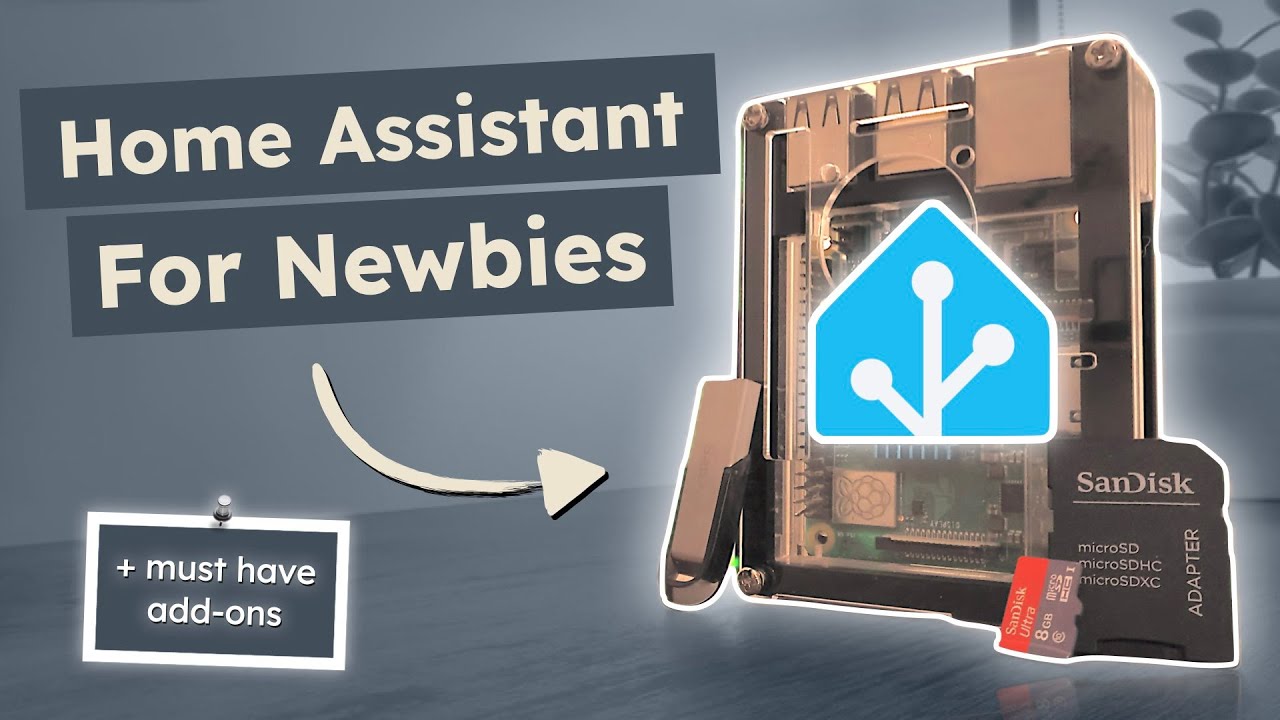
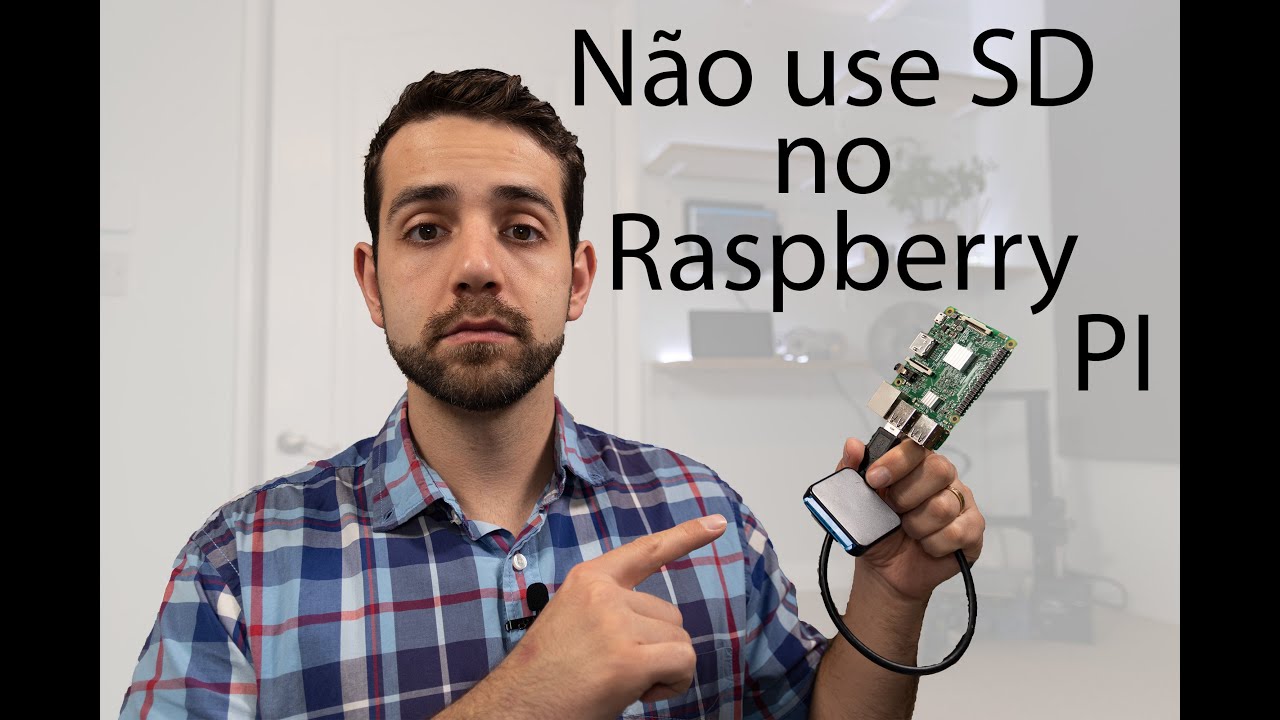
da sua casa uma foto da sala com todos os controles em cima da imagem então É bem interessante vou tentar fazer vídeos mais curtos com configurações rápidas para não ficar tão cansativo para que vocês possam ir acompanhando tá antes de mais nada a o modelo mínimo aqui do Raspberry que suporta Esse sistema é um modelo três saídas pode estar nos três ou quatro aqui eu tô usando 13 funcionar perfeitamente e uma recomendação aqui é use um bom cartão de memória para você fazer essa instalação Tá eu já recomendei esse aqui antes porque é um que
eu uso para todos os meus projetos aqui onde eu tô usando eu vou me assistem que ele funciona muito bem e aí você Sandisk Ultra tá esse cartão custa baratinho e ele funciona muito bem e rápido é mais do que suficiente porque a gente precisa Então vamos parar de conversa e vamos trabalhar aqui na instalação do gnome assistente no Raspberry Pool primeira coisa entra no site home assistente.ai ou tá então a gente vai vir aqui em cima aí documental a instalação vamos procurar um Raspberry tá ele tem vários modelos de instalação se você já tiver
um sistema instalado no seu verso dela você pode instalar o home assistente em docker tem outras opções mas a opção mais completa e mais fácil é de você começar a trabalhar com ele é realmente instalando o sistema operacional completo é no seu BlackBerry e a partir desse momento sobre a cidade e vai ficar dedicado ao home assistente Ok então vou entrar aqui nessa opção vamos procurar ele sugere aqui você baixar o problema que o éter para você fazer a gravação do sistema no cartão SD eu já baixei vou usar exatamente o que está aqui no
procedimento para facilitar e aquele te das opções aqui no caso eu vou usar o resto deve I3 3220 você marca aqui o link roupinha abre aqui uma nova aba Cola que nada de endereço e faz o download eu já fiz o download do arquivo já tem então o software para instalação e eu já tenho aqui o arquivo do sistema operacional Então vou inserir aqui o meu o cartão SD no slot aqui do computador Tá certo e pronto ele já tinha alguma coisa instalada mas não perder tudo aqui enfim Bom vamos lá então para instalação Tá
tô aqui já com o Já baixei aqui o Edson aí então que eu expliquei e a versão do sistema operacional que é o home assistem que Progresso Berry é versão três né BlackBerry Pie 3 e que a gente vai fazer aqui com se formou achar sketcher aqui clica na setinha ao lado baixo essa versão porta vou mostrando pensando em instalar você só abri ele aqui para poder fazer a instalação do sistema no seu cartão eu vou pegar aqui o arquivo tá vou arrastar para outra janela e a gente ficou aqui se ela te paga no
caso vou esperar que o cartão ele tá me mostrando selecionar Flash então ele não vai te perguntar nada ele vai simplesmente começar a sobre a escrever o cartão então toma cuidado tá se perguntar para você tem informação é procurar e antes que aqui você não tem uma segunda chance então vamos aguardar a instalação para seguir para os próximos passos e pronto é terminou aqui de gravar o cartão tá é quando tiver no meio do processo aí o Windows vai deixar de identificar o formato de arquivos que vai dar nesse cartão vai dizer que está formada
tudo só cancela espera terminar é a validação dos arquivos e depois quando finalizar o processo você tira o cartão vou colocar o cartão aqui tá uma outra recomendação pelo menos para fazer Inicial você precisa usar um cabo de rede e eu recomendo que deixe no cabo de rede não estamos falando de um sistema que vai é controlar toda a sua automação você gente sistema confiável tá E só o cabo de rede só rede cabeada no caso vai te trazer realmente a contabilidade que você precisa Então vou conectar ele na rede e vou deixar ele inicializando
enquanto a gente esse cheque aqui o restante do procedimento para que o procedimento diz em seguida é bom terminamos aqui até o último passo o Flash kompleet e ele tava aqui a configuração inicial se você tem aqui em Windows 10 Vamos bater um pouco antes disso você pode ter de copiar esse endereço você não precisa nem identificar que qualquer o IP do que o seu Rebelde vai pegar na rede que o senhor como assistente vai pegar na rede Você pode usar esse endereço aqui direto eu vou me assistente ponto local porta oito um dois três
e o como a serpente vai se divulgar nesse endereço dentro da sua rede e vai acessar direto tá aqui ele está inicializando ainda o primeiro boot leva um tempinho então eu não vou conseguir acessar ainda vamos esperar um pouco é que já já ele vai para configuração Inicial aqui e vamos lá excelente pronto direto que via o endereço lá não somos nem ver o IP tão bem simplificado aí o processo e ele tá dizendo aqui que ele tá preparando e essa primeira etapa pode levar até 20 minutos então vamos dar uma pausa aqui esperar esse
troço terminar Já terminamos aqui tá importante salientar que o processo não levou o 20 minutos ele levou sete minutos quer bastante diferença Então vamos colocar aqui um o uso o nome né foram não que o usuário = nrt brn PV rnp.br pronto vamos criar uma conta só que a pena que você tem que fazer é criar uma conta tá o nome da sua instalação vou deixar home mesmo time Zone tá perguntando aqui qual é o horário do ônibus detectar a olha só que beleza ele pega pelo pé é sistema métrico Celsius quilogramas next Então temos
aí uma conta tá aqui ele tá mostrando aqui tudo que ele é tudo que Ele identificou aqui na minha na minha casa tá é o e nesse momento eu não vou adicionar nada amor é um finish aqui e aqui a interface Inicial ele já vem aqui com previsão do tempo por exemplo né que é um já é como que a gente pode já é um sensor que pode ser usado para iniciar uma automação ela mas eu moro importa aqui vamos deixar isso aqui preparado para os nossos próximos vídeos são mínimo que você precisa aqui para
poder fazer as configurações você vai vir aqui em supervisor Edson Store tá e você vai instalar o editor de arquivos então entrou aqui no nesse adicional Vamos colocar aqui para instalar tá porque porque uma série de configurações a gente tá fazer manualmente que você tem um editor de arquivos aqui dentro do próprio home assistente Vai facilitar muito a vida na hora de executar essas configurações Então já vamos deixar isso daqui instalado e um outro item que a gente vai instalar é o samba share que é para você poder compartilhar a unidade de disco aqui do
vou me assistente com seu Windows ou Mac you quer que seja que você esteja usando como como terminal aí E com isso aí vai poder também jogar arquivos aqui para dentro para te dá para fazer outras coisas sabe mas o mais importante é realmente o editor de arquivos vamos vamos esperar que ele terminar de instalação OK tá instalado coloca aqui já opção show em saiba para me mostrar já aqui do lado então quando a gente ficar nele aqui ou para ter que inicializar só que não esquece dá um stat ele já vem com o status
com boot aqui selecionado Então vamos inicializar e reinicializar du a gente pode vir aqui é é pior configurações por exemplo Então a gente vai editar esses arquivos daqui para adicionar sensores adicionar integrações que não estão presentes aqui na interface gráfica e o segundo adicionar o que nós vamos colocar é o o rádio me der vácuo só achar e sol e pronto terminamos aqui a instalação está aqui um boot vamos vamos primeiro e na conferência aqui no caso é melhor ir na configuração Tá então vamos colocar tem colocar um usuário e uma senha aqui para facilitar
eu vou colocar vou chamar de usar name H senha h pronto facilitar a vida aqui salvei e vamos dar um stakes nele e eu vou mostrar aqui como é que como é que faz uma checagem se funcionou no caso aqui nós vamos colocar um bar bar é rumo à se sente. Local que aquele endereço que nós utilizamos só na hora que eu entrar aqui é que eu já digitei a senha uma vez mas ele ele pediria aquela cena gente colocou com h no usuário na senha para poder abrir essa tela Então agora eu tô dentro
aqui do do homem assistir a gente está dentro da dos arquivos dele não fala que eu posso entrar em config posso até indicar as configurações por aqui mas não é o que nós vamos usar a gente usa lá direto pelo editor de arquivo aqui tem mais fácil tá então é pronto estamos com o nosso como assistente pronto para as próximas automações e e nesse caso a gente já pode começar a integrar eu vou fazer os próximos vídeos aí mostrando como é que se integra com com os equipamentos da Tuia tá quando eu falo tuia E
aí positivo KaBuM todo esses dispositivos funcionam no aplicativo da Tuia e você pode integrar Ele eles todos aqui no Home assistente tá é é muito simples no caso da Tuia no caso da sonoff tem que ser pela pelo arquivo de configurações direto mas também é simples vou mostrar como é que instalar um plugin para poder fazer essa integração é incluindo se você tiver dispositivos como th 16th 10 se tem sensor de umidade e temperatura se você tiver o p o w R2 que tem favor me é medidor de energia ele puxa todos os sensores para
cá e você pode criar automações baseado nesse sensores o que deixa tudo bem interessante aqui para poder trabalhar então se você tiver gostando é clica aí para falar se inscrever clica no Sininho aí para você poder receber as notificações de novos vídeos que agora vou começar a liberar a integração por integração aqui como fazer e configurar até você chegar aí na sua interface é super completa da sua casa para te trazer aí conforto segurança aí vai depender do que você quer aqui no caso eu tenho câmeras também integrados uma série de coisas é isso aí
então obrigado e nos vemos na próxima


![[PASSO A PASSO] Instalação Home Assistant Operating System (VM)](https://img.youtube.com/vi/_K3lDuF_SUw/maxresdefault.jpg)