Olá, seja bem-vindo a mais uma aula da nossa série "Funções do Excel". Nós vamos aprender a trabalhar agora com fórmulas que envolvem cálculos de horas. Nem tudo que você faz no Excel envolve funções.
Aliás, é uma pergunta bem interessante: Qual é a diferença entre fórmula e função? A função é um cálculo que segue uma determinada forma de trabalho. Quem criou uma função já previu todas as informações necessárias, os argumentos que são necessários para você chegar a um determinado resultado, e você obrigatoriamente tem que seguir a lógica de quem criou essa função.
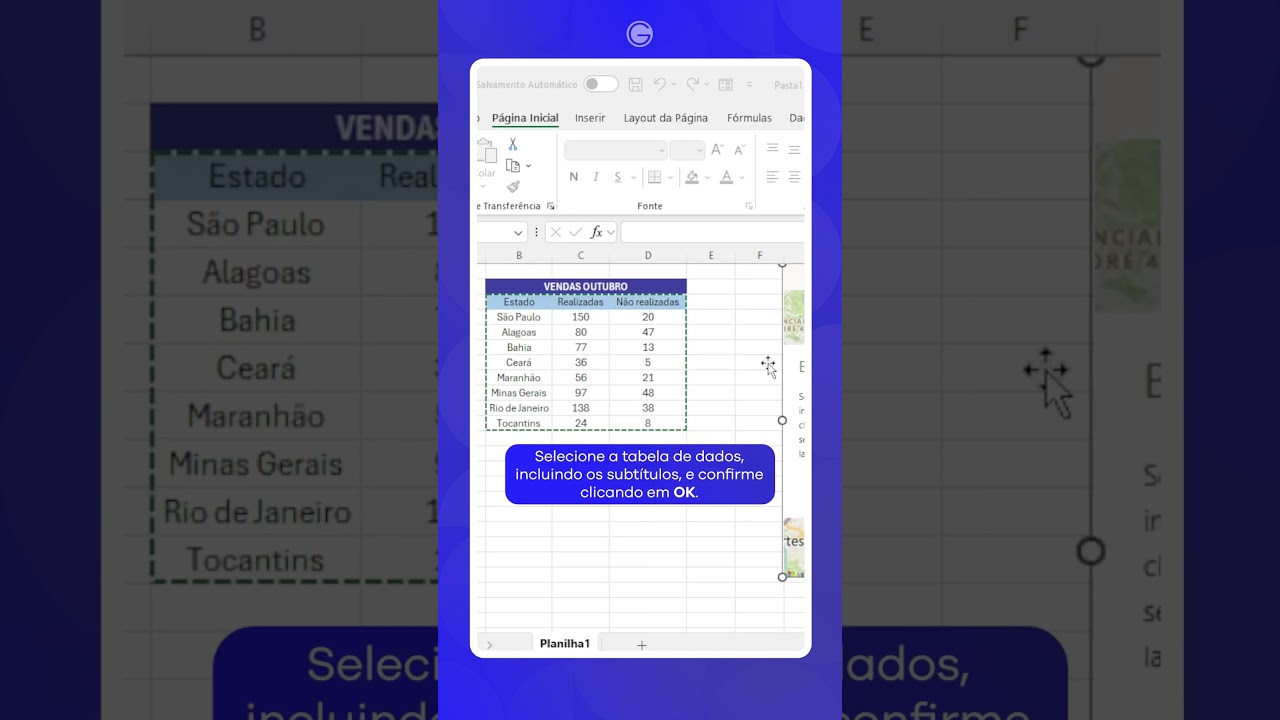
Existem muitas funções, você tem funções de química, funções de matemática, funções de trigonometria, de física, que obviamente precisam ser seguidas. Já uma fórmula, ela pode ser estruturada de acordo com a linha de raciocínio de quem faz a criação da fórmula, e é isso que nós vamos mostrar. Então temos aqui uma tabela para calcularmos as horas trabalhadas por pessoas que recebem por hora, os chamados horistas.
E depois nós vamos dar uma dica, um truque bem legal quando você precisa trabalhar com a conversão de horas em decimal, para você fazer cálculos envolvendo valores financeiros ou monetários. E também vamos falar sobre cálculos com dias corridos. Então, nós temos aqui uma tabela.
Essa tabela tem o horário de entrada, pode ser de uma mesma pessoa ou pode ser de várias pessoas. Temos o horário de intervalo, a saída para o almoço, o retorno do almoço, e depois a saída final, quando a pessoa encerrou o seu dia de trabalho. Estamos adotando uma premissa de que o horário normal é de 8 horas trabalhadas, o valor que é pago por hora é de R$ 22,50, e vamos calcular aqui que a hora extra ela vai envolver mais 50% de valor.
A primeira coisa que eu faço é obter R$ 22,50 vezes 1 + 50%, porque eu já estou calculando 150%, portanto a minha hora extra custa R$ 33,75. Tá aqui uma fórmula simples que você pode utilizar aí no seu dia a dia para obter um valor acrescido de uma porcentagem. Aqui nós temos como é que eu faço para calcular quantas horas foram trabalhadas?
Na primeira linha, eu vou fazer uma expressão muito simples. Eu tenho o horário de saída menos o horário de entrada, mais o horário de saída final menos o retorno do almoço. Aqui nós vamos obedecer uma regra matemática de sinais.
Então, por exemplo, eu estou trabalhando com adição e com subtração. Na parte de resolução de fórmulas matemáticas, geralmente você segue o seguinte: o que vem em parênteses se resolve primeiro, depois vem exponenciação, depois vem divisão, multiplicação, adição e subtração, sendo que quando você tem adição ou subtração, divisão ou multiplicação, da esquerda para a direita, a resolução ocorre com aquele cálculo que vier primeiro. Então, nesse caso, eu posso ficar tranquilo porque eu tenho na mesma expressão a adição e subtração.
Então, da esquerda para a direita, ele vai resolver exatamente da forma como está escrito. Eu vou subtrair o horário da saída do almoço pela entrada e vou adicionar pelo horário de saída definitiva do retorno do almoço. Aí aqui eu vou aplicar um formato que eu costumo sempre dar uma dica, que é o formato "37:30:55".
Esse formato "37:30:55" permite que você faça cálculos acima de 24 horas. Quando você usa o formato padrão, ele sempre assume que são 24 horas no dia. Então, se você tiver um cálculo, por exemplo, que o resultado seja 25 horas, na célula não vai aparecer 25, vai aparecer 1, porque é uma hora ultrapassadas as 24 horas.
Então, uma dica bem interessante para quem trabalha bastante com a parte de horários. Beleza, aqui é só eu arrastar. Tá aqui os horários.
Aqui eu vou utilizar um mecanismo de AutoSoma, que seria o atalho "Alt + =". Ele já vai entender que é para fazer a somatória. E como todas as células foram formatadas com o formato "37:30:55", eu facilmente obtenho que a somatória de todas as horas trabalhadas é 44 horas e 47 minutos.
Agora eu quero saber dessas horas totais quantas são extras. Para isso, eu vou pegar o total das horas e vou subtrair do horário regular. Só que nesse caso, a célula C4 representa uma constante matemática, é um valor que vai se repetir em todas as expressões, em todas as células quando eu arrastar essa fórmula.
Portanto, eu vou utilizar aqui a tecla F4, que automaticamente vai acrescentar dois símbolos de cifrão. Esses símbolos identificam que você está travando a referência, tanto na linha quanto na coluna. Vou dar enter.
Eu obtenho aqui que da primeira linha são 9 horas e 45 minutos, uma hora e 45 minutos são contadas como extras. Vou arrastar, e aqui também vou utilizar a somatória. Portanto, das 44 horas e 47 minutos, 12 horas e 47 minutos são horas extras.
Agora eu vou começar a trabalhar com a obtenção do valor financeiro. Eu quero calcular quanto eu preciso pagar por essas horas. E aí eu já tenho as horas extras, são o equivalente de uma hora e 45.
Então eu vou pegar uma hora e 45 vezes o valor da hora. Até aqui beleza, não sabe por que? Se você der enter, olha quanto que você vai pagar por hora extra: R$ 1,64.
Mas se a hora regular é R$ 22,50 e a hora extra é R$ 33,75, como que uma hora e 45 minutos pode resultar em um real e 64 centavos? Ah, é porque neste caso eu estou usando duas referências que possuem formatos diferentes, e eu quero que a fórmula seja colocada numa célula só, e nós sabemos que o Excel ele só permite em cada célula um único formato. Portanto, eu vou ter que transformar essa fórmula e fazer uma conversão para converter horários em valores decimais.
Você multiplica por 24. Ah, então agora sim, eu tenho o valor correto. Uma hora e 45 corresponde a R$ 39,38.
E aqui eu só tenho que tomar o cuidado, porque as horas extras elas variam quando eu arrastar para baixo. Só que, por exemplo, R$ 22,50 é a hora regular, então eu vou selecionar a célula C2 na minha fórmula e vou apertar a tecla F4 para fixá-la. O 24 eu não preciso fixar, porque é um número.
E aqui eu vou utilizar também o atalho "Alt + =", e obtenho que o total das horas extras pagas é de R$ 287,63. Agora eu quero saber o quanto que eu vou precisar pagar, tanto das horas extras quanto das horas normais. E agora eu já obtenho, eu já sei quantas são as horas extras, está aqui na célula H9.
Agora eu faço a multiplicação, ou aliás, mais, abro o parêntese, agora eu faço o horário normal, que eu vou fixar, vezes R$ 22,50, que também vou precisar fixar, vezes 24. Ah, muito bem. Então agora eu tenho as 8 horas trabalhadas mais o equivalente das horas extras, e portanto eu tenho o valor desejado.
Aqui eu vou pedir para preencher sem formatação, só para ele não prejudicar a formatação anterior, e portanto eu tenho a somatória das horas extras, mais o valor normal, que são as 8 horas trabalhadas. Com isso, nós obtemos um resultado bastante eficiente utilizando o conceito de fórmulas. Aqui nós não criamos nenhuma função, não utilizamos nenhuma função, apenas os conceitos de trigonometria e matemática, que são importantes para qualquer tipo de cálculo.
E para finalizar essa aula, vamos falar sobre cálculos envolvendo dias corridos. Aqui é muito fácil de você trabalhar. O Excel ele trabalha com um calendário que vai do dia primeiro de janeiro de 1900 até 31 de dezembro de 9999.
Então, se você utilizar o sinal de mais, o sinal de menos, você consegue fazer qualquer cálculo. Na verdade, o Excel, embora você esteja enxergando o formato de data, ele está entendendo um número serial. Por exemplo, se eu transformar a célula C7 "22 de dezembro de 2019" num número geral, você vai ter a leitura: 43.
821. O que é isso? Como o calendário do Excel começa em primeiro de janeiro de 1900, nessa data cai em 43.
821 dias depois do dia primeiro de janeiro de 1900. Então, eu vou retornar agora ao formato de data abreviada e eu quero agora fazer os cálculos. Por exemplo, calcular o prazo de pagamento de uma duplicata.
O vencimento era 28 de janeiro de 2020, a data de emissão 22 de dezembro de 2019. Aqui são dias corridos, a gente não vai fazer nenhum cálculo envolvendo dias úteis. Portanto, eu subtraio a data final da data inicial e obtenho 37 dias.
Esse errinho que está aparecendo é porque essa tabela, essa planilha, anteriormente ela era uma planilha protegida. Eu desprotegi, agora ela fica me acusando que seria interessante que eu voltasse a protegê-la. Mas isso é só um detalhe, isso não tem nenhum tipo de não afeta em nenhum momento nossos cálculos aqui.
Agora eu tenho uma data de uma aplicação e eu quero saber corridos 63 dias. Qual seria a data de resgate? Bem, aqui é um cálculo de adição.
Pega a data + 63 dias corridos e aqui obtenho a data 7 de abril de 2020. Aqui também eu vou ignorar esse erro, prontinho, já temos então a informação. Nós temos aqui calcular o prazo do empréstimo bancário.
Ele foi feito no dia dois de julho de 2020, data de vencimento 3 de setembro de 2020. Aí, para saber a diferença em dias corridos, data final menos a data de contratação, 63 dias. Temos outro exemplo, determinar a data de vencimento de uma fatura com base na tabela a seguir.
Bom, aqui eu vou aproveitar e pegar a estrutura que eu tenho de cima só para poder reutilizar o cálculo. Então, aqui eu tenho a data de emissão 7 de janeiro de 2020, mais 123 dias. Ele me trouxe aqui.
Olha, vou fazer a data abreviada e vou tirar, vou ignorar o erro. Tá aqui a data 9 de maio de 2020. E vou aproveitar e usar essa mesma estrutura aqui.
E aqui nós temos uma fórmula chamada "hoje" ou uma função chamada "hoje". O que que é a função "hoje"? Ela é uma função volátil, ela retorna sempre a data atual, a data do sistema.
E antigamente havia alguns problemas com as baterias das máquinas e isso poderia dar erro. Hoje, praticamente isso é impossível. Então, se hoje ele tá buscando a data de hoje.
Eu resgatei uma aplicação financeira que foi efetuada 60 dias. Um, colocar 60 aqui. Qual foi a data da aplicação?
Então a data de resgate é hoje, mas eu quero saber quando que foi feito. Pego a data de hoje menos 60 dias. A aplicação foi feita no dia 24 de fevereiro de 2023.
Se você desejasse, ao invés de obter a data, ter a data e o horário, você poderia usar a função "agora". Aí a função "agora", ela retorna. Aqui nós podemos configurar o formato e ela vai retornar tanto que se você apertar a tecla F9, você vai reparar que ela vai fazer uma atualização.
Essa atualização é a atualização da data e a hora, que basta você selecionar um formato onde a data e a hora fiquem disponíveis. Olá! E aí, olha que interessante, você consegue obter aqui, se você continuar apertando a tecla F9, que faz o cálculo da planilha, o que que vai acontecer quando virar o relógio para 9:45, por exemplo.
Você vai observar essa modificação. Então, a função "hoje" ela busca a data atual. A função "agora" buscar a data atual.
Olha só, vou atualizar 9:45, de acordo com o meu relógio. Você tem então sempre a data e o horário atualizado, todas as vezes que você tiver a planilha atualizada. E essas são as fórmulas simples, mas que são muito úteis para qualquer usuário de Excel no seu dia a dia.
Não esqueça de dar o seu like nesse vídeo e também se inscrever em nosso canal.










![Como Resolver Erros nas Fórmulas do Excel [TODOS!]](https://img.youtube.com/vi/Xo1NyKzf9oI/maxresdefault.jpg)