Este vídeo es un tutorial completo para que cualquier persona sepa Cómo minar criptomonedas utilizando su ordenador y que por lo tanto sepa Cómo transformar su ordenador en una máquina de generar ingresos pasivos Este vídeo Está estructurado para que cualquier persona lo entienda y para que cualquier persona sepa cómo hacerlo lo explicamos todo paso a paso para que lo único que tengas que hacer es copiar qué es lo que estamos haciendo minar criptomonedas con un ordenador te va a permitir generar ingresos gracias a un ordenador que no utilices o bien te va a permitir generar ingresos
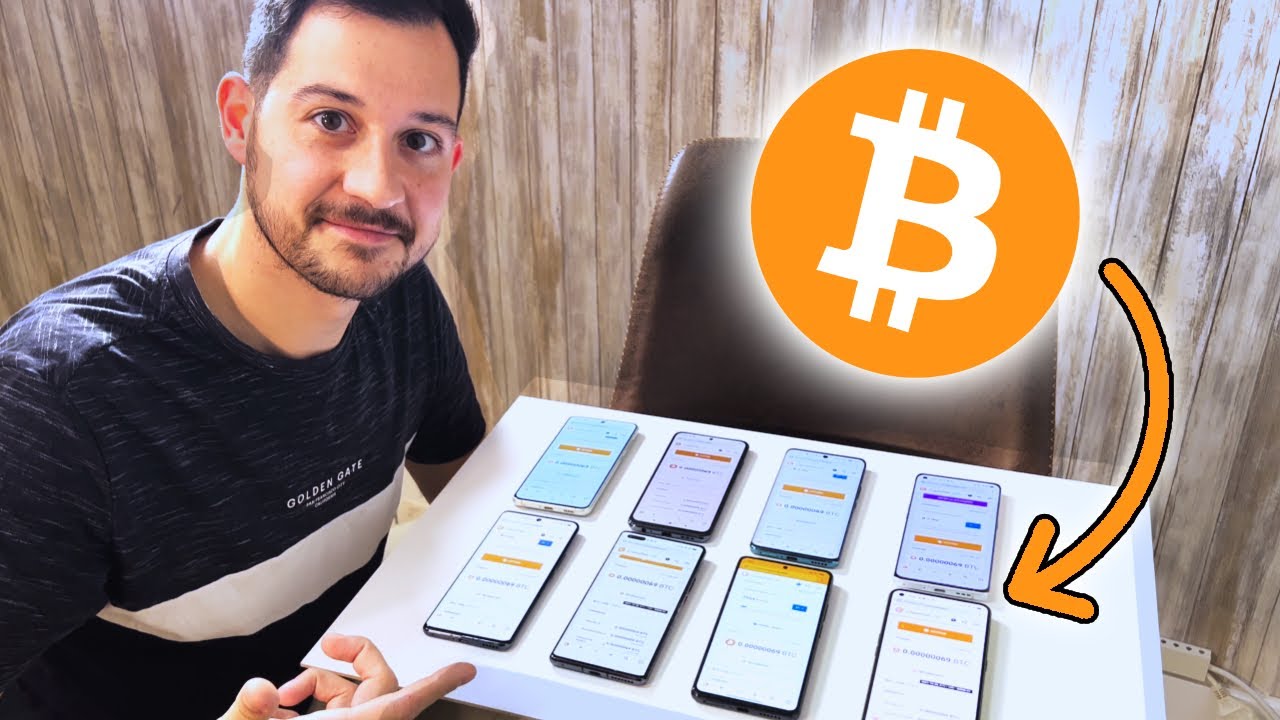
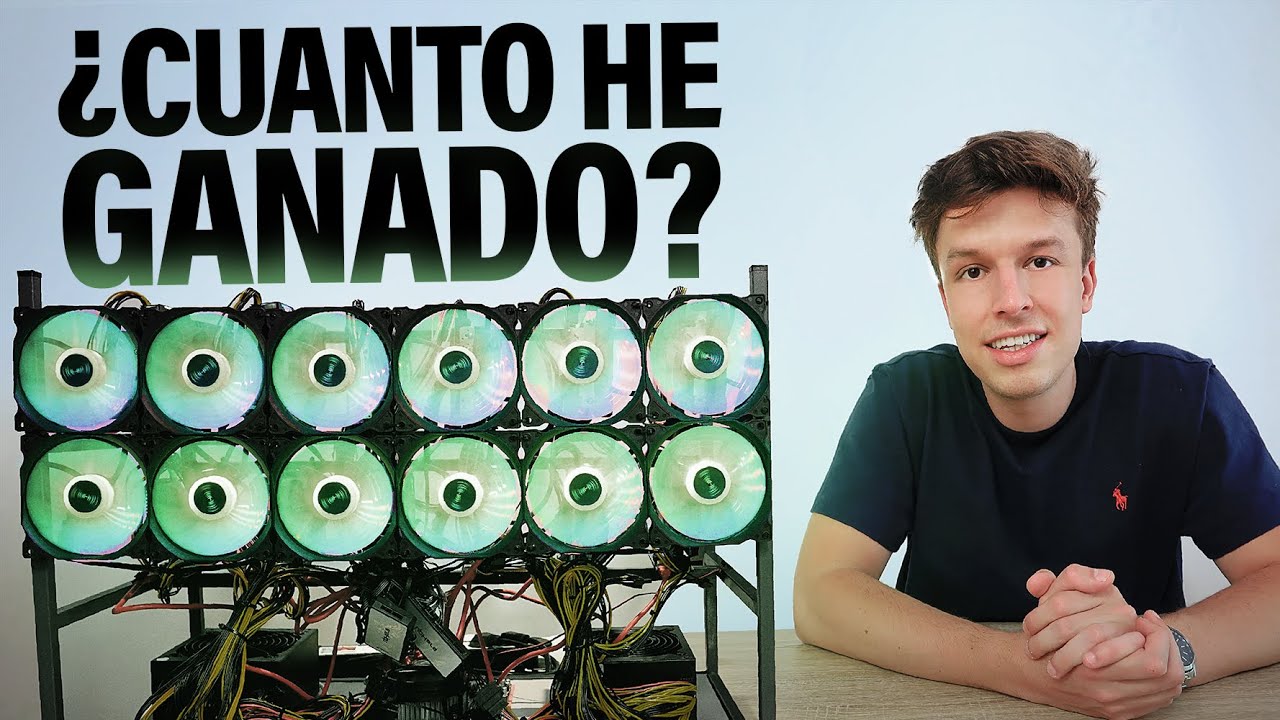
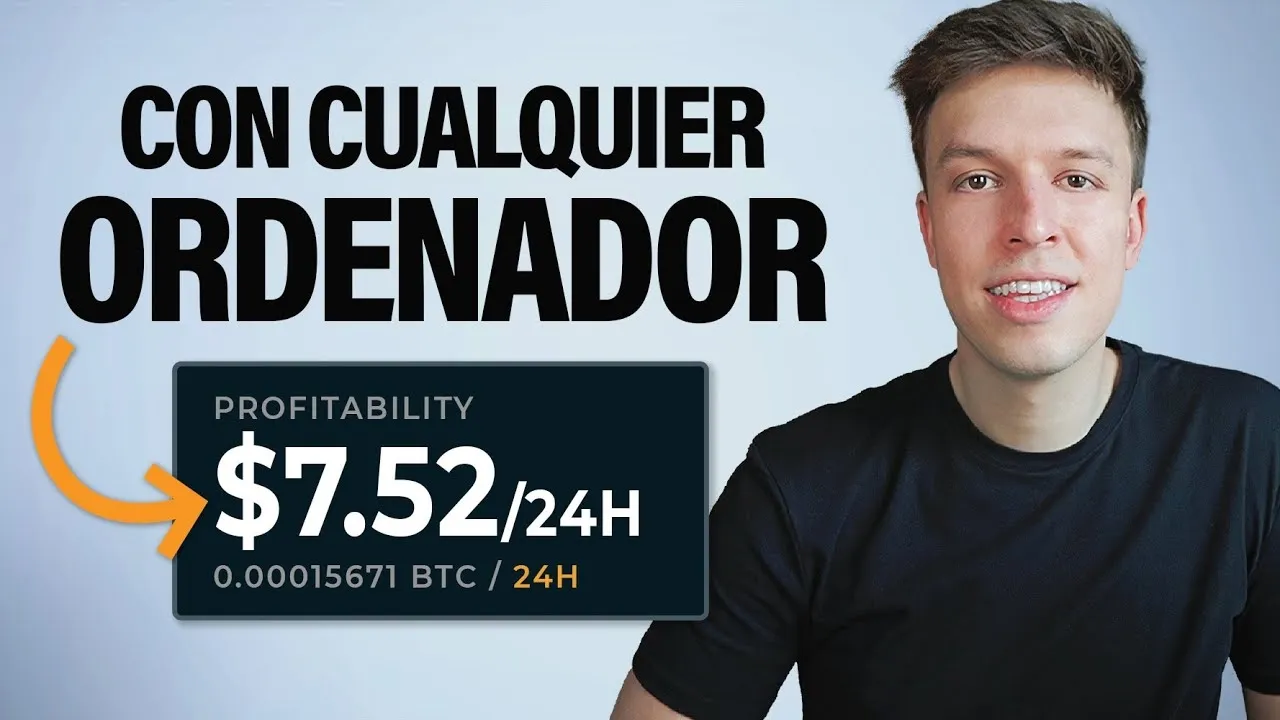
con tu ordenador mientras que no lo utilizas hace un mes grabé un vídeo en el cual enseñaba Como Ramón que es uno de mis mejores amigos y también es quien se ocupa de crear las miniaturas para este canal estaba minando criptomonedas con ordenadores portátiles fui hasta Barcelona para que nos comentas Cómo funcionaba Y cuánto dinero estaba ganando y nos comentó que estaba ganando 7 al día de beneficio neto Eso quiere decir que estaba ganando 7 al día después de haberle restado todos los gastos a raíz de ese vídeo he recibido ido cientos de mensajes de
personas pidiendo que Ramón haga un vídeo en el cual explique paso a paso cómo cualquier persona puede hacer lo que él hace así que este es el vídeo en este vídeo Ramón va a explicar el paso a paso y para que cualquier persona lo entienda Cómo minar criptomonedas con cualquier ordenador este tutorial es tanto para personas que quieran comprar ordenadores para ponerlos a minar como para personas que quieran utilizar un ordenador que ya tienen y lo quieran poner a minar Ramón lo que hace es comprar otros ordenadores porque realmente si estás minando criptomonedas con tu
ordenador de uso di diario tu ordenador va a ir realmente lento y es por eso que simplemente vas a poder minar criptomonedas mientras que no estás utilizando el ordenador o bien pues puedes estar minando criptomonedas con un ordenador que no utilices en tu día a día es posible minar criptomonedas con cualquier ordenador pero hay que tener un poco de sentido común si el ordenador que quieres utilizar para minar criptomonedas no funciona bien pues obviamente no vas a poder minar criptomonedas con él si el ordenador te va muy lento si el ordenador se apaga solo si
abres YouTube y se apaga el ordenador o se bloquea pues obviamente si ese ordenador Funciona muy mal pues obviamente no vas a poder minar criptomonedas con él pero si es un ordenador normal que funciona de una forma normal sí que lo vas a poder utilizar para minar criptomonedas puedes utilizar un ordenador caro o bien un ordenador barato normalmente los ordenadores caros tienen mejores componentes y por ello van a minar mejor y van a generar más dinero y normalmente los ordenadores baratos suelen tener componentes de peor calidad y por ello suelen minar menos criptomonedas pero realmente
se pueden utilizar los dos lo bueno es que es bastante sencillo de poner a minar un ordenador con la estrategia de Ramón Por lo tanto simplemente puedes probar ver lo que te genera Y si te parece suficiente lo dejas Y si te parece muy poco pues simplemente lo quitas y ya está antes de dejaros con Ramón y que os explique el paso a paso quiero avisaros de que este es un vídeo de Youtube de pago y para poder Acceder al contenido vas a tener que darle un buen like a este vídeo Así que si te
parece un precio justo simplemente deja un like y vamos con el vídeo buenas a todos y bienvenidos A este paso a paso sobre cómo minar con cualquier ordenador entonces antes de nada lo que quería recalcar es que minar al fin y al cabo es una inversión más requiere de tiempo muchas veces si no tienes un equipo y quieres comprar requiere dinero siempre te va a requerir un coste eléctrico entonces todo lo que yo os cuente es para mi caso personal y en ningún caso es una recomendación lo que tenéis que hacer es en base a
la información que yo os dé informaros y decidir si en vuestro caso es rentable yo por ejemplo en mi caso valoraba mucho que los productos que compraba para minar tuviesen una garantía entonces en base a eso estuve investigando y vi que para minar con tarjetas gráficas si las quería comprar nuevas tenía que comprarlas a un precio desorbitados al menos es el caso en mi país entonces lo que dije fue Pues mira prefiero comprar portátiles que a lo mejor refrigeran Un poco peor pero que puedo mantener más o menos a temperaturas aceptables y sacarle Prácticamente la
misma rentabilidad que con gráficas dicho esto empecemos qué portátiles recomiendo para minar podéis minar con cualquier tipo de portátil de hecho se puede minar incluso comparables que no tengan una gráfica dedicadas es decir solo con el procesador qué ocurre minar con procesadores normalmente es muy poco rentable o incluso a veces puedes llegar a perder dinero porque te cuesta más la electricidad que lo que generas mirando con el procesador en consec mi recomendación Es que solo empecéis a minar si vuestro ordenador tiene una gráfica o en caso de que tenga un procesador que realmente sea muy
rentable para minar hay muy pocos de esos pero los hay dicho esto qué portátiles recomiendo yo principalmente portátiles que tengan una 3060 o una 3070 por ejemplo en mi caso por lo que me estuve informando son bastante buenas opciones el del g15 el HP omen 15 y principalmente el que yo me he comprado y el que tengo varias unidades el Lenovo legion 5 ya que este último es un porte el que tiene muy buena refrigeración lo lo cual es algo muy importante y que tiene una relación calidad precio bastante buena una vez tengáis seleccionado vuestro
portátil vamos a ver cómo elinar con ese portátil el programa que vamos a usar para minar se llama nice Hash tendréis el enlace en la descripción para ser completamente transparente con vosotros se trata de un enlace de afiliados y por cada persona que entre a minar con ese enlace yo me voy a llevar una comisión es una forma que tenéis que no os cuesta nada ya que Vais a ganar lo mismo de apoyar el contenido que hacemos aún así os tengo que decir que no os estoy recomendando Este programa porque tenga el afiliado sino que
lo recomiendo porque es el que uso yo y es al que yo le he visto más ventajas Es verdad que se gana un pelín menos pero Vais a ver por qué es más rentable al pagarte con bitcoin las transferencias son mucho más baratas Por qué digo esto las transferencias son mucho más baratas tanto nice Hash como las Mining pools de por sí no te van a comprar una comisión por retirar los que te cobran la comisión son la red de ethereum y la red de bitcoin y resulta que por los problemas de escalabilidad que tiene
a día de hoy ethereum las comisiones que te cobran por hacer transferencia son muy caras estamos hablando de en un día bueno unos 30 d por hacer una transferencia y en un día malo podemos hablar de más de $100 por hacer una transferencia estas comisiones en bitcoin comparadas con ethereum son irrisorias probablemente estéis pagando menos de ó en la mayoría de vuestras transacciones con bitcoin por eso es una gran ventaja también ya que si estás minando ethereum tendrás que pagar Prácticamente todo tu profit a la hora de retirar En caso de que tengas pocos portátiles
mirando o En caso que tengas un rig pequeño y no te va a salir prácticamente rentable dicho esto Cómo podemos empezar a minar con Nash para empezar a minar lo primero que vamos a hacer va a ser crearnos una cuenta para ello vamos a ir aquí a get started vamos a poner nuestro email en mi caso voy a poner un mail que no uso vamos a poner una contraseña vamos a poner nuestro país aquí y vamos a confirmar esto no hace falta que lo seleccioné Es simplemente por si queréis recibir emails en Nash Vamos a
darle a crear cuenta y una vez hayamos hecho esto vamos a esperar que nos llegue un email de verificación nos va a llegar un email como este vamos a copiar este código a ver que no sé si lo he copiado bien Ahora vamos a engancharlo vamos a verificar luego simplemente vamos a volver a loguear noos con los datos que hemos introducido previamente y ya estaríamos dentro os va a y esta ventana en la que simplemente os pides seleccionar los servicios que vois a usar Pero bueno Esto Al fin y al cabo lo podéis dejar tal
y como está le vamos a dar aquí a estar using Nash Y a partir de aquí ya podemos empezar a Añadir ordenadores que van a minar a nuestra cuenta de Nash entonces en mi caso voy a Añadir este mismo ordenador que estamos usando pero en vuestro caso podríais Añadir otro ordenador es decir la gracia de esto es que se pueden Añadir varios ordenadores a una misma cuenta para Añadir un ordenador vamos a hacerlo siguiente vamos a irnos a Mining vamos a ir a esto lo podemos saltar simplemente es un una especie de tutor real Vamos
a darle a Download miner or add asic y en mi caso que tenga una tarjeta gráfica envidia voy a seleccionar esto pero si tenéis amd o Intel podéis seleccionar este de aquí voy a darle a descargar es importante que copiis este código este código va va a ser la dirección que va a usar el ordenador que pongáis a minar para saber a qué cuenta tiene que mandar ese dinero que miráis bueno una vez descargado lo tenéis aquí o lo tenéis en vuestra carpeta de descargas o la carpeta donde lo hayáis puesto y vamos a darle
clic aquí para ejecutar el programa nos va a pedir dónde queremos instalarlo todo esto lo podemos dejar tal y como está si queréis pod cambiar el idioma yo lo voy a dejar en inglés porque me gusta tener mis programas en inglés y si tenéis 18 años ya que esto es importante tenéis que darle a esta casilla ya que si no No vais a poder empezar a minar si no tenéis 18 años en teoría no deberíais poder usar Este programa Vamos a darle a descargar e instalar aceptamos y ya estaría instalado Entonces como veis ya justo
al instalar se va ejecutar directamente Aquí vamos a tener que pegar la dirección que hemos copiado anteriormente si no la tenéis disponible Pues volvéis a que el programa Se os Abre esto vamos a apar un poco esto y la copiáis y aquí borramos esto y la enganchamos control V si no también lo podéis hacer así control paste vale Okay Vamos a darle aquí aquí le podéis Poner un nombre que va a ser el nombre que se va a ver luego aquí en vuestro panel de control y en mi caso voy a ponerle Pues voy a
ponerle prueba esto es importante que lo seleccioné el autostart básicamente esto lo que va a hacer es que en caso de que vuestro ordenador por ejemplo se quede sin batería por algún motivo porque de repente se os va la luz o cualquier cosa así que cuando se rein in Windows que automáticamente vuelva a empezar el programa y esto lo que os permite es que si por ejemplo hay cualquier problema y no estáis en casa que se reinicie automáticamente y vamos a darle a okay Y como veis en cuanto tengáis esta ventana aquí ya estará mirando
de hecho como veis justo se acaba de actualizar aquí la página y veis que aquí pone prueba que es el ordenador y esto aquí lo puedo controlar desde cualquier sitio puedo entrar en esta misma web loguearme desde el móvil y verlo desde el móvil puedo incluso Descargarme la app loguearme en la app y controlar todo esto des el móvil y desde aquí puedo ver Cuánta energía está consumiendo Qué velocidad está minando que no se pone aquí 20 mah ya que como veis aquí en este ordenador tengo una 3000 tengo una 2060 A diferencia de mis
ordenadores que minan que tiene una 3060 podemos ver también la temperatura y podemos ver también la temperatura de función que esto es importante que se mantenga siempre por debajo de los 80 gr Incluso en torno a 80 y empieza a ser relativamente malo Yo te diría siempre por debajo de 85 y obviamente Cuanto más frío mejor si puede estar en 65 que es a lo que lo tengo yo ya que lo tengo en una viación muy fría más que mejor dicho esto ya tendríamos nuestro ador minando a partir de aquí si queremos sacarle más rentabilidad
podemos hacer un proceso que se conoce como overclock y un segundo proceso que se conoce como undervolt estos procesos no los voy a enseñar Este vídeo ya que requieren de cierta experiencia y no quiero responsabilizarme de cualquier problema que puedea tener vuestro ordenador es decir son procesos que van a llevar e la tarjeta gráfica de vuestro ordenador por encima de sus posibilidades yo los hago pero ya os digo no Me sentiría cómodo enseñando cómo hacerlo en estos vídeos aún así Si queréis hacerlo tenéis 1000 tutoriales en YouTube simplemente tenéis que buscar How to overclock with
msi after burner lo tenéis aquí en pantalla dicho esto yo ahora voy a pausar el dispositivo que tengo aquí minando pero eso sería todo con esto ya tenéis vuestro ordenador minando vamos a ver ahora cómo retirar ese dinero que hemos generado con nice Hash entonces con finalidad de poder enseñar el proceso me he logueado en una de mis cuentas de Nash ya que necesit una cuenta que hubiese ya generado balance y no podía usar la la que acabamos de crear que está en cero para ello lo que vamos a hacer es nos vamos a ir
aquí que es nuestra wallet de Nash y que nos va a indicar el balance que tengamos vamos a pulsar se nos va a abrir esta ventana y le vamos a dar a withdraw Entonces nos pedirá de dónde queremos retirar ese dinero en principio por defecto ya saldrá aquí bitcoin pero si no seleccioná aquí btc y os va a salir el balance que tenéis ahora mismo acumulado por el minado y luego tenéis que seleccionar la cartera a mí ya me salen Aquí dos carteras ya que son dos carteras que he añadido previamente pero si no sale
ninguna tenéis que darle aquí a add New withdrawal Access y aquí tenéis que pagar la dirección de bitcoin a la que queréis retirar esto es muy importante que no os equivoqué Porque si escribís una dirección mal y el bitcoin se envía a esa dirección es imposible de recuperar es decir que si no queréis perder vuestro dinero es muy importante que retiré a la cartera correcta entonces para este ejemplo voy a retirarlo a coinbase que seguramente será un servicio que usáis muchos así que he decidido coinbase como ejemplo pero serviría cualquier plataforma a la que se
pueda depositar bitcoin entonces en coinbase nos iríamos envía recibir Vamos a darle aquí a recibir Entonces nos está diciendo distintas opciones a a la hora de retirar las monedas pero a nosotros solo nos interesa esta del bitcoin entonces veis aquí que tenéis varias opciones si por defecto sale otra se tenéis que seleccionar aquí bitcoin y Vais a ver aquí que os sale la dirección esta dirección es muy importante que la copiis bien qué os recomiendo yo para aseguraros que está bien copiada lo que os recomiendo Es para empezar pulsar este botoncito aquí y quedaros siempre
con los primeros dígitos y los últimos de la dirección ya que si esos están bien en general el resto de la dirección estará bien entonces la pegamos aquí Y como veis aquí nos pone 32 DC y aquí nos pone XE hf que es 32 DC x ehf realmente es difícil hacerlo mal pero hay que ir con mucho cuidado porque como os digo un error se paga Caro ya que ese dinero se pierde para siempre si la copiamos mal dicho esto ya tenemos aquí la dirección le podemos dar un nombre para guardar la dirección para futura
retiradas y por ejemplo aquí ponemos coinbase y básicamente aquí le estamos diciendo eso mismo entiendo que si pongo mal esta dirección se van a perder Los fondos le damos a verificar en mi caso tengo el factor de doble autentificación activado Así que tengo que ir a mi móvil y el código del factor 751 614 que es un código que va cambiando vosotros si no lo tenéis activado no os lo va a pedir también me está pidiendo una verificación por mail voy a ir a mi mail y pegamos y aquí nos dice de introducir Qué cantidad
queremos retirar Como veis aquí la cantidad mínima es la que os he comentado 0,0005 en nuestro caso como tenemos más que eso no habría ningún problema de hecho tenemos justo un peling más que eso así que perfecto y le damos a review withdraw aquí básicamente nos va a revisar todos los datos veis que la fei no tiene nada que ver con etherium es decir si retirá con etherium la fi Sería mucho más alta le damos a Ok y le damos a withdraw y ahora toca esperar a que se procese la transacción vamos a pausar el
vídeo y lo retomo en cuanto se haya procesado bueno ha pasado más o menos una hora desde que hemos hecho la transferencia de nice has a coinbase y como podéis ver aquí pues tenemos el balance de bitcoin a cero ya que hemos hecho la transferencia Y si nos vamos a coinbase podemos ver que ya tenemos 20,49 De hecho si nos vamos aquí en bitcoin vemos que aquí pone 0,00053 342 btc que es básicamente lo que nos hemos transferido y aquí en billetera podemos ver la transferencia del 12 de enero eso sería todo para finalizar Este
vídeo me gustaría daros un par de consejos a nivel de Hardware es decir a nivel del equipo que estéis usando Cómo colocarlo para optimizar la refrigeración y Cómo conseguir tener una conexión estable entonces a nivel de refrigeración lo que os diría es que intentéis identificar por dónde entra el aire y por dónde sale el aire en vuestro ordenador todos los ordenadores van a tener en puertos de entrada y Puos de salida de aire que estarán cubiertos por rejillas y ventiladores Entonces es importante que los puertos de entrada tengan una entrada de aire frío es decir
que intenten estar lo más despejados posibles y que tengan la entrada de frío lo más despejada posible esto en general suele conseguirse metiendo el ordenador en posición vertical os voy a dejar aquí una imagen pero básicamente poniendo el ordenador así como estáis viendo en pantalla en modo pirámide por decir una forma lo que conseguimos es que los ventiladores de entrada que en general están debajo del ordenador queden despejados y los ventiladores de salida que en general están por la parte de atrás o por los laterales queden también muy despejados y de esta forma conseguimos que
el ordenador refrigere mejor ya que no tiene tantos impedimentos a la hora de hacer circular el aire yo en mi caso por ejemplo los tengo en este soporte que también veréis aquí en pantalla y además de ello como ya empieza a calentarse el clima ya que se está acabando el invierno tengo pedidos unos ventiladores que voy a poner en las entradas de aire de esta parte de aquí de abajo del ordenador que van a servir para forzar aire extra dentro del ordenador Y obtener así una aún mejor refrigeración es decir hay 1000 formas de hacerlo
lo importante es que en entre mucho aire muy frío dentro del ordenador y que el aire que salga caliente intentar echarlo lo más lejos posible para que no vuelva a entrar ese aire caliente dentro del ordenador luego otra cosa que podéis intentar hacer que no siempre es posible es tener una conexión cableada a ese ordenador que Vais a usar para minar hay un tipo de cable que se llama ethernet que se puede conectar directamente a vuestro router Wii y se puede conectar directamente a vuestro ordenador de esta forma con una conexión cableada la conexión será
mucho más estable que por WiFi directamente y lo que Vais a conseguir es que no tengáis normalmente caídas a nivel de conexión y en consecuencia que vuestro ordenador nunca pare de minar ya que si se cae la conexión a internet también va a parar de minar vuestro ordenador Y eso sería todo para concluir este vídeo me gustaría decir que todo el tema del gasto energético lo tratamos en el primer vídeo por lo tanto si es un tema que te interesa puede dejar en la descripción de este vídeo el link al primer vídeo donde tratamos pues
cuánto dinero se gasta exactamente en electricidad al estar minando con estos ordenadores soy adriá sa y nos vemos en el siguiente vídeo