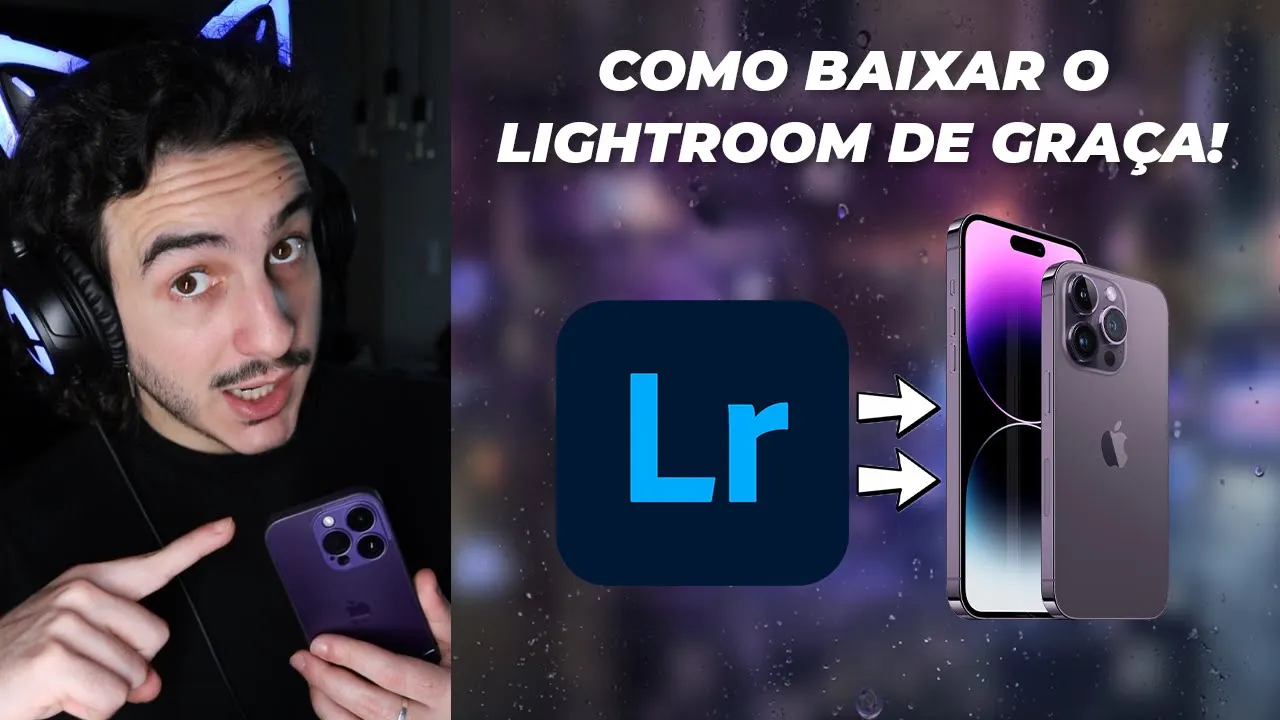
meu nome é arthurdeboni hoje eu vou te ensinar a baixar e utilizar o Lightroom que é de longe o melhor aplicativo de edição de foto da Adobe antes de mais nada Calma você ouviu Adobe mas ele não vai ser um aplicativo que você tem que pagar para utilizar acontece que o light from Tem duas versões uma mobile e outra para computador a versão para computador realmente é paga você tem sete dias de teste gratuito mas depois tem que assinar o pacote Adobe normal a versão do Lightroom para celular te dá a opção de baixar o
aplicativo de graça e utilizar 90% das Ferramentas sem pagar nada tem algumas que você não vai ter acesso Claro mas vai por mim eu utilizo bastante esse aplicativo e eu sei que as ferramentas da versão gratuita já são mais do que o suficiente para fazer uma boa edição ele tá disponível tanto na App Store quanto na Google Play então não tem problema Independente de qual celular você tem você vai conseguir baixar o Live de maneira geral eu vou explicar para vocês como um aplicativo funciona e Quais as ferramentas da versão gratuita que você pode utilizar
aí de graça no seu celular ok para começar ali embaixo a gente tem um menu que não é inscrito dispositivos Lightroom e descobrir como é que funciona dispositivos são as fotos que estão na sua galeria Lightroom é as fotos que você já importou para dentro do aplicativo já fez alguma edição elas vão ficar salvas aqui e no descobrir ele te dá vários tutoriais ou dicas de como as ferramentas funcionam vale dar uma olhadinha se você não tá muito familiarizado com aplicativo e que é descobrir um pouquinho mais sobre ele é como se fosse uma grande
aba de ajuda e novidades para você ficar sempre por dentro de tudo e aprender sobre a ferramenta Mas vamos começar lá do início na aba dispositivo você vai selecionar a foto que você quer editar uma vez que você selecionou a foto você vai ver que aparece um monte de opções ali no menu inferior E se eu não tô enganado as opções máscara recuperar e pré definir elas são só da versão paga mas a gente não vai usar elas agora porque eu tô mostrando nesse vídeo como usar a versão gratuita do aplicativo passando essa Barrinha preta
ali do lado das opções pagas no menu de baixo a gente tem a primeira opção que é alto o próprio Lightroom vai editar essa foto de maneira automática então se você clicar ali ele já vai fazer edições ali nas outras Abas e para ele Essa é a melhor maneira que a foto seria editado né para você ver um antes e depois você vai tocar em cima da foto e segurar com o dedo que aí você consegue ver antes e quando solta vai para o depois que já tá editado se você quer desfazer alguma ação que
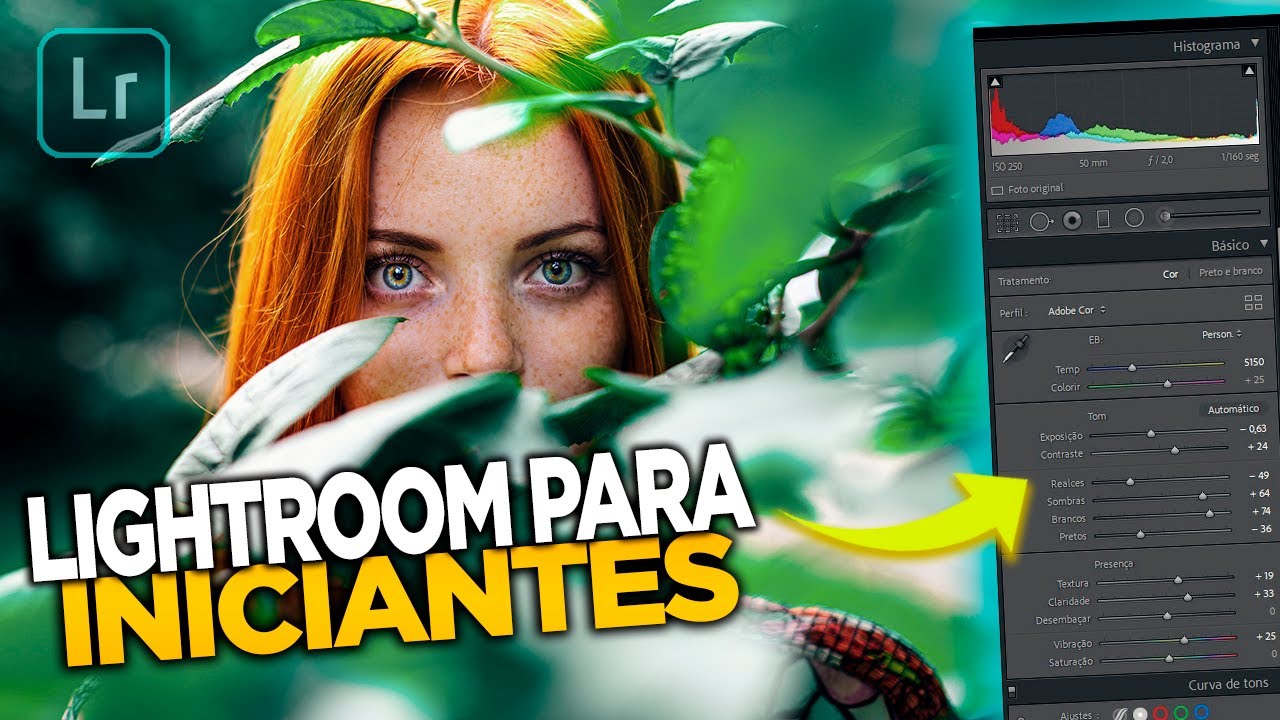
você não gostou da sua edição Lá em cima tem uma setinha voltar você clica nela e aí você volta de novo clicando na setinha ó desfazer configurações automáticas seguindo na aba luz aqui você vai mexer em exposição contraste real se sombras brancos e pretos basicamente é a opção que mexe na luz e sombra da sua fotografia eu vou falar um pouquinho de cada uma das opções de forma bem superficial Mas é só para vocês terem uma noção de tudo que a ferramenta faz tá a exposição vai mexer na foto vai editar a foto de maneira
geral em questão de luz e sombra tudo vai ser alterado para mais ou para menos realces e brancos vai mexer na iluminação da sua foto ou seja nas partes claras e de outro lado de sombras e pretos vão editar as partes escuras ou seja se você selecionar a sombra e botar para cima vai ficar as sombras apenas vão ficar mais claras se você jogar lá para baixo a sombras apenas vão ficar mais escuras na mesma maneira que os pontos pretos A diferença é que ele mexe de um modo geral na parte escura da foto e
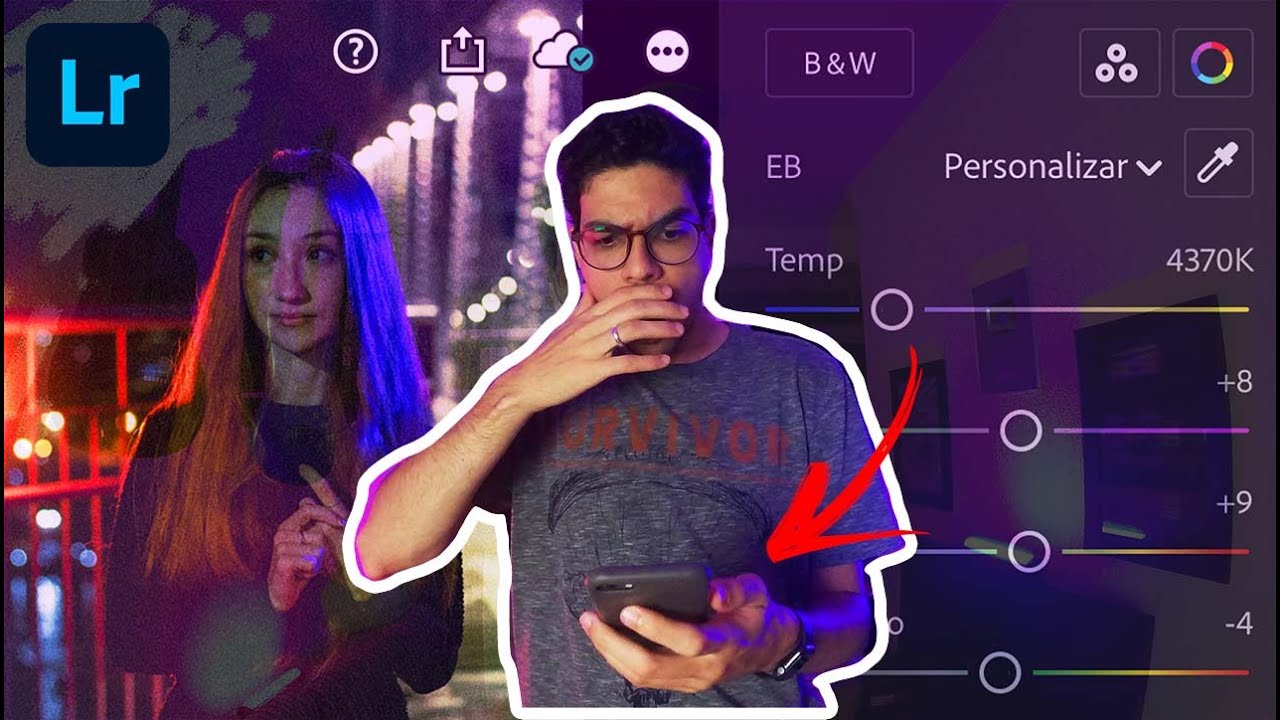
a sombra é apenas nas partes mais escuras da foto passando ali para o ladinho na aba cor a gente tem a opção da temperatura que vai deixar mais quente ou mais frio Matiz que vai deixar sua foto com uma cara mais roxa ou mais esverdeada e mexer na matize na temperatura é legal para dar um clima aí na sua foto vibração que vai intensificar as cores né vai deixar com uma saturação maior mas de forma suave e essa saturação que vai mexer de forma agressiva nas cores né deixando tudo muito saturado muito de saturado ainda
na aba cor você tem ali em cima a parte da mistura e nessa aba aqui que você vai conseguir mexer em cada cor preparadamente eu uso muito esse recurso porque eu gosto de deixar minhas fotos com uma aparência quase monocromática e é aqui que eu venho para tirar a saturação de uma cor específica como é que funciona amarelo se eu quiser tirar a saturação apenas do Amarelo venho aqui seleciona o amarelo e baixo a saturação Dá para mudar também a Matiz deixar mais esverdeado mais amarelado e também a luminância né que vai dar um tom
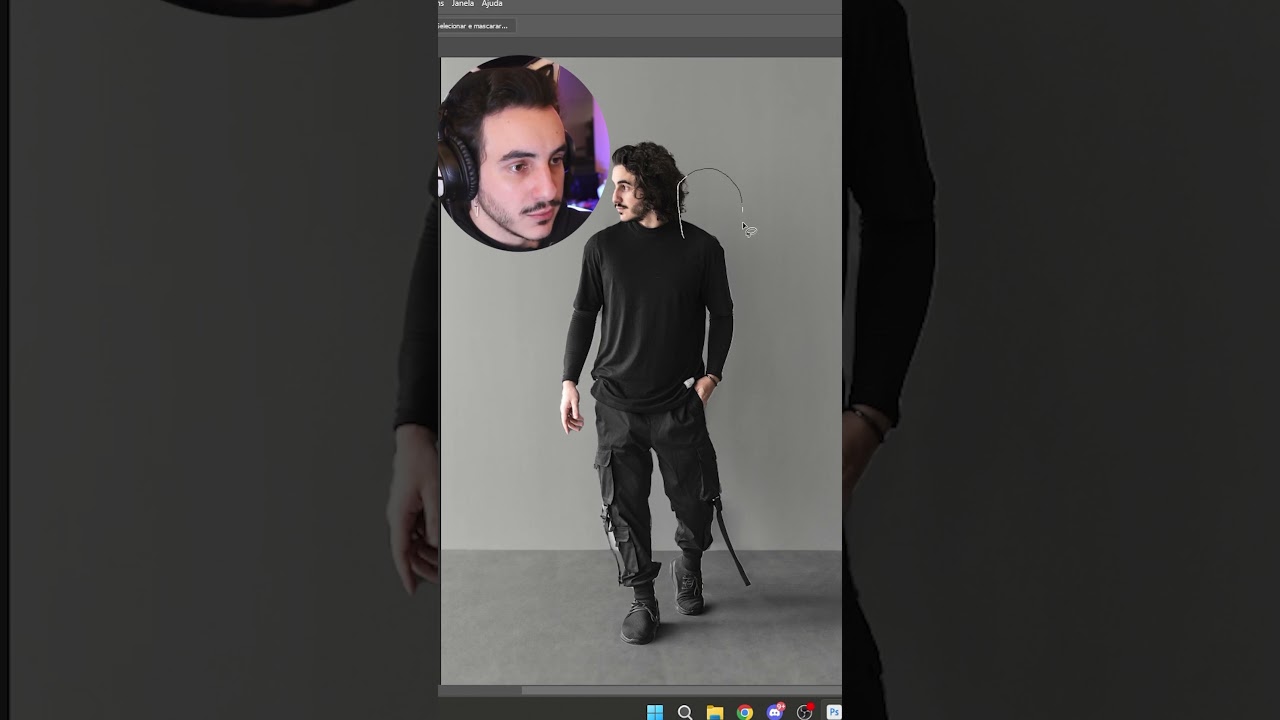
mais claro ou deixar bem escuro e para mim essa É de longe é a melhor parte do Life não poder mexer nas cores separadamente e ele mexe muito bem então aqui nessa foto por exemplo eu vou tirar bastante os amarelos a saturação dele porque eu quero que o fundo fique bem branco aí na sua foto você vai verificando por cor por exemplo se tiver algo azul e você quer mexer só no azul seleciona aqui esse azul ou esse e vai mexendo em saturação Matias iluminância para chegar no resultado que você quer feito isso vamos para
o próximo item do nosso menu que é efeitos e aqui também é uma aba muito interessante a gente tem textura claridade desembaçar e vinheta que são ferramentas muito legais para utilizar na sua foto como o nome já diz a textura vai enfatizar todas as texturas da sua foto se você pode reparar aí no meu cabelo na minha camiseta ou também tirar tudo isso né deixar bem suave claridade é uma outra forma de contraste tá aqui eu gosto de utilizar porque parece que ele reforça né ele te deixa mais marcado e parece que também dá uma
nitidez maior na foto só tem que saber usar porque senão vai ficar estranho muita o segredo aqui do Life para mim saber a quantidade certa das coisas que você vai colocar na sua foto porque geralmente tudo que é exagerado Não fica legal né como você pode ver aumentando a textura e a claridade no máximo uma foto fica um horror Então não é essa ideia geralmente um pouquinho de cada um das Ferramentas Assim fica muito legal desembaçar como o nome já diz também é uma ferramenta muito útil sabe quando você tira uma foto e parece que
tem uma névoa na frente ou que ela não está muito nítida desembaçar a ferramenta que você usa para remover essa névoa ou para adicionar também essa névoa na sua foto e por último a ferramenta vinheta que você pode adicionar vinheta branca e aumentar a intensidade intensidade dela ou vinheta escura né e aumentar a intensidade dela eu uso bastante fica bem legal e por último aqui em detalhe você tem o tornar nítido se sua foto não ficou com uma qualidade muito legal né Você pode usar essa ferramenta aqui de novo lembra de não abusar das Ferramentas
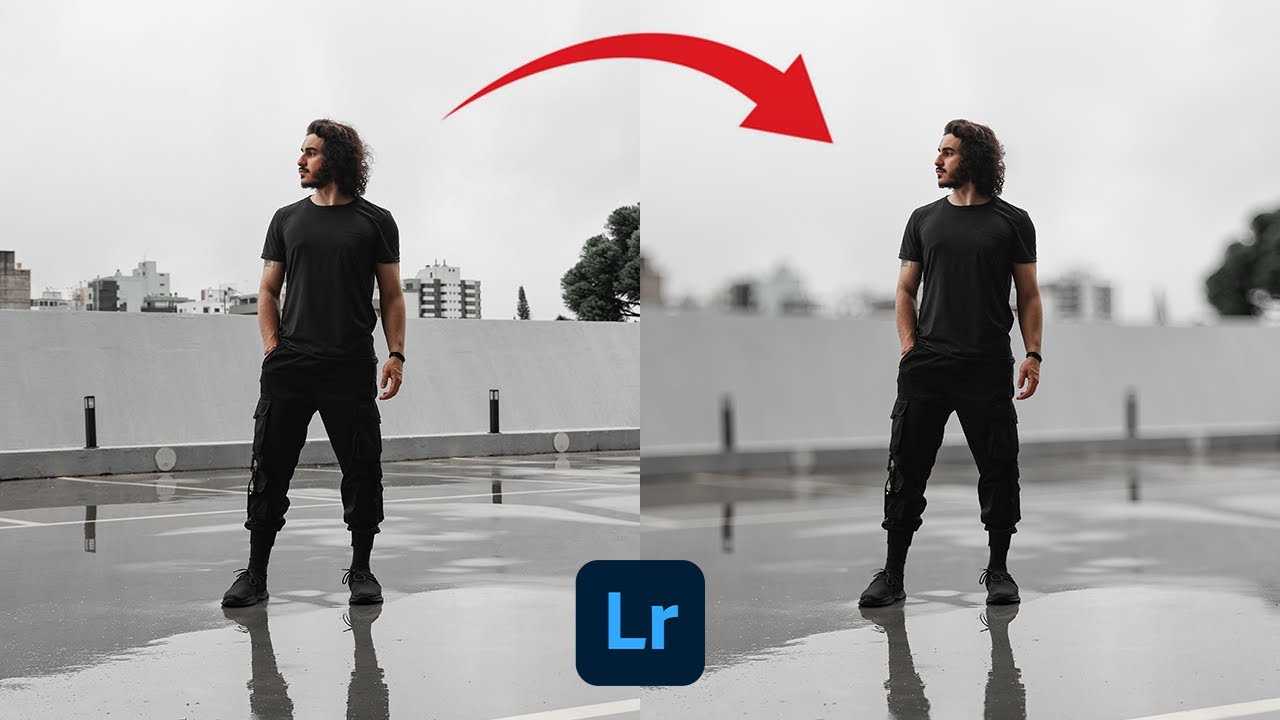
né para deixar a foto com um pouco mais de nitidez e agora a gente já consegue ver um antes e depois né pressionando e segurando na tela a foto era assim e ficou assim com essas poucas edições usando o aplicativo Life a gente mudou um pouco de luz cor adicionou efeitos e um pouquinho de nitidez passando ali pelo menu inferior foi tudo que a gente viu hoje Lembrando que o Lightroom é da Adobe né Assim como Photoshop o light é uma ferramenta muito poderosa que manipula muito bem as imagens então a qualidade no fim das
contas s é muito boa e é muito legal que tem uma versão gratuita para celular então tem bastante funcionalidade que a gente consegue usar sem pagar nada Espero que você tenha gostado do vídeo deixa nos comentários O que você achou do Lightroom e também deixa seu like aí para me ajudar tamo junto