muito boas-vindas a você que adquiriu a licença da central de atendimentos de ordeiro parabéns pela sua escolha eu sou o Leonardo vou ser o teu guia nesse manual nesse tutorial do tipo de licença de usuário a primeira coisa que você tem que pensar com relação à nossa plataforma é encarar ela como um WhatsApp web turbinado porque é dessa forma que ela funciona ela tem as ferramentas que vão facilitar o seu atendimento e assim estar melhorando as suas taxas de conversão dos leads em vendas então sem mais delongas vamos pra tela do meu computador para estar
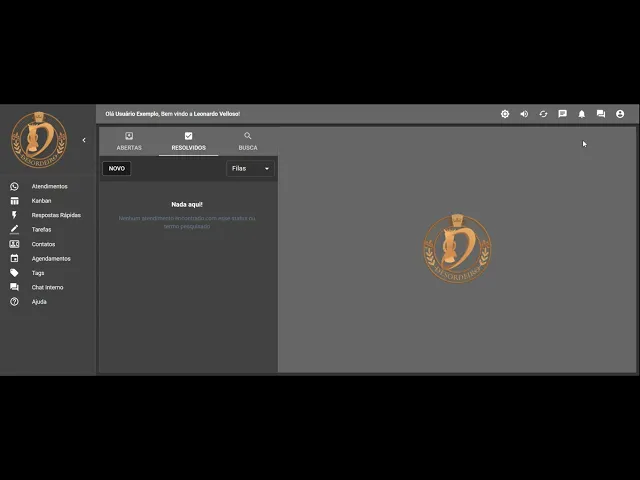
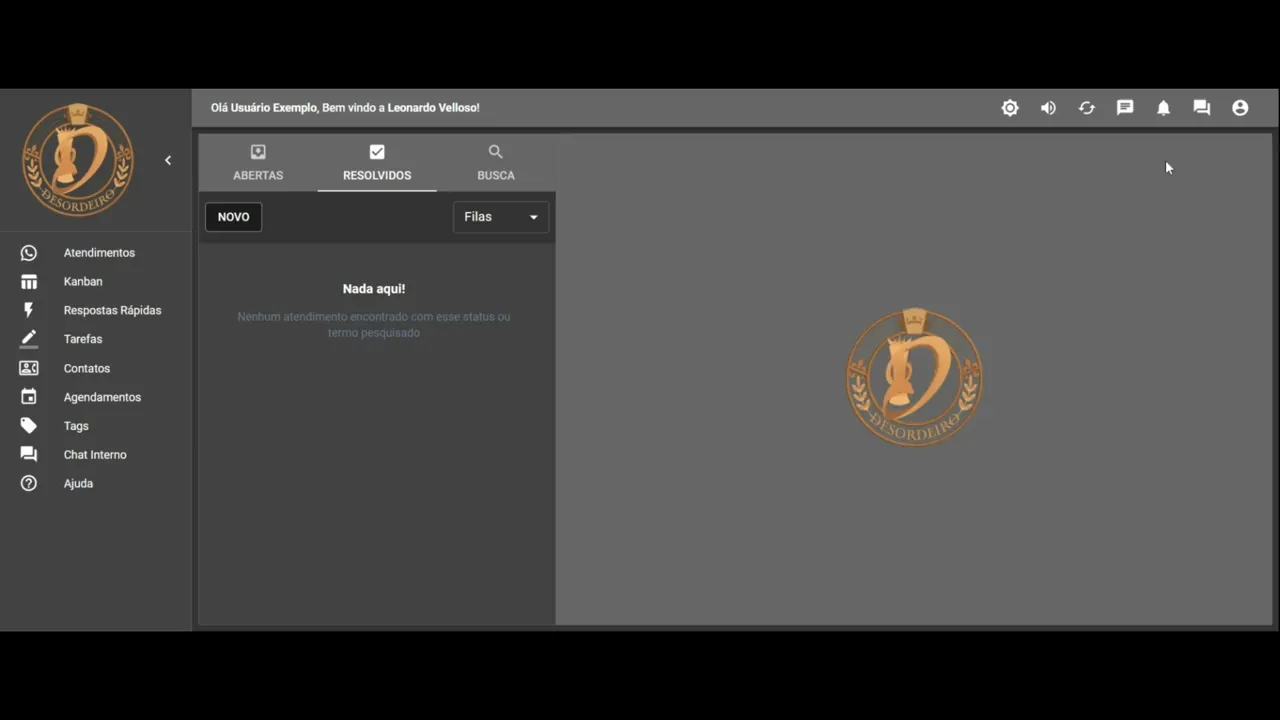
conhecendo mais da nossa plataforma foi encaminhado para você seja ela numa versão personalizada para sua empresa ou no nosso app desordeiro você vai cair na tela de login nela você vai adicionar o seu e-mail a sua senha e entrar e a tela inicial que abre já é a principal de atendimentos então nós podemos ver aqui na visualização que já estou aguardando um atendimento aqui para iniciar mas vou fazer um teste utilizando o meu número pessoal mesmo enviando uma mensagem pro meu número profissional para esse exemplo já recebi aqui a minha mensagem aceitar iniciando Então você
vai ver com visualização com a WhatsApp web Como eu havia informado nela você pode aqui digitar a mensagem posso colocar ou não assinatura se eu coloco assinatura vai vir aqui em cima o nome de usuário posso também adicionar algum anexo ou também tem adicionar emojis para mandar a mensagem aqui eu visualizo a foto posso adicionar aqui o valor também Digamos que seja cotado um valor de R 100 por exemplo salvo nas observações de contato eu posso colar aqui contato test por exemplo para saber que é apenas o teste adici também ali outras informações necessárias posso
editar o contato colocar o e-mail dele também adicionar Campos adicionais por exemplo CPF aqui eu coloc CPF usuário e vou adando demais Campos de informação para alimentando ainda mais aqui a inteligência desse L aqui também nos três pontos eu posso realizar ajos de quanto eu vou entrar em contato com essa pessoa por exemplo amanhã eu vou entrar em contato perguntar se esse vídeo se ele pensou na proposta eu enviei no dia anterior por exemplo E aí Aqui também tem as variáveis disponíveis por exemplo eu posso botar aqui o nome da pessoa posso adicionar uma saudação
protocolo a hora também posso adicionar anexos E aí se eu já tenho aqui a data de atendimento eu posso adicionar e amanhã ele vai mandar uma mensagem o ajo foi salvo vai mandar automaticamente se eu já encerrei esse atendimento por exemplo assim eu resolvi o que estava precisando eu coloco em resolver ele vai sair do e vai aqui para os resolvido caso precise reabrir esse atendimento ele vai voltar aqui para quem eu estou atendendo mas eu vou finalizar se por ex estiver em atendento e precisar retornar ele volta para agora não mas eu posso aqui
aceitar canalizar ou também posso transferir para outros usuários que sejam da minha organização financeiro e eu vou procurar então o gerente vai aparecer aqui a opção transferir Então esse Se eu precisar iniciar a partir da plataforma atento possar aqui em e pesquiso o contato em questão adono qual fila entrar por exemplo esse meu usuário ele tem a certo pil comercial é um vendedor e o usário para iniciar o contato que é o usuário que de exemplo e novamente está aberto aqui a conversa dando seguimento Vamos para o nosso canan aqui no canan eu consigo movimentar
o ticket do Lead ao longo do Funil de vendas que é personalizado a cada empresa nesse caso aqui de exemplo eu tenho a coluna de aberto em atendimento cotação solicitada cotação enviada comprou então Digamos que acanha após eu iniciei o atendimento iniciando o atendimento ele solicitou uma cotação depois da cotação enviada eu deixo aqui agora a resposta dele na cotação caso ele tenha aprovado Aí sim ele vai entrar aqui para comprou nas respostas rápidas eu adiciono atalhos por exemplo boas vindas adici uma resposta Olá posso botar aqui um nome botar uma saudação e adiciono mais
aqui nessa resposta n nesse anal posso adicionar já um arquivo se eu temum algum arquivo de boas vindas ou um catálogo clico em adicionar fica salvo aqui após salvo aqui a nossa resposta rápida nós podemos voltar aqui pros atendimentos coloco e coloco o atalho E aí já vai vir aqui as binas eu vou enviar para o nosso Lad que nós estamos atendendo retornando Aqui nós temos as as tarefas Onde eu posso adicionar atividades que eu vou realizar no dia seguinte ou no mesmo dia uma atividade teste adiciono aqui funciona como um bloco de notas que
apenas o usuário vai ter acesso na parte de contat apó conectar o seu número de WhatsApp você vai importar osus contatos to os contatos Estarão aqui nessa visualização Você pode adicionar os contatos ou exportar a lista desses contatos que você for utilizar para outro fim Você vai então estar gerando uma planilha com todos esses contatos aqui em agendamentos nós podemos criar novos agendamentos para o dia seguinte inclusive com o envio de mensagens já programado você cria novo agendamento Vou botar aqui qual vai ser o usuário e boto aqui uma mensagem b a saudação o nome
e posso adicionar aqui qual vai ser a mensagem para o dia seguinte programo a data do agendamento posso adicionar também arquivos e eu adiciono e já vou visualizar aqui mesmo no calendário o dia que ficou programado em t nós podemos ter tanto ali as nossas fases do nosso ca como também produtos e serviços aqui adicionados por ex criar uma nova tag aqui o serviço spto escolho uma cor para ele vermelho por exemplo e El que a nossa tag podemos também adicionar lá atendimento aqui nas tags por exemplo ó aqui é a tag do serviço que
eu acabei de criar o chat externo funciona para comunicação da empresa Então por criado do setor específico né Por exemplo é Umo comercial ele vai ter acesso ao comercial da empresa para est adando ali informações que apenas o setor vai ter acesso e também um ficar eh aglomerando muito o WhatsApp ali dos atendimentos uma forma de facilitar na ajuda é onde vai vão ser adicionados os vídeos que estão sendo gravados de tutorial para facilitar o seu uso da plataforma conforme sur de dúvidas você pode solicitar então nós criemos novos vídeos para uma funcionalidade específica e
assim também nos Ajuda a fortalecer a comunidade de usuário da nossa plataforma aqui em cima nós temos podemos dar a nossa visualização nesse solzinho para visualização de urna ou noturna no lado nós diminuímos ou aumentamos o volume das nossas notificações se tiver tendo alguma estabilidade na plataforma você pode clicar neste botão de atualizar ao lado dele você tem aqui notificações registros e também aqui mensagens interno no perfil você consegue mudar o seu nome de usuário na sua senha o seu e-mail é isso então eu espero que você tenha gostado da nossa plataforma use bastante ela
se tiver alguma dúvida em entre em contato com o nosso suporte nós estamos disponíveis para facilitar e para que você tenha o bom uso da ferramenta Muito obrigado e até a próxima