muy bien aquí estamos dentro del panel que itm Security nos presenta en este caso nosotros tenemos que elegir un sitio web o el tipo de sitio web que somos en este caso nos pone seis categorías si somos un sitio web de comercio electrónico si somos un sitio de red es decir una web para conectar personas y comunidades un sitio web sin ánimo de lucro o un blog un portafolio O tal vez un catálogo para promocionar un negocio en este caso nosotros no vamos a elegir una configuración estándar que se nos pone o que nos se
nos presenta item Security lo que vamos a hacer aquí es que vamos a saltar la configuración para dejar que el mismo plugin se active y pueda proporcionarnos eh los los digamos las recomendaciones estándares o por defecto que este plugin y que básicamente ellos son los expertos en proporcionar estas Buenas prácticas para proteger nuestro sitio web Así que lo que vamos a hacer acá es dejar que el mismo plugin nos recomiende qué hacer y qué dejar Entonces vamos a tener vamos a dejar en mano de este plugin todo el proceso de seguridad en nuestro sitio web
en este caso vamos a instalar las características de seguridad que te gustaría activar en este caso nos dice que podamos activar los dos factores la autentificación de dos factores incrementa de forma notable la seguridad de su cuenta de usuario wordpress porque requiere información adicional al nombre de usuario y contraseña para poder Acceder al sistema si nosotros queremos Añadir una doble verificación o dos factores como nos recomienda aquí podemos activar aquí y nos va a salir otro proceso en este caso lo vamos a dejar por defecto Porque esa es la idea que debe hemos de seguir
y es la razón por la cual hemos optado por eh dejar las configuraciones por defecto que este mismo plugin lo recomienda entonces lo dejamos por defecto y damos siguiente luego nos aparece una pestaña de bloqueos y como ustedes pueden ver aquí el plugi nos recomienda que lo tengamos activado tanto la Fuerza bruta local como un ataque de Fuerza bruta en entonces estas son dos opciones que vienen por defecto y que el plugin de itm Security nos recomienda entonces lo dejamos por defecto activado y le damos siguiente luego está la la pestaña de utilidades en este
caso no nos recomienda que podamos activarlo y lo dejamos tal como está luego sigue los grupos de usuarios Y en este caso vamos a ver de qué se trata y nos dice que los grupos de usuarios te permiten ver y gestionar los ajustes de seguridad que afectan a cóm la gente inter actúa con tu sitio activando características de seguridad por grupo te da la flexibilidad de aplicar el nivel de seguridad correcto para la gente Correcta Por ejemplo si un usuario pertenece a varios grupos todos los ajustes activos en esos grupos se aplicarán a este usuario
entonces aquí vamos a eh aplicar algunas características de seguridad para eh un conjunto específico de usuario en este caso vamos a dejar por defecto tal como nos recomienda el plugin Así que una vez que hemos dado clic ahí dejamos todo por defecto como el plugin no recomienda y le damos siguiente nuevamente Sigue los Editores le damos siguiente luego sigue los colaboradores luego sigue los suscriptores y luego sigue todos los demás Entonces cuando hablamos de grupo de usuarios nos referimos a cómo el plugin va a proteger a los usuarios entonces hemos dejado allí por defecto las
configuraciones que este mismo plugin no recomienda y y lo hemos dejado por defecto entonces aquí estamos en otra sección donde dice que o se llama configurar eh esta sección está basado en las características de seguridad que has activado al configurar item Security hemos seleccionado los ajustes más importantes que tienes que configurar Así que le damos clic en recomendado y le damos le damos permiso le damos la confianza para que este plugin haga o no recomiende todo el proceso para que ellos sean los expertos en manejar nuestro sitio web de wordpress y que lo protejan a
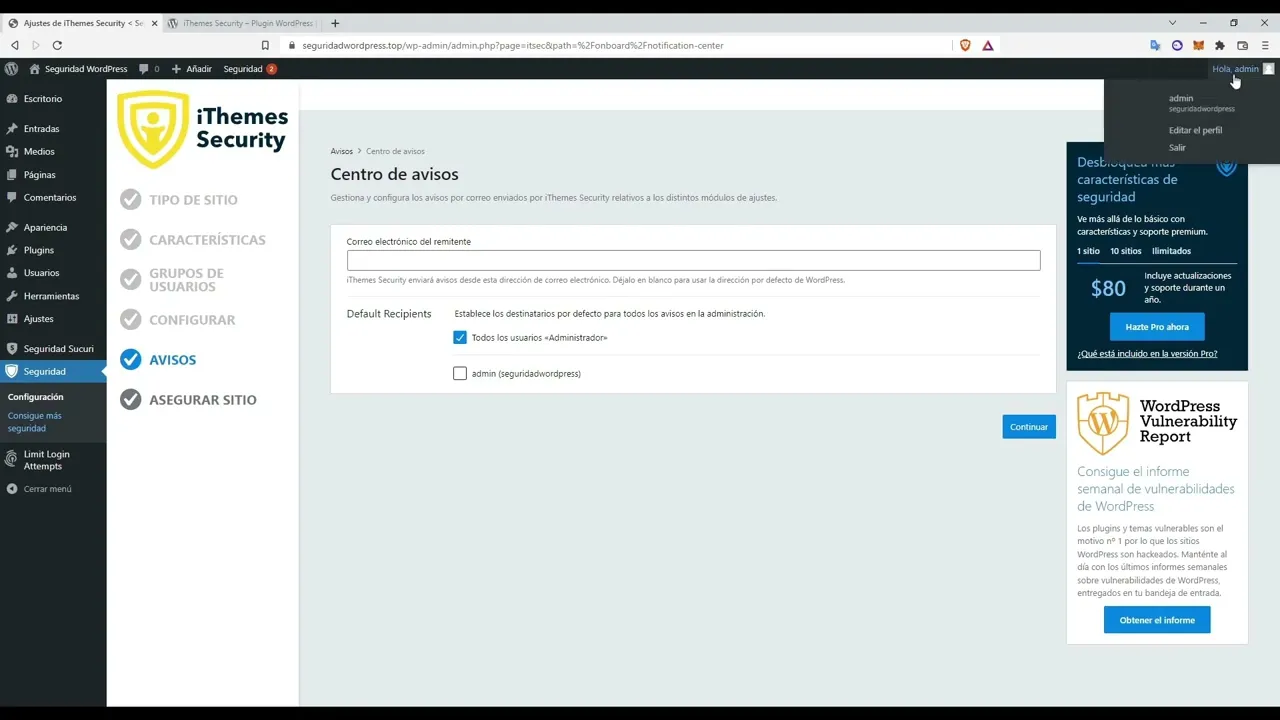
tiempo real entonces dejamos todo por defecto aquí y le damos siguiente Okay entonces dejamos por defecto aquí le damos siguiente y también podemos alejar un correo donde nosotros podemos eh tener digamos un aviso okay pero si ustedes se fijan aquí Aquí ya está activado a eh a todos los usuarios sobre todo en administrador así que cualquier tipo de aviso que va a requerir ese itm Security o de cualquier eh aviso sobre seguridad o falta de seguridad nos va a avisar a nuestro correo que nos hemos registrado dentro de nuestro sitio web de wordpress Entonces le
damos continuar y con esto ya hemos dejado configurado nuestro sitio web en manos de item Security con todas las configuraciones que ellos nos han recomendado entonces hemos dejado en las manos a este plugin la seguridad y la salud de nuestro sitio web entonces una vez que ya hemos logrado hacer todo esto simplemente le damos asegurar sitio web y con esto ya estamos asegurando nuestro sitio web y estamos activando las características por estándar que este mismo plugin nos ha recomendado Entonces ya hemos logrado aplicar todos los cambios y con esto ya estamos listos para finalizar una
vez que ya estamos listo aquí nos va a salir una pestaña como vemos aquí nos dice buen trabajo tu sitio está más seguro que nunca ahora ya puedes seguir con otros asuntos de tu vida entonces este plugin ya activó todo todas las recomendaciones y buenas prácticas y lo que va a hacer este plugin es proteger a nuestro sitio web en tiempo real Así que esto sería básicamente todo lo que hay que hacer con este plugin y como vimos simplemente es seguir dejando por defecto aquellas recomendaciones que este mismo plugin nos recomienda Entonces ya no es
necesario saber mucho de programación o ser un experto en seguridad sino que simplemente dejamos en manos a este plugin la seguridad de nuestro sitio web personalmente siempre recomiendo que utilicen este plugin porque como hemos visto acelera el proceso y automatiza el proceso de proteger nuestro sitio web y también es gratuito al menos las herramientas necesarias para proteger nuestro sitio web nos ayuda justamente a estar protegido y una vez que ya pase el tiempo esta este panel que vemos aquí son paneles que se van a llenar de datos justamente para ver cómo está trabajando este este
plugin en en relación a la seguridad de nuestro sitio web entonces cualquier falla de seguridad cualquier Fuerza bruta por ejemplo va a aparecer aquí conforme ya vaya pasando el tiempo entonces el fluin itm Security va a ser todo el trabajo por nosotros y en tiempo real de hecho esta herramienta como hemos visto lo hemos dejado en mano de este plugin para que aplique todas las recomendaciones necesarias y que pueda proteger nuestro sitio web en tiempo real así que hasta aquí Hemos llegado a la parte final de este taller y recuerda que todas las estrategias que
hemos conocido Aquí tienen como objetivo ayudarte a optimizar tu proceso de limpieza sin que puedas alterarte sin que puedas modificar tu sitio web Y si y sobre todo puedas hacer una limpieza profunda y puedas hacerlo de manera óptima Muchas gracias por mirar este taller y espero que lo puedas aplicar











![[Playlist] 일하면서 틀어 놓기 좋은 재즈 플리 | Work & Sudy Jazz | Relaxing Background Music](https://img.youtube.com/vi/akNQoGRV4w4/maxresdefault.jpg)