E aí E aí Olá meu nome é Fabiano Só integrante da equipe do produto Gestão Empresarial e venho através deste vídeo demonstrando a instalação do SQL server nos servidores e o produto gestão empresarial o seu banco de dados SQL serve então nosso primeiro passo para instalação do sistema é instalação do banco de dados do gerenciador de banco de dados no caso para iniciar o processo vamos direto ao download oficial do SQL server na página da Microsoft em Olá neste caso Nós temos duas opções a primeira e aqui vamos utilizar seria a versão Express que é
uma versão gratuita para pequenos bancos de dados que a Microsoft disponibiliza e a versão desenvolvedor que seria uma versão para testes e homologações neste caso vou fazer o download da Express se clicar aqui o download já tem rápido o Japão você executar o instalador E aí e essa é a primeira tela do instalador do SQL server para prosseguir Então nós vamos acionar a opção com básico ao aceitar os termos de uso a escolher o local de instalação caso queira ou se não pode deixar o local de instalação padrão sem problema algum então clicar em instalar
e deixa o processo de instalação da primeira parte demora até cinco minutos tudo depende da sua velocidade de download da sua internet É mas aqui deve ser um processo bem rápido e enquanto faço instalação vou passar alguns requisitos também sobre as quedas serve a versão mínima recomendada para instalação é a 2014 pois ainda possui algumas atualizações cumulativas a versão 2012 abaixo já não é mais recomendado por quê Porque já não possui as mesmas atualizações que as demais versões tem e também não possui os mesmos recursos então o sistema vai até executar Nessa versão 2012 Mas
podem haver problemas futuros de vida a falta desses recursos então SQL server 2014 assistir quantas sistema operacional dos Servidores a recomendação é que se forma servidor dedicado tenha pelo menos como requisito mínimo o Windows Server 2016 2016 acima ou se foram um servidor que não será dedicado será utilizada as atividades além de executar o sistema o recomendado é que seja instalado o Windows 10 Tá certo nossa primeira parte de instalação terminou agora para dar seguimento precisamos acionar o botão personalizar a ser aberta outra tela de configuração aonde vamos dar seguimento na instalação da primeiramente Microsoft
update sempre manter as configurações recomendadas nesse caso Vamos marcar neste caso porque marcar porque sempre que Windows for buscar alguma atualização para si mesmo já vai fazer a busca das atualizações para os que querem se árvore também é a ficar avançar e aqui ele vai dar um aviso né porque estamos quase que vão com o Firewall do Windows ligado então para resolver essa esse aviso Depois teremos que realizar a abertura da porta configurada no SQL lá no farol do windows para que não haja nenhum bloqueio para ações remotas não acho que eles servem para buscar
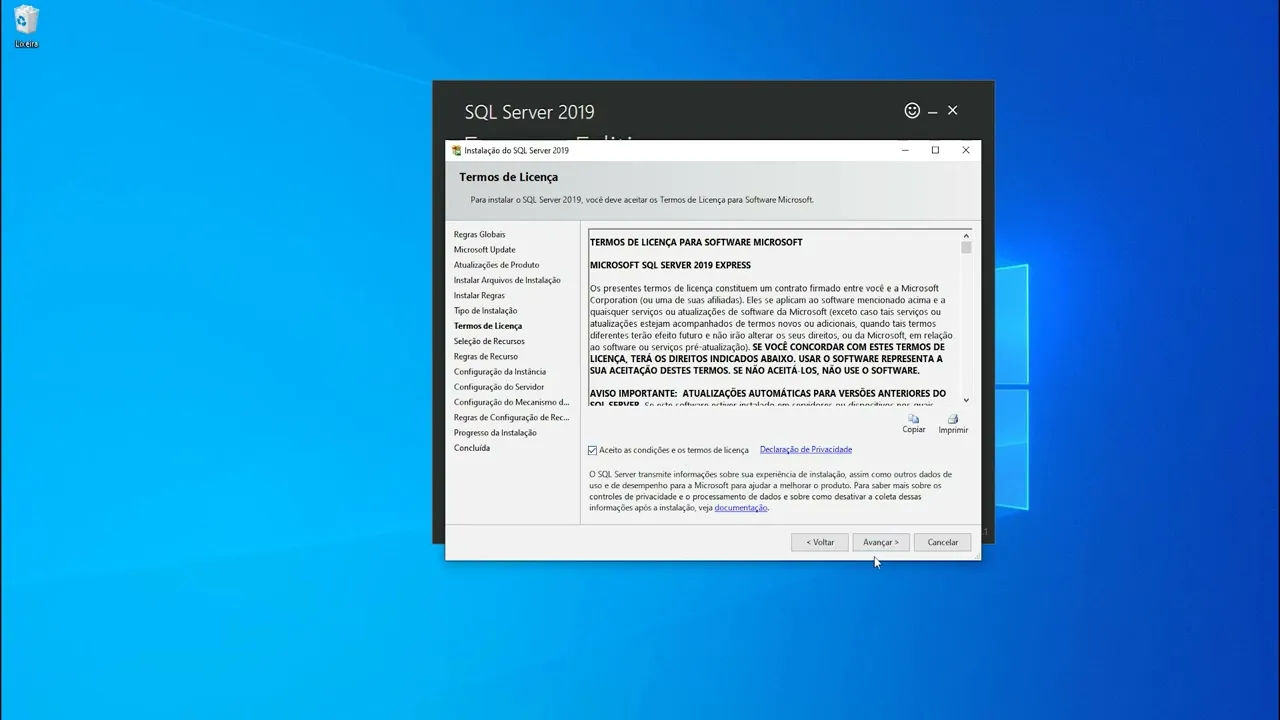
informações para gravar informações e nem da do tipo vamos clicar em avançar nesta tela é aonde vamos criar a Instância do SQL server nesse caso aqui eu tenho duas opções ou cria uma Nova Instância ser uma nova instalação do SQL server ou então eu posso adicionar recursos a outras instalações já existentes em eu quero ouvir até executar uma nova instalação do SQL server 1 a aceitar as condições e os termos de licença para poder prosseguir o hotel podemos selecionar tudo que são todos os requisitos necessários para instalação em avançar e o processo também pode demorar
um pouco e agora é onde Vamos definir A nomenclatura do nosso Instância temos duas opções Instância padrão Ou do nome definido será o padrão no caso MS SQL serve ou então Estância nomeada onde podemos definir o nome que a gente quer para a assistência dessa quer nossa instalação eu vou escolher então a Instância nomeada e dar o nome de SQL Express 1 é feito isso podemos avançar E aí E aí e eu já está sendo usado que eu só vou colocar aqui uma extenção no blog para 19 então avançar E aí E aí Tá certo
nesta tela de configuração a recomendação é o seguinte aqui em hora de nação não precisa alterar nenhuma informação pode deixar latim um general e nesta primeira aba contas e serviços deixar mecanismo de banco de dados que o inicialização automática e SQL server browser também como automático E então podemos prosseguir a configuração do mecanismo de banco de dados essa tela a única a banda e vamos mexer em alguma configuração é aqui em configuração do servidor em firestream diretórios de dados tempo e bebê memória instâncias do usuário não precisamos fazer nenhuma alteração qual conhecido o processo vamos
selecionar modo misto e ir definir uma senha de acesso é o voz seria a minha senha aqui mas pode ser a senha de sua preferência não tem problema algo E aí E aí Tá certo após definir a senha no modo misto caso o seu nome de usuário ainda não esteja aqui embaixo na parte em especificar administradores do SQL server clicar em adicionar o usuário atual para que o seu usuário do Windows seja adicionado nessa parte feito isso pode almoçar e Mexe. Então devemos aguardar que todos os conteúdos sejam instalados e que a instalação seja concluída
em e se processo também pode demorar alguns minutos E aí E aí E aí E aí Já está quase concluído E aí E aí é perfeito nessa etapa nossas quedas servem já está instalado E então vamos partir para o próximo passo que seria a configuração E aí
![10 Hours Of Deep SUB BASS, Sleep Music, LOW [1-4 Hz] Delta Waves, Overcome Insomnia & Anxiety](https://i.ytimg.com/vi_webp/iRps4Mp5yfg/mqdefault.webp)