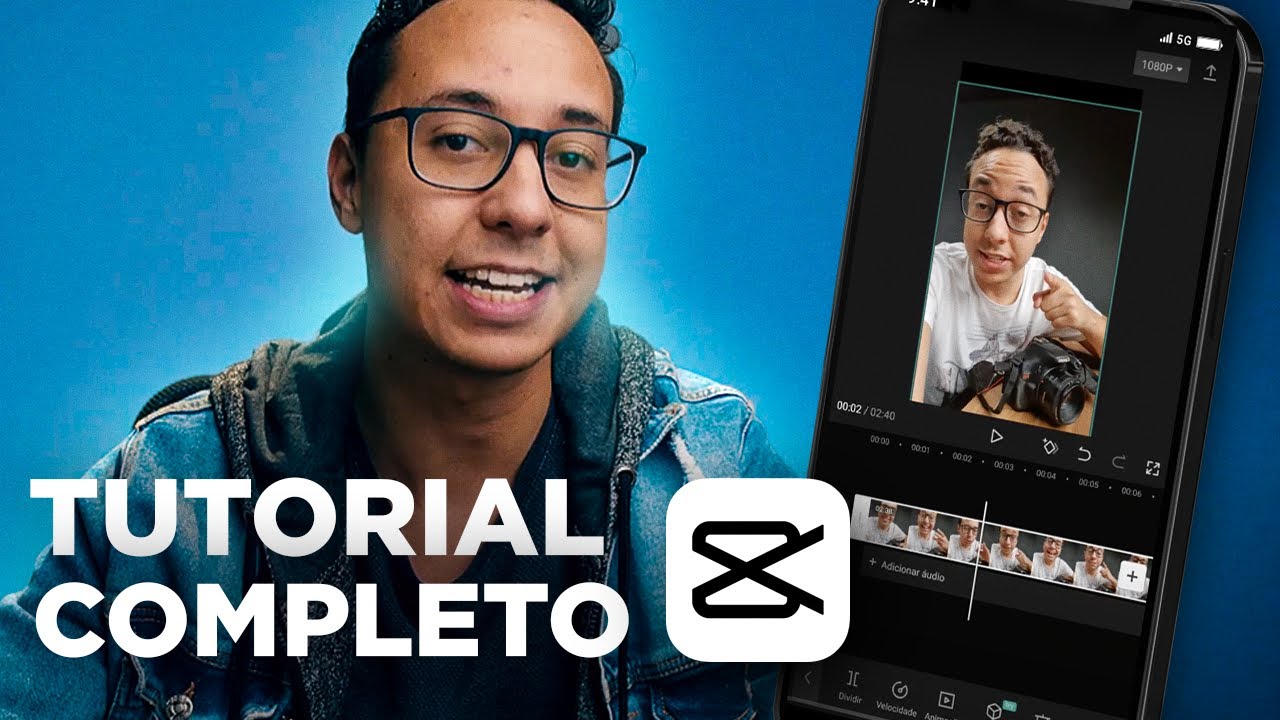
Então você faz conteúdo quer aprender a editar seus vídeos gratuitamente de uma forma simples rápida e fácil usando o seu telefone Vem comigo que nesse vídeo você vai aprender a editar um vídeo profissional tutorial completo do aplicativo caput ele é gratuito e serve tanto para Android quanto para iPhone e ele é muito bom porque ele me salva muito na hora que eu preciso digitar algum vídeo eu gravei aqui para postar lá no Tik Tok no YouTube shorts ou no próprio Instagram reward se você bastante ele e também serve para editar vídeos longos caso você queiram
tá ele é completo e eu não estou ganhando nada para fazer esse vídeo eu só tô fazendo porque ele realmente é muito bom e vai ajudar muita gente vamos embora sem mais enrolação bom estou aqui com meu telefone como vocês podem ver e o que que você tem que fazer agora clicar em novo projeto e você vai selecionar qual vídeo você quer utilizar eu vou utilizar esse daqui que eu fiz um Story lá para o meu Instagram eu fiz um videozinho para postar no Stories no meu Instagram avisando uma coisa que eu vou avisar nesse
vídeo também é um convite muito especial eu tenho pra fazer pra vocês eu vou clicar em adicionar clicar em adicionar ele já vai carregar o seu vídeo como você tá vendo aí eu vou dar play rapidinho para você ver como é que tá o vídeo sem legenda sem corte sem nada foi só um Story que eu grave bater um efeito na minha cara que eu estava com uma cara de moto e foi feito do próprio Instagram estava com muito sono nesse dia Olha só como é que ficou fala pessoal como é que vocês estão Tô
aqui em casa trabalhando fazendo umas coisas incríveis cheio de coisa para fazer hoje trabalho pra caramba consultoria daqui a meia hora mas então deu para ter uma noçãozinha do vídeo como é que tá sem edição nenhuma tudo cru e agora a primeira coisa que você vai aprender vou te ensinar como você pode alterar o formato desse vídeo caso você queira usar ele na vertical ou na horizontal ou até mesmo qualquer outro formato para outra rede social primeiro você vai deixar nada selecionado tá porque se você clicar no seu vídeo ele vai selecionar então clica fora
para não selecionar em nada e você vai arrastar lá pra direita e vai achar a aba proporção clicando em proporção você pode ajustar como você quiser fazendo o símbolo de pinça com o dedo pegando em dois pontos virando fazendo como você quiser ou você clica aqui em alguma proporção específicas por nove que ele já vai fazer o vídeo na proporção do YouTube né pra gente estar acostumado a ver na horizontal e aí você pode dar esses zoom aqui pra ele cabe no espaço Você pode tirar também arrastar para o lado e fazer o que você
quiser nesse caso eu vou fazer na proporção 9 por 16 que é o padrão do dos vídeos que a gente usa hoje em dia na vertical e é assim que você faz para o seu vídeo na horizontal ou na vertical próximo passo agora é já que nosso vídeo já está posicionado que é muito importante e ajuda muito nas redições é como cortar um vídeo né Como você tira aquela parte que você erra ou então que você dá uma respirada profunda ou então que você faz uma Fala aí parou e você começa uma outra fala então
é legal você citar esses cortezinhos para o vídeo ficar mais dinâmico Então como é que você faz isso primeiro tem duas formas de cortar você pode selecionar o vídeo e percebe que ele vai te dar essa linha do tempo né que essa essa linha Branca aí que tá mostrando aonde você tá mexendo ele mostra exatamente a minutagem do vídeo e aonde você tá mexendo no outro lado pro outro assim tá E outra coisa é você clicar aqui nessa partezinha aqui essa make na na ponta do vídeo você só clica e arrasta para onde você quiser
cortar essa é uma forma de cortar ó percebe que o vídeo natural tá assim ó fala pessoal como é que vocês estão só aqui em casa trabalhando deixei quatro segundos de vídeo agora eu vou cortar esse início eu vou clicar aqui na esquerda e colocar lá na linha vertical Ele vai cortar esse nicho ó o vídeo agora fazendo cortou tá vou clicar em desfazer porque eu quero isso fala pessoal aqui quem desfazer e o vídeo já voltou ao normal Essa é uma das formas de cortar o vídeo quer fazer aquele corte seco para dar uma
ediçãozinha mais completinha e agora a outra forma que eu gosto muito que é muito útil é você fazer acorde de divisão como é que funciona isso você clica no vídeo eu vou dar um exemplo aqui ó eu vou aqui no quatro segundos eu quero fazer um corte e pular para outra parte do vídeo como assim olha só vou dar play de novo fala pessoal como é que vocês estão ó na parte aqui como é que vocês estão eu quero que ele faça um corte e pare na parte assim então vou clicar no vídeo eu vou
clicar aqui embaixo em dividir ele fez uma divisão agora percebe que tem dois vídeos diferentes um vídeo completo aqui e aqui o iníciozinho ó fala pessoal como é que vocês estão bom ele fez essa parte aqui como é que vocês estão e agora eu vou arrastar um pouquinho pro lado na parte que eu começo a falar de novo e aqui Vou clicar de novo em dividir ele vai ter feito um outro corte e agora tem uma outra parte no meio percebe que tem um dois no meio e três o resto do vídeo que que eu
vou fazer eu vou fazer um estímulo de pinça aqui tá assim ele dá zoom na minha linha do tempo para poder ver com esse vídeo com mais clareza vou clicar aqui no meio e começar a excluir feito isso como é que ficou agora fala pessoal como é que vocês estão aqui em casa trabalhando um corte Meio feio tá porque não foi muito específico mas deu para entender como é que funciona o corte né ele falou Olá pessoal como é que vocês estão aí já falou direto ele tá falando terceira pessoa mas sou eu como é
que vocês estão aí já falei direto tô aqui em casa trabalhando lembra que a gente tava com aquela respirada né Deixa Eu Voltar como é que tava antes de fazer desfazer tava assim ó como é que vocês estão Tô aqui em casa trabalhando que eu dei uma respirada como é que vocês vão E aí continuei falando agora voltando para lá como é que ficou lá fala pessoal como é que vocês estão aqui em casa percebe já deu esse corte Então é assim que você faz corte no seu vídeo e É só vocês seguindo esse procedimento
no vídeo inteiro agora que tem uma coisa muito interessante é você arrastar lá para o final e sempre que você importa um vídeo que não quer picante ele coloca automaticamente essa logo de encerramento aqui essa propaganda de encerramento que é isso daqui ó ele aparece lá o tempo que toque para editar o vídeo você clica nela e aperta excluir que a gente não quer isso não quer atrapalha o vídeo com a propaganda bom feito isso agora é só continuar no vídeo até o final para você aprender como é que faz para editar o seu vídeo
da melhor forma possível Agora eu preciso de 15 segundos da sua atenção para falar um negócio importantíssimo eu quero te fazer um convite que é o seguinte no final desse mês dia 25 de Fevereiro eu vou fazer uma live especial para agradecer os 50 mil inscritos que eu atingir aqui no meu canal caso você queira aparecer lá vai ser uma live analisando o canais gratuitamente basicamente uma consultoria gratuita para você chegar lá tirar todas as suas dúvidas e eu vou analisar o seu canal ao vivo fica à vontade para chegar lá vai ser dia 25
de Fevereiro às 4 horas da tarde vai cair no sábado acompanha também no meu Instagram que eu vou fazer algumas postagens por lá para deixar você a parte de tudo o link está aqui né abaixo na descrição e agora caso você queira colocar uma musiquinha de fundo para o seu vídeo ficar mais dinâmico mais agradável de assistir É só você clicar aqui em áudio não clique em nada não seleciona em nada clica em áudio e lá você vai poder colocar várias formas você pode fazer uma locução pode pegar um áudio extraído pode colocar efeitos sonoros
ou você pode botar uma música de fundo da própria biblioteca do caput do Tik Tok também tem como utilizar E caso você queira você pode fazer login na sua conta do Tik Tok vincular ela qualquer coisa que você pode utilizar no momento vou procurar aqui uma música de fundo que a gente possa utilizar no nosso vídeo é piano aqui uma música de piano E qual vai ser verdade [Música] gostei dessa parte aqui vou clicar no Mazinho ele já vai adicionar essa música de fundo agora vou dar play para você ver como é que ficou fala
pessoal mas percebe que a minha voz está muito mais baixa do que a música de fundo isso nunca pode acontecer uma dica para os seus vídeos caso você faça vídeo em qualquer lugar sua voz tem sempre seu destaque no vídeo no Live qualquer coisa sempre a sua voz tem que ser o destaque Tá bom então o que que a gente vai fazer agora para baixar o volume dessa música eu vou clicar aqui na música nessa faixa tá embaixo e vou clicar em volume e aqui eu vou escolher o volume mais baixo eu vou botar em
botar em 15 fala pessoal como é que vocês estão aqui em casa trabalhando bom percebe que for muito vou dar um presentinho de novo aqui para você ver as coisas incríveis sempre com ele pra fazer hoje trabalho pra caramba consultoria daqui a meia hora bom o vídeo ficou muito melhor assim Claro que vai depender do seu vídeo Vai depender do volume da música que você escolher tudo que você vai ter que dar uma testada legal e colocar não copinho mesmo volume que eu tá Dá uma testada percebe que cada alteração de volume que você faz
ele já dá um playzinho para você ver como é que ficou você vai fazendo de acordo com o seu gosto e como você achar melhor Beleza então é assim que você altera o volume e agora falando em volume caso você queira deixar o seu vídeo mutado em alguma parte por exemplo vai botar um vídeo você quer deixar esse vídeo sem som só a música de fundo então só um outro vídeo que você adicionar É só você clicar na sua no seu vídeo e lá para o lado em volume e você pode zerar também o volume
dele ou seja não vai sair sua voz naquele momento ou você pode também aumentar o volume caso você queira aumentar a sua voz ó tô aqui em casa trabalhando tô aqui em casa trabalhando tô aqui em casa trabalhando fazendo bom a sereia vídeo voltei para o volume normal é mais ou menos assim que você altera o volume da sua voz no vídeo principal ou então zera o volume Caso seja seu interesse agora uma coisa muito legal que você pode fazer para o seu vídeo ficar mais dinâmico Mais legal ainda é você colocar texto como assim
você clica em texto e você escreve o que você quiser adicionar texto e que eu vou botar anúncio tá vamos supor que o título desse vídeo seja um anúncio que eu tô fazendo de fato é tá aqui nesse vídeo eu tava falando dos Stories que ia rolar essa Live que eu acabei de fazer o convite para vocês se você não viu volta lá onde eu falei do convite que vai rolar a Live analisando o canal gratuito na semana que vem então vai lá para você não perder essa Live vai ser muito especial eu espero muito
que você esteja lá que é para comemorar os 50 mil inscritos aqui do canal bom cliquei aqui em anúncio e você pode ver que eu possa arrastar o texto para onde eu quiser beleza E clicando no texto duas vezes a gente pode editar ele você pode editar a fonte colocar essa fonte linha aqui achei legal posso colocar também o estilo da fonte posso botar ele Amarelo vou estraçado Preto posso editar também o tamanho da letra clicando no tamanho tá colocando e achar melhor opacidade que é a opacidade é opacidade pode escolher a cor também tá
clicando aqui você escolhe a cor que você quiser tá mexendo dá uma explorada na cor que você quiser vou botar bem Amarelo aqui como tava eu achei legal uma amarelinho tá efeito também de entrada e saída animação você pode colocar vou clicar aqui de entrada vou escolher agora uma animação simples esse letras aleatórias tá coisa ele vai entrar assim poder trazer aleatórias Ok e agora eu vou clicar de novo nele duas e vou editar animação de saída que eu vou querer que ele entre com aquelas dicas aleatórias e saia descendo Então olha como é que
vai ficar coisa incríveis percebe que ele entrou daquela confusão que foi falando ele saiu para baixo tá bom E falando em texto é muito legal que você adicione também legendas no seu vídeo só que eu não vou ensinar aqui porque eu já tenho um vídeo ensinando só sobre como legendar automaticamente o seu vídeo então legendas perfeitas eu uso muito dos meus vídeos curtos que eu postar no Instagram que você não me segue ainda tá aqui abaixo meu @ é só me seguir lá tem bastante vídeo lá no meu shorts aqui no YouTube no Tik Tok
vale muito a pena você legendar os seus vídeos porque Prende muito mais atenção do seu público então aqui no card ó é só você clicar aqui em cima ou na descrição vai ter o vídeo Ensina legendar pelo até picante bom agora chegamos ao final Eu não vou fazer um vídeo tão cheio assim sobre coisas não quero que eu te fiz mas completo do que você precisa para fazer um vídeo bom e postar ele e é mais ou menos assim que funciona e para você exportar o seu vídeo é só você aqui nessa setinha para cima
ele vai fazer a exportação do seu vídeo e aí você consegue colocar ele postar ele aonde você quiser vai salvar na sua galeria do telefone você pode no Instagram posta no WhatsApp no Facebook no YouTube Aonde você quiser tá pronto aqui o seu vídeo pronto para compartilhar e é isso não tem muito mais o que fazer eu vou ficando por aqui e agora caso você queira aprender de fato Como que você sai do zero para começar um canal bom mesmo se você já tenha um canal Eu tenho esse vídeo aqui que eu falei como você
pode fazer a diferença para visualização tá aqui embaixo lá para cima para você poder se destacar na plataforma e realmente começar a ganhar dinheiro e visualizações Bom vou ficando por aqui nos vemos no próximo vídeo na Live do dia 25 até a próxima [Música]
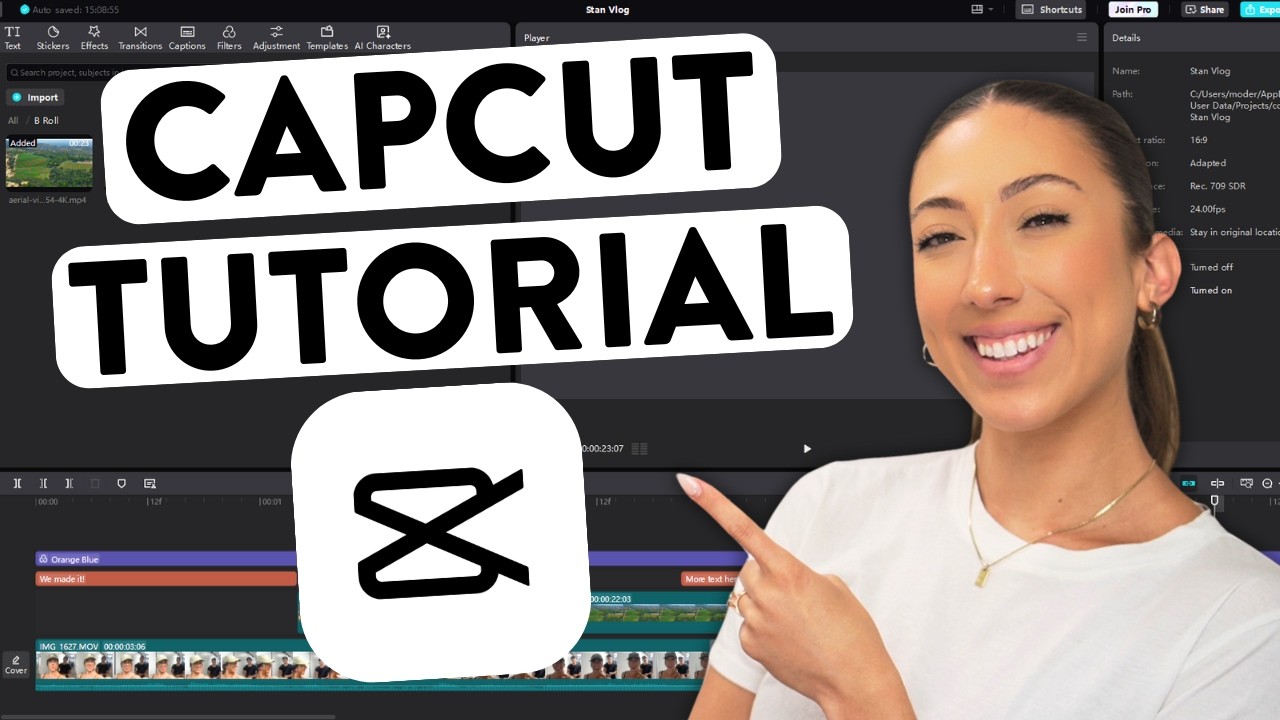
![TUTORIAL DE CAPCUT PC - COMO EDITAR VÍDEO NO MELHOR EDITOR GRÁTIS [PASSO A PASSO]](https://img.youtube.com/vi/n4mZdPdzAWg/maxresdefault.jpg)
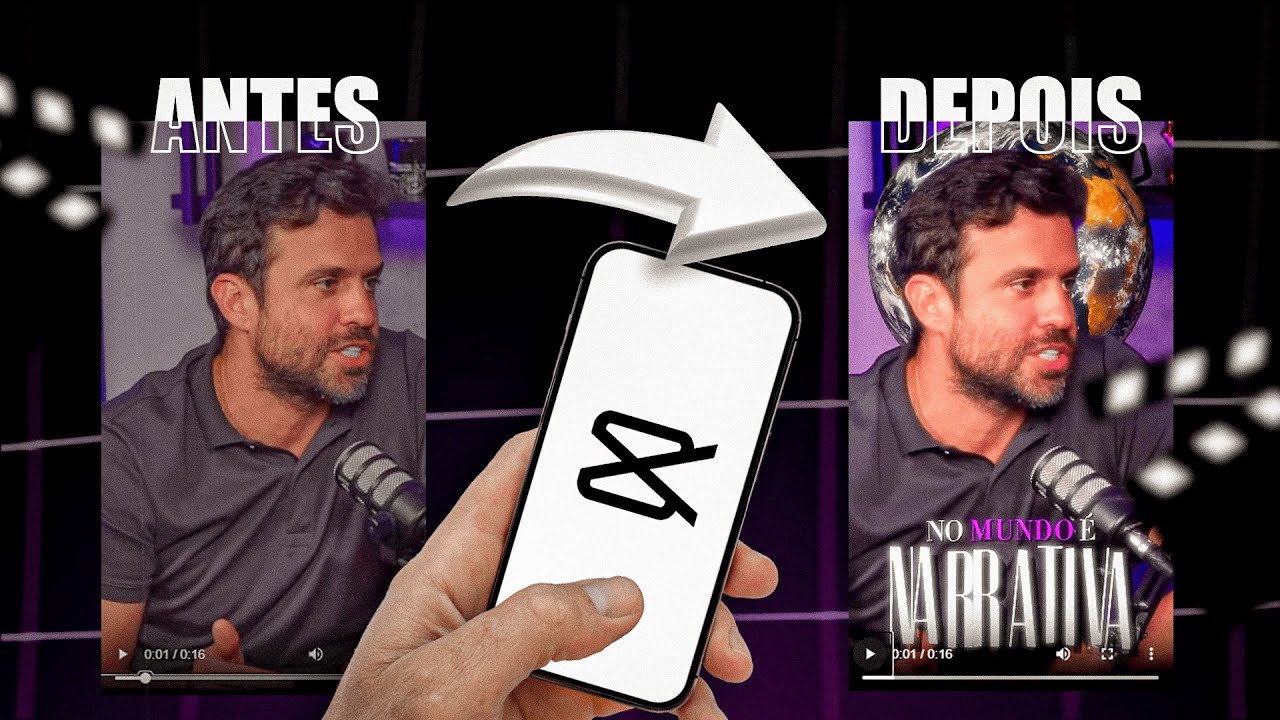
![Como editar vídeos pelo celular? [Como monetizar conteúdo de terceiros?]](https://img.youtube.com/vi/8WiMeMunqxw/maxresdefault.jpg)