Olá me chamo glob sou agente de treinamentos seja bem-vindo ao tópico configurações do módulo financeiro e para acessar esse tópico Você vai clicar em financeiro configurações a partir dele conseguimos e configurar informações importantes para os lançamentos e também pro módulo financeiro em geral então aqui vamos iniciar cadastrando o cartão de crédito para gestão da fatura para cadastrar os cartões clique no botão verde no símbolo mais aqui as informações serão de acordo com o seu cartão então aqui vou inserir o nome do cartão como BB aqui vou inserir o limite como R 10.000 o dia de
fechamento será o dia 30 e o dia de vencimento desse cartão Será no dia 10 Vou salvar agora F ressaltar que podemos criar vários vários cartões aqui para gestão da fatura depois de ter criado podemos também editar a informação e também excluir esse cartão é possível também utilizar o filtro para busca de cartões e agora vamos inserir as contas bancárias elas servirão de base aí para que possamos realizar os lançamentos Então esse será o saldo inicial dos lançamentos vou inserir uma conta clicando no botão verde também e no símbolo mais a conta também será do
Banco do Brasil o tipo pode ser corrente investimento isso que seria só para fins de de relatório de registro que vou inserir Como investimento vamos escolher a instituição financeira podemos encontrar várias na lista no caso aqui será Banco do Brasil e o valor inicial será R 200000 vamos podemos também cadastrar mais de uma conta bancária como também no cartão como também no tópico de cartão e podemos editar e excluir essa conta bancária também podemos utilizar os filtros para busca de contas vamos agora aqui para categorias a parte de categorias vamos criar uma estrutura para os
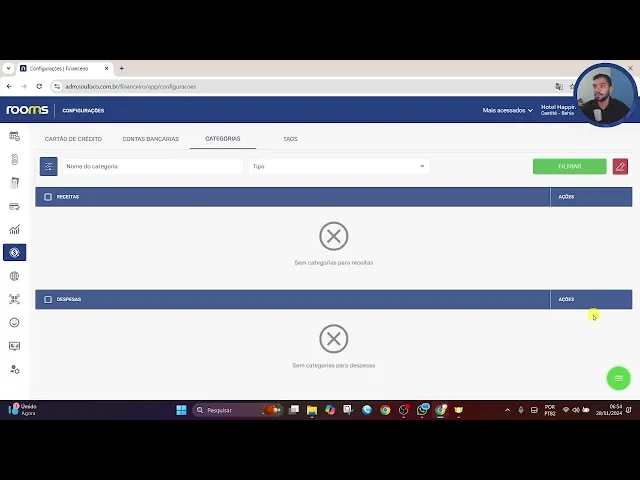
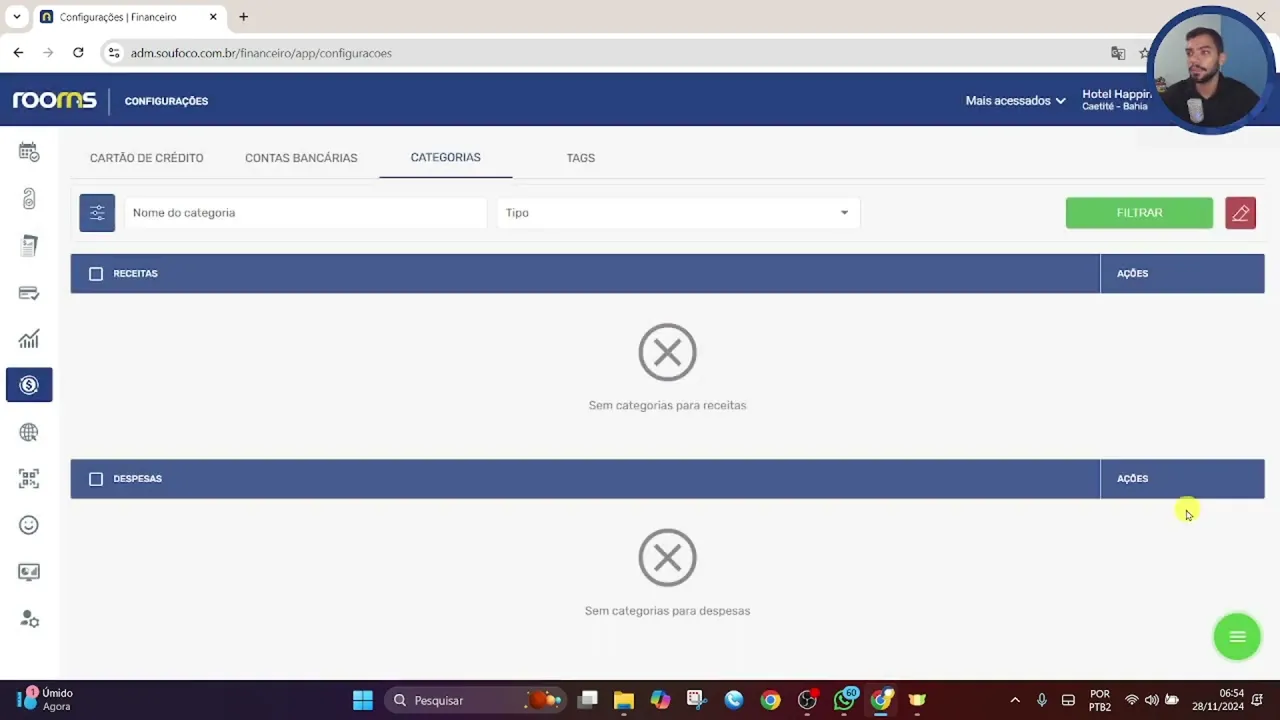
lançamentos dividido aí em receitas e despesas há três formas de criarmos essa estrutura para criarmos vamos clicar aqui no símbolo verde e temos aqui duas opções em importar categorias clicando em importar categorias podemos baixar a planilha do sistema preenchê-la e após o preenchimento salvando ali o arquivo no próprio computador podemos importar as categorias essa é uma forma outra forma seria utilizar as categorias do sistema o sistema ele tem um esqueleto para essas categorias seria já um um esqueleto pronto então podemos também utilizar outra forma também seria criar categoria por categoria aqui na função criar nova
categoria para nosso teste aqui vou importar do próprio sistema utilizando as nossas categorias aqui e ele preenche automaticamente com a do sistema aqui poderíamos também fazer a edição e aproveitar as informações dessa estrutura temos aqui as categorias de receitas e de despesas olha essa tá que é importante registrarmos uma categoria principal e as subcategorias aqui em receita de hospedagem eu vou incluir uma subcategoria selecionando aqui o botão de engrenagem ação e adicionar categoria vamos inserir uma categoria de receita de hospedagem como reservas aqui podemos também incluir uma descrição e é só salvar aqui então criamos
uma subcategoria podemos também criar mais subcategorias só clicando no no símbolo mais em ações da categoria principal vou inserir também como consumo é possível também alternar a ordem de prioridade das categorias então poderia mudar aqui de subcategoria para outra e também de uma categoria principal para outra só clicando e arrastando aqui também poder principal clicando em Nova categoria vou inserir aqui um restaurante e o tipo escolhemos como receita ou despesa para essa categoria principal no caso aqui será uma receita Digamos que nosso estabelecimento possui um restaurante então aqui criamos a categoria principal podemos também criar
a categoria secundária é necessário que que criamos aí essa essas categorias secundárias porque elas servirão para os lançamentos Além disso também conseguimos aqui realizar a inclusão de um teto de gastos para cada categoria de despesa então aqui em teto de gasto conseguimos inserir esse limite vamos inserir aqui na categoria salários no ano de 2024 e para os últimos meses novembro e dezembro um teto de gasto para salários aí de R 5000 e só adicionar agora temos aqui um teto de gasto essa função também será útil para o o tópico de fluxo de caixa Então a
partir disso conseguimos fazer o comparativo se ultrapassamos ou não o nosso teto aqui eu preciso salvar para definir esse teto e Vale ressaltar também que essa esse painel serve também como consulta para o teto de gasto de cada categoria de de despesa eu poderia também remover o teto inserido e inserir outro teto em seguida aqui também teria como limpar esse filtro caso realizamos aí uma pesquisa e aqui vamos fechar fora isso também temos funções aqui nas categorias de exportar e imprimir essa lista podemos também filtrar por tipo e nome de categoria agora para finalizar podemos
também inserir tags etiquetas para os lançamentos no momento que formos lançar algum tipo de de receita ou despesa podemos rotular então aqui eu vou criar vou criar uma tag de prioridade clicar no botão verde no símbolo mais e a tag será PR Pri tário será para lançamentos prioritários e vou salvar assim quando eu for realizar algum tipo de lançamento eu posso incluir também associar essa tag ao lançamento e rotulando ele como se fosse prioritário Eu posso também editar e excluir a tag Além disso também podemos utilizar o filtro para busca de tags e esse seria
o tópico de configurações do módulo financeiro agradeço sua atenção e até a próxima