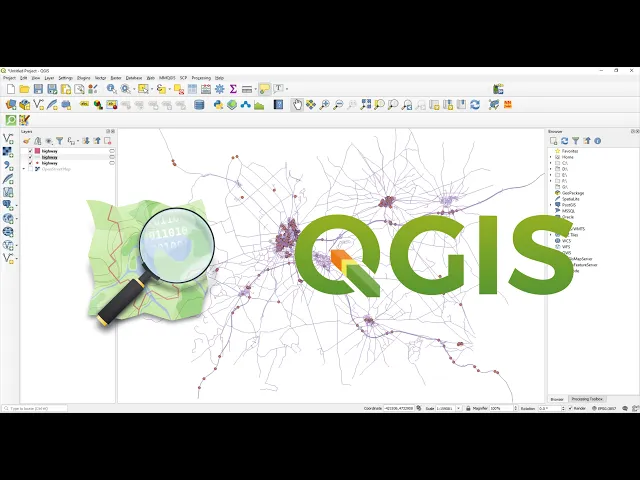
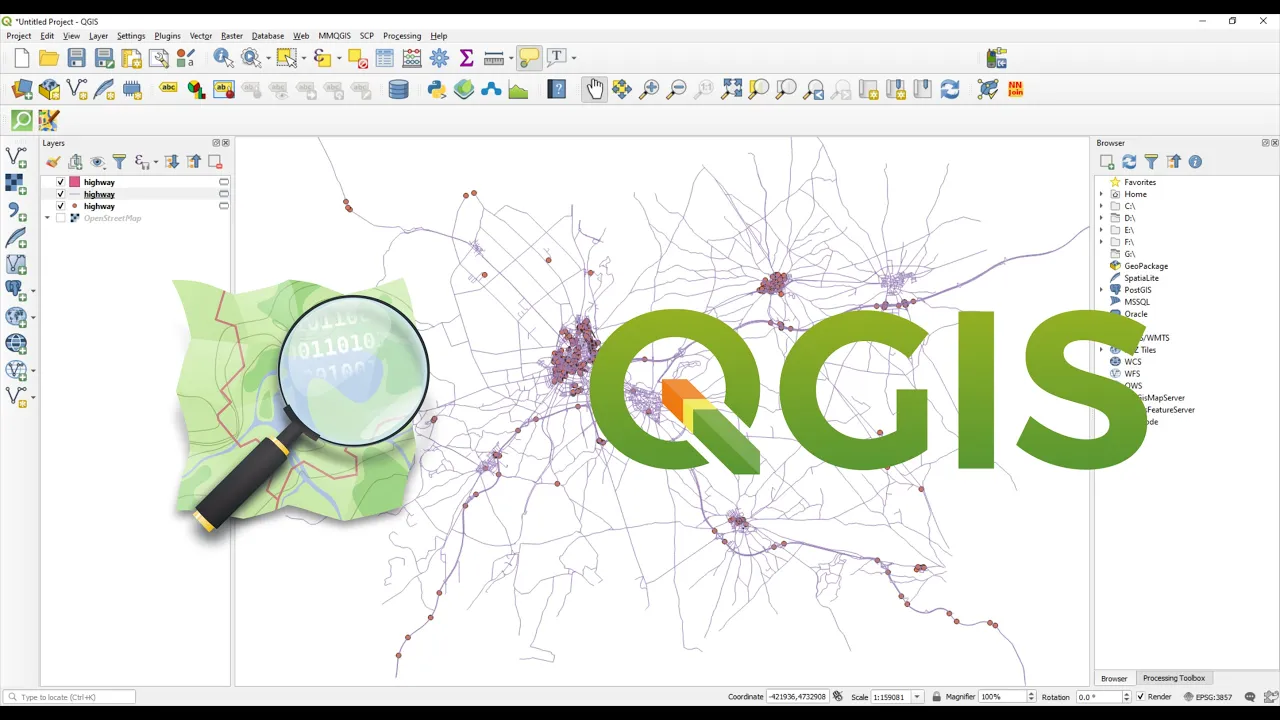
o Olá sejam bem-vindos a mais esse tutorial de geoprocessamento e Hoje iremos aprender a realizar a extração de curvas de nível e também da rede de drenagem utilizando dados sr tem troquei com o prejuízo aberto Já abri minha imagem aqui srtm eu percebo que essa imagem aquela varia de 289 a1277 tão 239 hoje tem mais pretos pixels mais preto ce-179 né o valor máximo aí no Pixel branco aqui ou seja valor de elevação Então essa imagem aqui ela tá mostrando áreas com elevação variando de 289 até 1277 e me então é um dado matricial é
que onde que cada Pixel deixa é um valor de elevação a gente da zona que a gente vai ver os pixeis aqui se eu pegar a ferramenta aqui de identificar feições eu queria que eu vejo o valor do Pixel aqui ó spikes eu tenho 500 e onde levar sol 529 esse 531 566 e após deixar esses dados assim como escala decide mas caso queira dar uma outro tipo de visualização posso o botão direito propriedade simbologia tem essa parte aqui de sombreamento para modelo digital do terreno interessante para vocês simula aqui nessa nessa neste federalização do
sangramento e simula o sol né em uma determinada altitude e de também determinado ângulo de azimute Então se aplicar aqui ó ele dá uma feição e sombreamento recado caso você mude a direção do sol por exemplo ele vai mostrar como é que foi fica o sombreamento né do terreno em relação a essa direção e a essa essa elevação aqui também solar eu posso estar alterando elevação aqui por exemplo 90 e o sombreamento também então posso deixar decidiu de sombreamento né que a gente consegue ver aqui melhora não pode deixar assim né de São nesse nível
de sombreamento que dá uma uma impressão tridimensional melhor ou posso estar classificando-as de acordo com classe Então vem aqui em tipo de energização banda simples falsa cor e aí eu posso estabelecer aqui na por exemplo quartil Quantas classes eu queira e também colocar um gradiente de couro aqui por exemplo e aplicar bom então ele fica dessa forma né Então aí aqui eu tenho os valores de elevação variando de 239 até 1277 Então posso estar realizando dessa forma mas foi realizar a atividade do tutorial de hoje ou está trabalhando com o menor para não ter mandado
tanta de capacidade computacional Então vou trabalhar com essa área aqui ó dele me tem uma área vou mostrar aqui para vocês com a imagem de satélite Oi Sara aqui e já está aqui está a área delimitada aonde também Realizei o corte dessa imagem srtm como mostrado no tutorial de recorte aqui está o recorte do dado SRT e aqui que eu vou estar trabalhando para extração das curvas de nível e também da rede de drenagem dessa área específica eu posso até remover a imagem srtm original pelo utilizar mais eu vou utilizar essa do recorte meu pai
estação da cirurgia uma vez que eu tenho gel dado preparado aqui achei RPM eu venho aqui em razter extrair Contorno então é essa é a ferramenta para extração não só das curvas de Liu mas também diz o etas como a gente vai ver em outro tutorial Então veio aqui em Contorno a camada de entrada vai ser o recorte srtm bananatal equidistância ciclo distância é A que distância entre as curvas de nível A gente até aprendeu já lá em topografia e cartografia também a gente vê que quanto maior mais distante serão as curvas de nível uma
da outra e quanto menor esse valor mais as cores meio vai ficar mais próximos ou seja o valor entre uma curva de nível e outra Ok e aqui é o valor do atributo que ele vai criar né o nome da coluna na tabela de atributos porque ele cria a partir desse procedimento um arquivo vetorial do tipo linha e a que eu posso em contornos só que ficavam... Aqui e salvar o arquivo e o salvo o arquivo mas por questões aqui do tutorial eu só vou executar E então executar e aqui está os com o gênero
eu posso estar alterando a a cor dela por exemplo ficar mais visível E aí está Eu posso também está colocando aqui embora o seu direito à propriedade rótulos rótulos simples a elevação Que horas é a coluna que eu falei para vocês que ele acabou de criar lá elevação aplicar ele vai colocar as cotas o valor das cotas né acho que eu ver dinheiro então é essa é umas curvas de nível de qual a distância 10 se a gente fizer a uma curta distância 20 vamos ver o que acontece tão razter extrair Contorno em tricô srtm
ou colocar aqui que distância 20 o e executar vamos ativar a outra aparecia bom que ela ficou mais distante né as coisas de nível uma da outra bom Então essa é a diferença aí aí que distância na hora de você você tá lá no algoritmo Ok é uma coisa interessante aqui ó a gente olhar essa imagem do Google por trás a gente vê que alguns terraços aqui que foram implantados e bate com as curvas de nível que a gente strail aqui então a gente vê que esses terraços Eles foram construídos de forma correta né tá
no sentido correto para pode ver que até tá batendo aqui no como sentido do fluxo quando a gente estreia drenagem a gente vai ver que a drenagem ela sempre tem que ficar o que perpendicular as curvas de nível então para onde a água escorre ela tem que ser perpendicular aqui aos terraços para que a velocidade média do escoamento superficial da água ela seja reduzida e não haja erosão né é e fiquei água fica retida aqui nos terraços então com a extração da rede de drenagem a gente vai conferir se realmente está sendo perpendicular aqui as
curvas de nível Beleza então vamos lá para extrair aí de drenagem a gente vai utilizar o seguinte ferramenta Então a gente vai ter que abrir a caixa de ferramentas então processar caixa de ferramentas E aí eu vim aqui e digito stream E já apareceu aqui a string Então vai ser esse algoritmo aqui arraster R stream Street fico aqui e ele vai pedir aqui mapa de entrada é o mapa de elevação então recorte srtm que a gente tem acumulação de fluxo aqui quanto menor mais drenagem ele vai estão todas as drenagens pequenas engrenagens ele vai mostrar
se eu coloco um valor maior aqui ele vai dando uma filtrada nessas e drenagem só vai mostrando as drenagens principais então um bom valor para começar a 10 tá E aí eu posso estar alterando isso colocando mais eu quero diminuir a receita de drenagem os outros parâmetros aqui não tem necessidade de colocar a que interessante ó o out tem que ser linha se você não colocar esse linha ele não vai criar um arquivo vetorial só vai criar um arquivo matricial interessante aqui até o arquivo vetorial então sempre e essa opção aqui ver out How GR
tipo de saída Line Ok E aí executa-o bom então concluído o procedimento percebam que ele sai aqui vários out né então eu tenho que se estou em raster stream Vector Direction que a direção de fluxo e é isso são esses 3 arquivos aqui que ele soltou como altitude para deixa desativar aqui a escova de nível então destrui rás ter é a rede de drenagem no formato matricial certo Direction que essa direção de fluxo aqui e aí aqui eu tenho a rede de drenagem no arquivo vetorial deixar ela mais grossa aqui para ficar melhor para visualizar
Ah então está aqui RD de nai E aí gente consegue aqui observar bem aí de drenagem extraída se eu quero uma rede de drenagem menos densa então eu venho aqui e em vez de 10 coloca o 20 então colocar aqui e corte RPM e colocar 20 aqui por enquanto para ver o que acontece e é aqui deixa eu tô parâmetro online de novo o e executar eu tô saiu de novamente Todas aquelas aquelas camadas acho que me interessa é o stream Vector e vamos ver a diferença é esse aqui foi que ele soltou agora vou
colocar ele de outra cor aqui colocar o amarelo então percebo aqui ó cruzando né anterior à de 20 Pode 30 percebo que ele dá uma diminuída aqui né mas nas linhas aqui das drenagens é esse eu quiser diminuir mais ainda eu coloco o aumento aquele número coloco 3040 e ele vai diminuindo cada vez mais deixando só as principais tá então essa convite aí eu vou deixar essa convite que interessante Então que interessa para mim a essa camada e vou deixar somente essas demais eu vou remover eu tenho aqui os curvas de nível e a rede
de drenagem vou mudar a cor aqui dessa rede de drenagem e percebam aqui ó que eu tenho as curvas de nível o Terraço aqui da imagem né e as drenagens percebo que a drenagem e elas são aqui perpendiculares as curvas de nível bom então a água escorre para cá ela vai escoando sempre para o menor valor até o que eu tenho uma conta de 860 lá eu tenho uma cota de 790 Então por onde que ela vai correr e vai correr para cá e da mesma forma como é que é o mais alto então água
corre para cá e água corre para cal para a que eu tenho outro Rio tá vendo Então ela sempre corre o lugar da cota menor e aí as curvas de nível e os terraços percebam que eles têm que ser construídos né perpendicular a essas drenagens para o que parar aqui a velocidade da água né recomendo da água bom E com isso consigo gerar um mapa aí ó como esse aqui recomendaria diminuir um pouco as drenagens também e também diminuir um pouco a as curvas de nível porque percebo que ficou muito poluído Então até poderia estar
aumentando tá por exemplo as curvas de nível poderia em vez de ideia está utilizando 20 ou 30 de distância e nas redes de drenagem poderia ter diminuído um pouquinho mais aqui para não está tão poluído mas caso queira só as curvas de só realizar um mapa das curvas de nível eu posso está realizando só um mapa desse Ah eu quero só um mapa com as drenagens então eu deixo dessa forma ou quero com as duas aí eu tenho que fazer essa análise né para não deixar tão poluído e ainda eu posso ter uma imagem de
satélite por trás aqui porém eu tenho que ajustar também a transparência né dessa dessa imagem então eu posso tá vindo aqui em propriedades e ajustar aqui ó o botão direito para pedágios na imagem desse até Ah tá transparente e colocar aqui oitenta por cento não é que fica mais um pouquinho e sessenta por cento hoje eu percebo que aí fica mais fácil de visualizar também né caso o que né então eu posso ir lá na área aqui em projecto novo layout de impressão e plotar esse mapa das curvas de nível como a rede de drenagem
dessa área aqui então é isso neste tutorial então ouvimos a extração da rede de drenagem e também das curvas de nível e até uma próxima