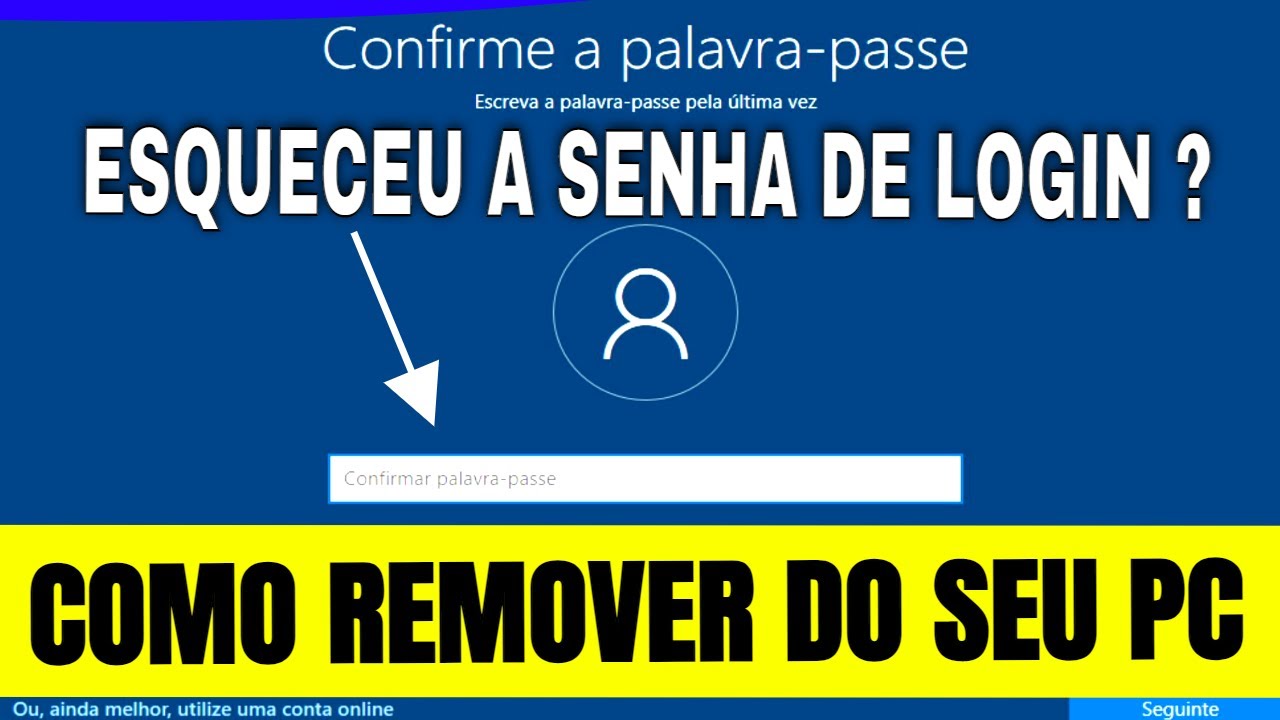
e nesse vídeo eu vou te mostrar como remover qualquer senha de usuário do Windows e não importa se você usa o Windows 7 Windows 10 o Windows 11 não importa esse método que eu vou mostrar para vocês funciona em qualquer versão do Windows Então bora para a tela do meu computador que eu vou te mostrar como quebrar qualquer senha de usuário do Windows então sem mais delongas moral pro nosso vídeo Então galera trás iniciar nós vamos pensar em duas situações A primeira é aquela que você já tem a senha do Windows você consegue entrar nele
você que apenas remover essa senha né para ele não ficar pedindo Toda vez que você vai iniciar o computador A segunda situação é aquela que você não tem a senha nenhuma você não faz ideia Qual foi a senha que você colocou mas você precisa acessar esse computador então eu vou mostrar para vocês esses dois métodos o método que você faz para remover a senha né pra você só vê desativar essa senha do Windows lá dentro do sistema e a forma mais avançada que é quebrando qualquer senha que tem você tenha colocado aí no Windows entendeu
Então bora lá então na primeira situação Como eu disse é aquela que a gente já tem a senha né então para remover ela nós vamos acessar o nosso computador né E já aqui no nosso computador nós vamos virar aqui no menu iniciar vamos em configurações vamos aqui em contas depois vamos em opções de entrada e vamos agora em senha vamos clicar aqui em alterar e agora nós vamos digitar nossa senha atual né No meu caso é senha 123 que baita senha né galera não entra É e aqui em nova senha vamos apenas deixar vazio que
dá uma ele até vamos clicar em concluir Oi e pronto essa senha já foi totalmente removido do seu usuário Então a partir desse momento Toda vez que você ligar o computador ela não vai ser mais solicitada entendeu então vamos agora para segunda situação né que é aquela que você não tem acesso ao Windows né você nem consegue chegar nessa parte aqui então você vai fazer o seguinte como você não tem acesso a esse computador você vai ter que acessar outro computador é pode ser um parente de um amigo não importa o importante é que você
acesse outro computador que eu preciso de você fácil dar um outro e dessa ferramenta que a gente instalar no seu pen drive Entendeu essa ferramenta aqui que eu vou mostrar para vocês como eu disse lá no último vídeo é uma ferramenta é essencial que todo técnico em informática tem que ter ela instalado no Pendrive entendeu Então bora Seguindo aqui ó já acessando o outro computador você vai fazer o seguinte você vai clicar no link tá aí na descrição do vídeo que é desse imposto aqui do nosso site para você fazer o download da ferramenta né
a entrar em detalhes aqui sobre a ferramenta porque eu tenho um vídeo completo e você pode acessar clicando no card aqui entendeu Então bora Seguindo aqui já dentro do poço e você vai descer aqui até o final logo aqui você já pode ver Aguarde um momento estamos gerando o seu link para download então aguarda geração do link aqui e logo aqui abaixo vai aparecer o botão para você apenas clicar que o download já vai iniciar automaticamente entendeu então vamos apenas aguardar a liberação dos download Prontinho download liberado nós vamos clicar nele download aí inicia aqui
né eu nem vou aguardar a finalização aqui porque eu já tenho instalador do programa eu já tenho até ele instalado aqui no computador né ele tá aqui a instalação pode ficar tranquilo que é bem simples é só clicar e avançando avançando a para chegar no final depois de instalar a ferramenta no computador você vai fazer o seguinte você vai abrir ela vamos ficar nessa primeira opção aqui aqui vamos colocar a pode ser Windows 10 32 bits a mão na verdade vamos ficar em avançar e agora você vai fazer o seguinte você vai pegar um pen
drive né pode ser qualquer pen drive de qualquer tamanho porque essa ferramenta aqui ocupa muito pouco espaço entendeu uma culpa quase nada então qualquer pen drive serve Vamos para o galo computador depois de plugar no computador vamos clicar aqui em refresh já apareceu aqui ó opção vamos ficar aqui opção USB flash né Vamos escolher o nosso pen drive que no meu caso é o pen drive com a letra e né vamos ficar em start e nesta tela está informando que vai apagar todos os arquivos que tem nesse pen drive então se você tem algum arquivo
importante salvar esses arquivos aí no computador ou em algum outro local para você não perder esse arquivo entendeu sabendo disso vamos clicar Quem és e agora você vai apenas aguardar a finalização da instalação da ferramenta no Pendrive. Finalizou nós vamos ficar aqui em fins Então agora você vai precisar fazer é para o o pen drive já com uma ferramenta no computador que você quer remover essa senha e você vai dar boot por ele né você vai colocar para o seu computador iniciar pelo pen drive eu não vou poder mostrar aqui com detalhes como dar boot
no Pendrive porque cada comutador vai ser de uma forma né então dá um Google aí rapidinho Como dar boot no computador tal você vai aparecer rapidinho aí para você como dar boot nesse pen drive aí que já tá com a ferramenta entendeu então coloca o seu computador e iniciar por esse pen drive e bora lá para a tela inicial da ferramenta que eu mostrar pra vocês como quebrar essa senha do Windows porque a galera tá o computador aqui bloqueado né ele tá totalmente com a senha né aqui ó tá com a senha né então vamos
fazer o seguinte com o pen drive já para o gado no computador nesse computador vendo de que é remover a senha ele já tá sentado também para iniciar pelo pen drive nós vamos apenas reiniciar o computador deixou reiniciar ele aqui e essa vai ser a primeira tela que vai aparecer para você então você vai escolher a primeira aqui ó Então você vai dar um entra É ele vai iniciar a carregar todos os arquivos da ferramenta né vamos aguardar e pronto ferramenta Já carregou vamos fechar essa tela e agora você vai fazer o seguinte você vai
vir nesse probleminha aqui ó laser soft recovery + password vai dar dois cliques nele já tá sentado aqui como reset Windows password vamos apenas clicar aqui em next vamos clicar em viés aqui ele vai mostrar Qual a versão do Windows né que eu tô utilizando no meu caso aqui é o Windows 10 64-bits vamos deixar exatamente como tá né como o programa já mostra pra gente como se cair next vamos escolher usuário que a gente quer remover essa senha do meu caso é esse o usuário aqui vou clicar aqui em next e agora galera é
onde a mágica acontece vamos apenas dar um clique aqui nesse botão aqui em reset vamos explicar o ponto aqui galera a senha já foi totalmente removida do seu Windows acredite se quiser é só isso galera por isso que eu digo que essa é uma das Ferramentas essenciais que todo técnico em informática tem que ter no Pendrive essa ferramenta aqui salva muito galera Então bora testar aqui para ver se realmente ela conseguiu remover totalmente essa senha vamos clicar em o que tem Vou reiniciar o computador né pouquinho tá o nosso Windows aqui né Vamos dar um
clique aqui em qualquer local ele já aparece aqui já pedindo para gente entrar já sem senha galera entendeu então já vai deixando aí nos comentários se esse procedimento funcionou para você se você conhecia essa ferramenta né E se gostou do vídeo deixa lá que aí para fortalecer e se inscreva no canal funcinho ativado porque assim como essa ferramenta eu ainda vou trazer várias outras ferramentas essenciais para você que é técnico em informática o mesmo para você que tá conversando aí na área logo aqui do lado eu vou deixar uma sessão de vídeos que pode te
interessar Então já clica em algum vídeo aqui para você seguir aí aprendendo ainda mais a se tornar um verdadeiro mestre da informática Valeu ela ela muito obrigado por você ter assistido até aqui e te vejo no nosso próximo vídeo até mais
![Como RECUPERAR A SENHA do Windows 11/10 SEM PROGRAMAS [Guia Super Fácil]](https://img.youtube.com/vi/QEtOkX7gEFc/maxresdefault.jpg)
![🔥Como Recuperar a SENHA do Windows 11/10 [Guia Completo]](https://img.youtube.com/vi/a1qdu1AIfIY/maxresdefault.jpg)


![Como Recuperar SENHA do Windows 11/10 SEM Programas [Guia Fácil e Seguro!]](https://img.youtube.com/vi/rS3lPDJNdiw/maxresdefault.jpg)