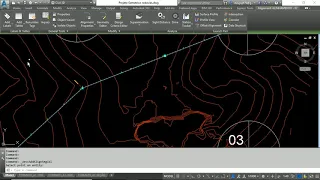
o Olá e sejam muito bem vindos a nossa quarta aula do curso de autocad civil 3D meu nome é Ryan Miranda e hoje nós veremos os processos de criação do alinhamento horizontal bom então como vocês podem ver nós temos aqui o nosso arquivo com as curvas de nível que produzimos na nossa última aula para que possamos iniciar a construção do alinhamento horizontal devemos vir no nosso menu Ivan na seção Create design e selecionar a ferramenta alarmantes na sequência selecionamos alarmante Creation Tools dessa forma o civil 3D anos apresentar a essa janela de criação do alinhamento
nela nós devemos primeiramente definir um nome para o nosso alinhamento horizontal eu vou chamar ou então alinhamento na horizontal e na sequência podemos definir o tipo de alinhamento que será produzido eu vou manter o padrão centro online podemos dar uma descrição para esse alinhamento eu não vou dar nenhuma descrição e podemos definir também os estilos de apresentação do nosso alinhamento eu vou manter os estilos de padrão Ou seja no alarms and Style eu vou manter o eixo completo projeto e no alarme Label set que seria o padrão de estaqueamento eu vou manter o padrão 100
metros por 20 metros e nós podemos definir também ah os critérios de validação do nosso projeto utilizando a aba design Curitiba nessa aba nós podemos selecionar uma Entre várias normas de projeto geométrico de rodovias para que a partir dessa norma nós possamos utilizar as fórmulas e tabelas apresentadas para validar as seleções que nós realizamos durante a construção do nosso alinhamento Como por exemplo o valor do raio de uma curva horizontal o comprimento de um trecho de transição em espiral e também os valores de superelevação Ó nessa primeira aula nós não faríamos nenhuma seleção de Norma
para validação do nosso projeto iremos nos ater somente a construção do nosso alinhamento na próxima aula nós daremos prosseguimento com a seleção do nosso designer Silvia e dessa forma nós apenas clicar e mos em ok e após ficarmos em Ok será apresentada a nossa barra de ferramentas para construção do nosso alinhamento que é chamada de alarme layout Wars Então para que nós possamos iniciar a construção do nosso alinhamento nós faríamos primeiramente o desenvolvimento das tangentes para isso nós vemos essa primeira ferramenta chamada John and with docker o que faremos a seleção do tendes nukers Hoje
iremos então iniciar a construção das nossas tangentes bom então eu vou selecionar o ponto inicial na região superior da nossa área de estudo eu vou criar uma primeira tangente vou tirar essa restrição ortogonal vou fazer uma segunda tangente e até aqui e uma terceira tangente até aqui em ter perceba que após nós criarmos essas tangentes nós já teremos um conjunto de números sendo representados ao longo de cada uma das tangentes e desenhadas o que essas numerações são condizentes com o estaqueamento do nosso alinhamento horizontal é isso nós medirmos a distância apresentada entre duas Estacas consecutivas
veremos que essa distância é exatamente igual a 20 metros que é a distância preconizada pelas normas do denit E então percebo que no Autocad civil 3D mas não precisamos desenhar manualmente o nosso estaqueamento o próprio software faz todo o cálculo do estaqueamento e toda a representação gráfica dos seus valores ao longo do alinhamento horizontal e agora que nós já temos as nossas tangentes podemos dar prosseguimento com a concordância horizontal ou seja com a criação das nossas curvas horizontais para isso temos duas ferramentas principais no Autocad civil 3D e essas ferramentas vão nos permitir criar tanto
o Buzz horizontais com transição em espiral quanto as curvas circulares simples Então primeiramente iremos construir uma curva horizontal com transição em espiral para isso vamos utilizar a ferramenta o AD free Zip o curso expirou e ficaremos nessa seta o e selecionaremos a opção free Power rockers Power between entries e o que essa ferramenta nos permitirá realizar é a partir da seleção de duas tangentes e nós podemos selecionar os valores de raio da curva circular e comprimento das transições em espiral que serão utilizados para fazer a concordância entre as duas tangentes selecionadas Então vamos apresentar na
prática Como funciona essa ferramenta eu utilizarei essas duas tangentes para fazer essa demonstração Então primeiramente eu vou selecionar essa primeira tangente a e na sequência a segunda tangente E aí e eu mantenho essa opção Leste na Ranger peneire ok e basta clicar em enter no caso e na sequência eu defino Primeiramente um valor para o raio da nossa curva horizontal então eu vou definir um raio de 100 metros e na sequência o sítio 3D nas perguntas nos pede para especificarmos o comprimento do trecho de transição em espiral e eu vou colocar um comprimento de 60
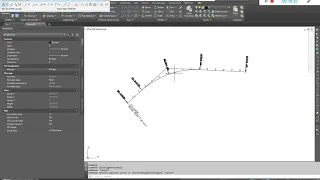
metros o ok isso para o primeiro trecho de transmissão espiral trecho de entrada na curva e agora ele pede também para que nós passamos a definição o segundo trecho de transição espiral eu também vou definir 60 metros e o enter bom E com isso nós já podemos observar que o Autocad civil 3D fez a nossa concordância horizontal e recalcul ou o nosso estaqueamento indicando também os pontos notáveis da curva circular com transmissão em espiral ou seja Bom primeiramente o ponto TS que seria o ponto da tangente para entrada no trecho de transição em espiral e
esse ponto estando localizado na estaca 39 mais 12,800 e 40 metros o segundo. Notável o ponto SC na saída do trecho de transição espiral pelo trecho circular Simples então essa Estacas está localizada no quilômetro 42 mais 12,800 e 40 metros e na sequência o ponto notável CS na estaca 51 mais 1,1 metros Ah e por fim o ponto ST na estaca 54 mais 1,1 metros Ok Então esse foi o processo de criação da nossa curva circular com transmissão em espiral E Agora Nós também podemos usar o civil 3D para construirmos uma curva circular simples para
isso nós utilizaremos um processo muito parecido porém a ferramenta que nós utilizaremos será essa daqui é o AD free Spirit spirou então novamente nós iremos clicar na seta Oi Yasmim selecionar a ferramenta free Fire Field between countries redes então de forma muito parecida O que nós vamos fazer é selecionar duas entidades iniciais ou seja duas tangente e por exemplo essa tangente e na sequência essa segunda tangente daremos também entre selecionando a opção less then a Ranger Fire o que definiremos o raio da nossa curva horizontal então eu vou selecionar o raio igual novamente a 100
metros Oi gente a e agora o cine 3D também fez a representação de uma curva só que dessa vez uma curva circular simples eu percebo aqui nesse caso ele também fez o ajuste do estaqueamento e fez a apresentação dos pontos notáveis da curva horizontal ou seja o perto PC localizado na estaca 86 mais 5,0 49 metros ah e também do.pt localizado na estaca 92 mais 12,600 e 56 metros dessa maneira nós temos assim a criação do nosso alinhamento horizontal último eu vou apresentar a vocês como gerar o relatório do nosso alinhamento horizontal e esse relatório
irá apresentar todo o estaqueamento da nossa Rodovia destacando os pontos notáveis das curvas horizontais para isso nós iremos selecionar a opção toolbox o Brasil os relatórios o alinhamento horizontal e Estacas horizontal clicar e mos com botão direita e executar e aqui nós podemos definir o diretório onde será salvo o nosso relatório do alinhamento horizontal eu vou manter o diretório atual e vou clicar em criar relatório vamos aguardar o processamento do software Oi e pronto bom Então nesse relatório ele apresenta as Estacas do nosso alinhamento na primeira coluna e as coordenadas Norte a segunda coluna e
Leste na terceira coluna e senão ainda que se avançamos ao longo do estaqueamento iremos observar que o civil 3D também destacou os pontos notáveis das nossas curvas horizontais então aqui por exemplo nós temos e o nosso. PS no caso ele apresenta como ter ele fez a tradução para o português então seria o ponto da tangente para espiral nessa linha nós temos a estaca que seria o SC da espiral para conversar circular simples e nessa estaca o ponto CS é da curva circular simples para curva contradição espiral E aí nessa estaca o ponto ST da espiral
para tangente bom então pessoal percebam que isso se repete e para todas as Estacas do nosso projeto até que nós chegamos até que nós chegamos na nossa estaca final que a estaca 98 mais 8,600 e 43 metros e E além disso nós também temos uma segunda opção para gerarmos o relatório do nosso alinhamento horizontal então para acessarmos essa opção devemos ir novamente na nossa tuas fez em relatórios e selecionar a opção Mc alinhamento horizontal no caso Nós temos duas opções com esse nome então vamos escolher a primeira delas e vamos clicar com o botão direito
novamente e vamos selecionar executar e na sequência clicamos em ok e devemos definir um nome para esse relatório então eu vou manter o nome padrão civil report e vamos salvar Oi e pronto agora nós temos uma representação do nosso relatório do alinhamento horizontal no formato html e perceba que nesse relatório o nosso alinhamento é dividido entre trechos de tangente em trechos de transição em espiral e trechos de curva circular simples um para cada um desses trechos são apresentados os seus pontos notáveis e as coordenadas de cada uma de suas Estacas e E além disso é
apresentada também uma tabela com as características dos elementos geométricos de cada trecho então por exemplo aqui no trecho de curva circular nós temos uma tabela com as características da curva circular bom então se nós observamos essa tabela iremos verificar a existência de um valor para o ângulo central e o raio da curva me 100 metros o desenvolvimento da curva de cerca de 168 metros a flecha o comprimento da corda entre os pontos SC ICS e o ângulo de reflexão para uma corda de 20 metros é o sentido da curva ou seja para um veículo partindo
da estaca zero e se aproximando dessa curva essa é uma curva para direita é o comprimento da tangente externa da curva e o afastamento Oi e o azimute da Corda MA bom então perceba que esse relatório se estende para o restante do nosso alinhamento e para cada um dos trechos de tangente transição em espiral e curva circular simples ele irá apresentar os seus valores associados bom então assim nós acabamos de conhecer duas formas diferentes de gerarmos o relatório do alinhamento horizontal no Autocad civil 3D e portanto Chegamos Ao Final De Mais uma aula eu agradeço
pela atenção de todos e nos vemos em nossa próximo vídeo até lá