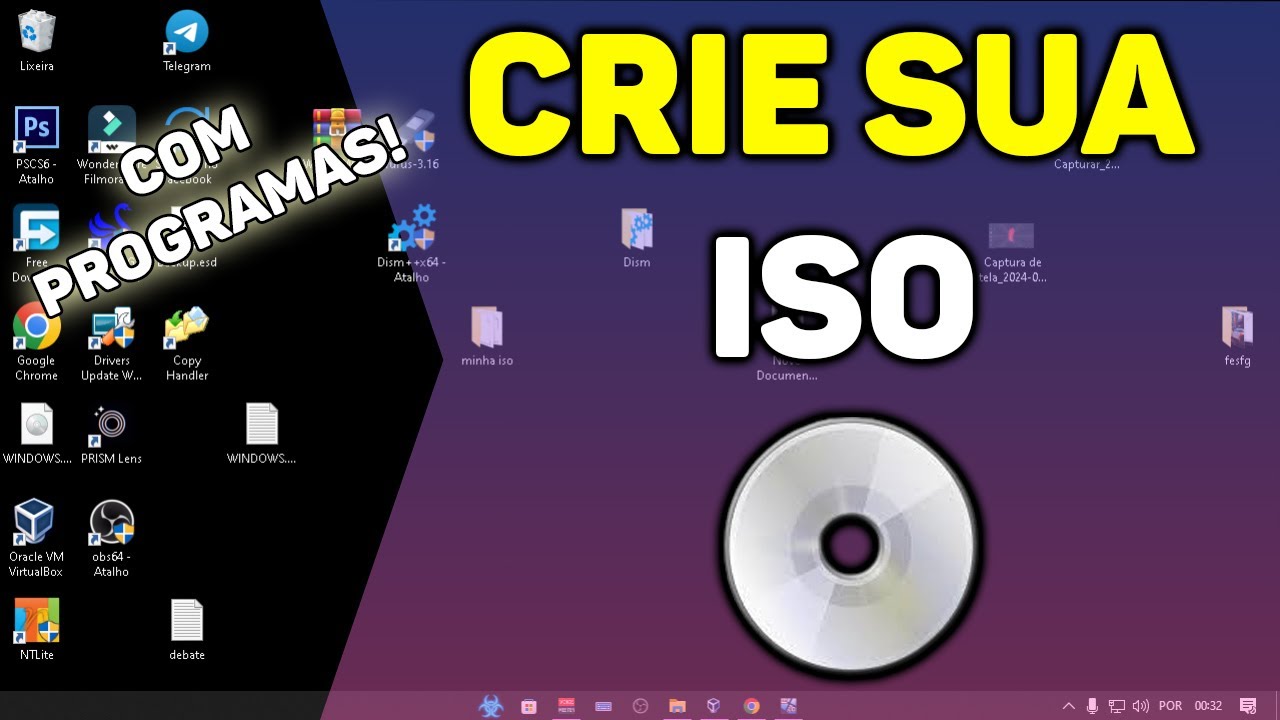
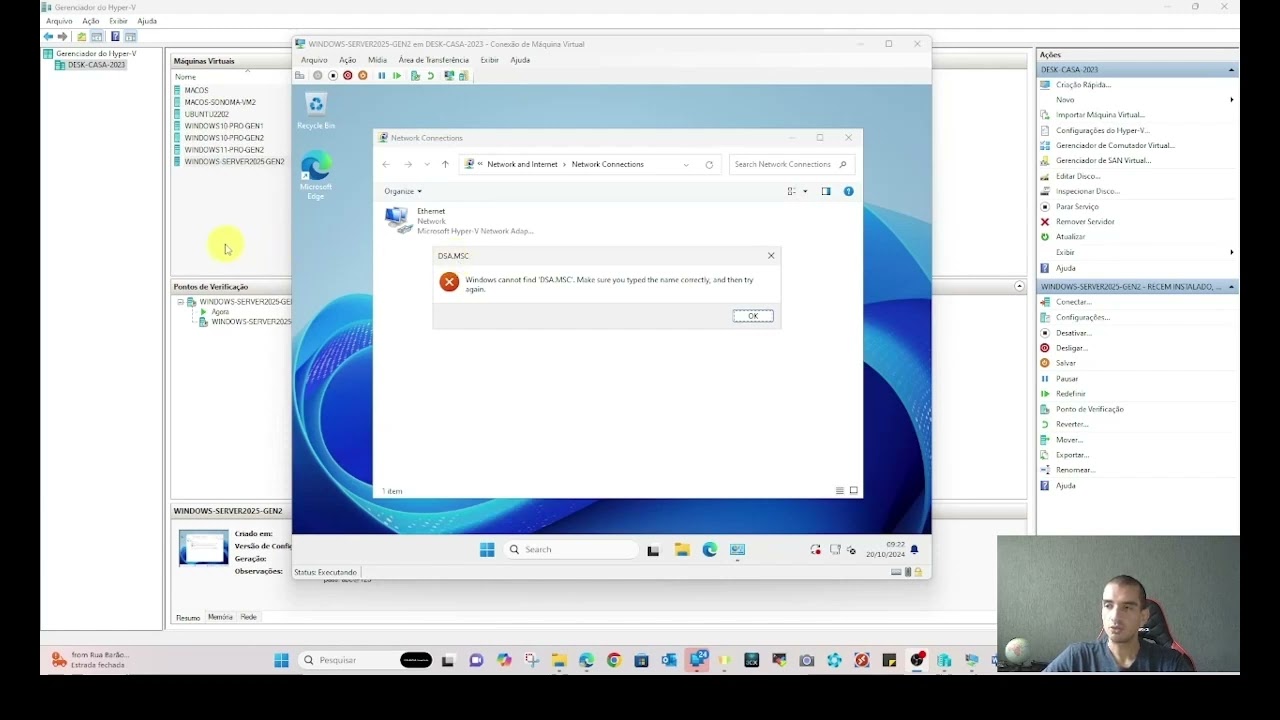
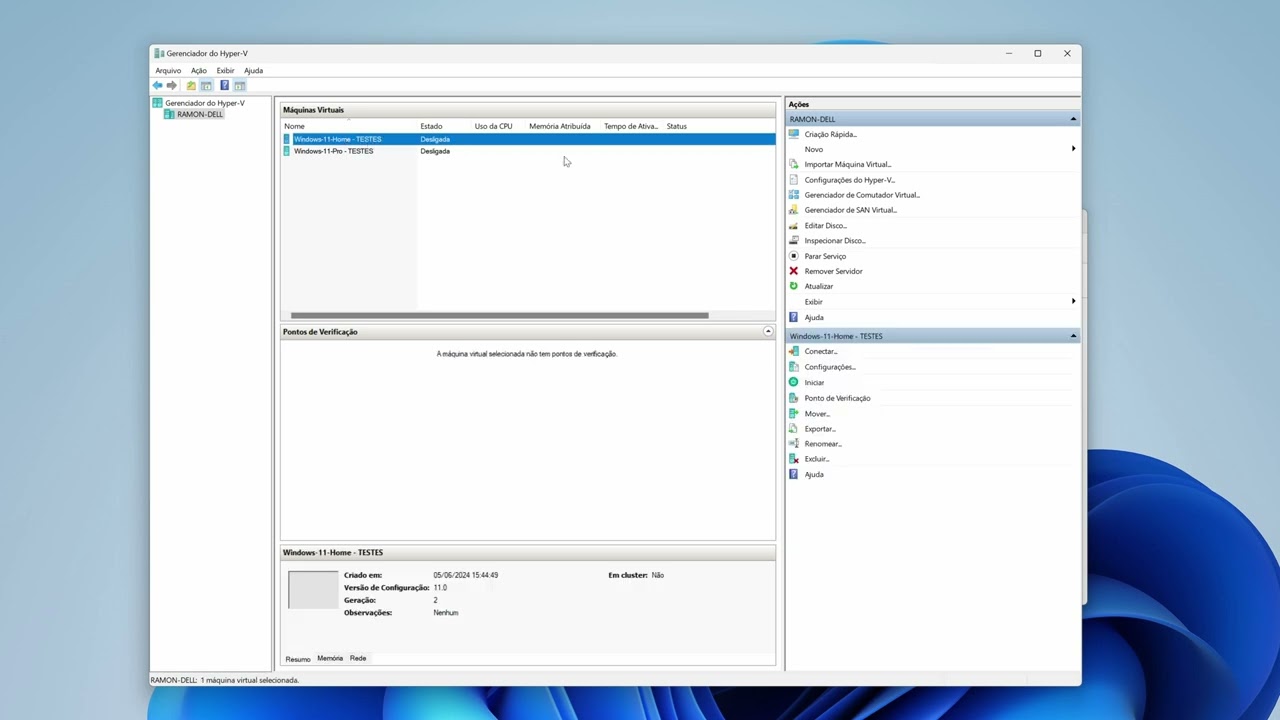
E aí pessoal mostrar aqui para vocês como criar uma imagem personalizada de Windows uma instalação padrão para gente ganhar tempo eu vou abrir o meu aí perve eu uso é grave mas o processo é o mesmo caso você quer usar apertou Box ou qualquer outro sistema de máquinas virtuais vamo ignorar esse aqui vou criar uma do zero então primeira coisa a fazer é criar um novo disco a vou criar um disco enviado LX eu vou usar faz a dinâmica não entre os detalhes da diferença vou colocar um nome aqui o Win 10 o tutorial E aí o local onde já salva os dias que eu só vou copiar o nome aqui para deixar o nome da nossa máquina virtual com o mesmo nome do disco vamos voltar vamos criar um 127 gigabytes tranquilamente e concluir pronto disse que já tá criado agora nós vamos criar uma nova máquina virtual em avançar o nome da máquina virtual vou deixar o mesmo nome e vamos avançar vou usar Geração 2 que já vai ser compatível com f eu vou colocar o tamanho da memória que eu vou te mandar eu vou deixar 4GB 4 min 96 que eu tenho bastante memória Neca avançamos não vou usar conexão com a internet agora de fazer instalação primeiramente África em avançar é o nome da máquina já foi para gente definir ali atrás o disco eu não vou criar um novo disco já vou utilizar o disco resistente Então vou ver aqui em procurar e esse aqui eu disse que Nós criamos anteriormente Ok avançar em configurações mais compro máquina tá criado eu só venho aqui configurações em Pontos de verificação eu vou desabilitar ponto de verificação automática que ela não vai ser importante pra gente então máquina criada o aplicar agora nós vamos adicionar um controlador esposa que vai ser uma idade ADV dele eu vou adicionar a a que horas é o nosso disco de instalação Ele tá aqui em download on Oi e esse aqui o Windows 10 se a gente joga um que eu acabei de baixar do site da Microsoft pode ser um dos 11 Windows 10 no Windows que seja a imagem que você tiver pode abrir só vou aplicar aqui ele reconhecer o drive e aqui na inicialização enferma e vou deixar ele para iniciar como o primeiro pessoal aplicar Ok então pronto máquina virtual falar que máquina virtual criada eu vou dar um duplo clique é só treinar aqui vou tirar gerenciador que ele não vai ser importante mas pra gente e vamos iniciar máquina ele vai perguntar para fazer o boot pelo DVD pressionar qualquer tecla e a instalação começa como qualquer outra inicialização Instagram só bastante aqui aqui idioma eu vou colocar Estados Unidos ter Nacional porque o meu teclado é americano em avançar instalar agora a instalação da Europa eu não tenho chave vou instalar aqui o próprio que eu tenho a licença do próprio mas pode ser qualquer outro sem problema nenhum aceito os termos o avançado já está aqui aqui a gente pode ou criar novas partições do sistema simplesmente avançar direto aqui como eu já configurei para o f ele já vai fazer a conversão GT tá e a botar olha aqui a instalação padrão faz com Deus aqui você vai começar instalação padrão do sistema Por enquanto é o mesmo procedimento a gente não vai fazer nenhum deles modificação a gente vai modificar assim que for a criação do usuário que a gente vai começar e pronto nesse momento a gente vai dar seguimento Brasil eu vou escolher um teclado o meu é única eu não quero ter nenhum é sim ou não tem internet E aí a e nesse momento aqui Carol Ou seja a gente não vai querer nenhuma conta pra gente vai entrar em modo eu teoria para isso a gente vai usar a opção comando shift F3 comando shift F3 Oi Rita e ele vai falta mais comuns reiniciar e entrar com o usuário padrão usuário administrador em modo de auditoria eu tô aqui Windows instalado essa janelinhas step como você tá em auditoria sempre você reiniciar essa máquina ele vai aparecer essa janela a gente faz uma de cancelar ou fechar eu vou dar cancelar se não interessa agora nesse momento a gente vai a entrar no Windows update você vai conectar a sua marca na internet Você pode baixar sem sapato atualizações todas as os apps dos dentes do Windows deve fazer isso nesse momento para ganhar tempo no futuro e aqui você vai simplesmente a instalar todos os aplicações que você considera essencial ou para você ou aí para o seu cliente eu gosto de criar uma máquina para ser usada para cada pessoa entenda necessidade das pessoas simplesmente está sem internet baixo programa e já estão tudo lá ei pessoal nesse momento você já fez toda instalação já tira algumas coisas aqui debaixo instalei vários aplicativos aqui eu deixei padrão que eu controle essencial só para fazer um teste tô até usar uma outra máquina virtual aqui mas esse processo exatamente o mesmo ela já tá com todas as atualizações instaladas até o presente momento eu já fiz a instalação de alguns aplicativos que eu particulamente gosta então agora nós ainda estamos em modo de auditoria nesse momento nos anos a Navegar até a pasta seu Windows 62 encontrar os Pepe tão do clique baixado janela aqui e aqui a gente tem que escolher essa opção aqui entrar na configuração Inicial que é o Uber e o nos devemos utilizar opção generalizar e aqui opção desligar ok e vamos dar ok e ele vai à rodal sysprep e essa mãe dele vai fazer toda a limpeza apagar a chave de registro apagar qualquer tipo de licença que esteja vinculado essa máquina e vai transformar esse essa instalação em uma instalação totalmente Independente desvinculado de qualquer tipo de hardware para instalar em qualquer marca nova Independente se portador é igual Chipset etc O que é só aguardar E aí não deu para te ligar a máquina e pronto desligou Isso não me interessa mais essa máquina a gente nunca deve iniciar a novamente aqui depois você arruma o se escreve você não deve mais ligar senão ela vai entrar em modo de configuração do usuário e a gente não consegue mais a segmento vou fechar aqui então é só Navegar que até as minhas máquinas virtuais em o disco de virtuais essa máquina que eu acabei de rodar o sysprep foi exatamente essa máquina aqui ok então esse é o disco virtual que a gente deve rodar a captura de imagem para gerar um arquivo. In e a gente fazer qualquer tipo de sala É nesse momento a gente tem duas opções ou e clique o botão direito e vá em montar ou a gente vai em gerenciamento de disco ó e vai escolher a opção a anexar phd vai navegar até é a minha bastante o armazém nos diz que eu virtuais e dou um duplo clique e essa opção não deve ser marcado onde clique em Ok e pronto essa máquina esse disco virtual já está devidamente vontade que foi esse aqui ele aparece a tela azul eventualmente ele aparece em letra Então a gente deve clicar com o botão direito e vai atribuir uma letra no Talent iria no botão adicionar aquele já tá com ele mas ele não somente ele pode aparecer assim sem a letra Então botão direito alterar letra adicionar o seu na letra h para ele é realizado gerenciador de dispositivos ó Minimizar e nesse momento a gente vai clicar com o botão direito abrir uma janela do powershell de mim e eu vou e deixar uma outra pastinha aqui e deixar avisado abrir uma nova janela do Explorer ó e vou navegar até o meu disco o begê verdade só para gente observar começou a ser feito então o que que nós vamos fazer nós vamos rodar um comando aqui no para o céu ou nos capturar tem loja e salvar o arquivo. In que é o Acredite escalação nesse drive G Então nós vamos tomar som digitar Esse comando ou de G é um Joaquim vai ser salvo eu vou salvar imagem no G1 está o ponto ele e vou capturar o disco H que foi o disco que a gente atribuiu a letra h ok Oi e esse nome que você pode colocar um nome qualquer eu coloco meu nome por exemplo porque é uma forma identificar instalações dentro dessa imagem Olha que você pode colocar a simplesmente estao.
me novamente que não vai ter nenhuma alteração importante é onde é que você salva em qual que é o arquivo de origem vamos deixar aqui alguns o meu risco G tá ficando a teclar enter automaticamente já vai ser empregado naquilo. Ele então de ter o comando técnico entre E aí fala e ele automaticamente abre o sistema de gerenciamento de imagens de plantação já criou aqui o ponto em um é o tamanho dele ainda é bastante reduzido porque principalmente Está capturando toda a imagem e para depois Salvar esse arquivo por esse processo leva um tempo tanto vezes eu abrir o gerenciador e dispositivos o desempenho monitor de recursos Oi e a Valeu O que está sendo efetivamente lido e gravado em disco e você vai ver e vocês vão ver que eu pagar eu não sei creme de origem está sendo bastante lido nesse momento Ou seja a gente Está capturando todas as imagem ou seja sei que nosso cliente está rodando esse homem Tenha paciência para isso realmente pode tomar bastante dependendo do rádio do computador E aí o top esse momento e já fez toda criatura agora está salvando a imagem de processo demorou um bom tempo aqui Demorou mais de 15 minutos Então tenha paciência porque realmente às vezes parece que o Power Ele tá trabalhando mas ele não está se a gente sempre abrir o visualizador de um monitor de recurso a gente observa aqui sempre existe escrita e agora na verdade bastante gravação a gente abrir que o monitor e percebe que a taxa de gravação nesse momento ela tá bastante intensa e no descobrir como a gente consegue observar aqui no arquivo está o ponto em existe uma alta taxa de gravação o próprio finalizado nosso arquivo ponto em perceba que ele já está criado e aqui é importante o tamanho dele varia de acordo com o tamanho da estava só que você fez com seu aplicativo assim tá louco então tem em mente que depende o tamanho desse arquivo. Você precisa de um pendrive de instalação maior Talvez um arquivo no Pendrive pequeno de 8 16GB não seja suficiente ok aqui para mim do Treze gigas quase 14 é uma instalação pouquinho maior que eu costumo fazer que eu só coloquei algumas coisas mais básicas para fazer esse vídeo aqui para vocês mas geralmente marque o ponto em fica entornei dd20 giga vais para a minha máquina tá que a gente tava muita coisa deixa o pacote Adobe basicamente todo instalado então Ou aquele cresce lá tu me chama Então a partir desse momento aqui já tenho aqui o ponto aí o próximo passo é criar um pendrive de boot que é um desconfortável posição pendrive para o DVD e eu vou mostrar ago e como fazer essa criança esse momento nós temos já não Acerte o ponto em criado e temos a imagem original do Windows que que nós vamos fazer nós vamos criar uma nova isso só que utilizando esse arquivo continue fazendo isso depois a gente vai pegar nós aí do criada e vai criar um pendrive de boot ou utilizar como uma uma ISO com qualquer finalidade Então nós vamos pegar na saída original vamos montar ela aqui na escola não contrua para copiar tudo copiar eu vou vir aqui em outra pasta vou utilizar aqui onde está aqui o controle no meu HD de dois terços e vou criar aqui uma pasta o chamado Oi e personalizada há quatro anos a falar se vou colar todos os arquivos Pietro um toque então eu vou voltar aqui em pó localizado aqui no ponto então Nós criamos vou copiar isso aqui ruim eu vou entrar na pasta onde temos todos os arquivos originais instalação do Windows e dentro da pasta sources eu vou ordenar o tamanho é mais fácil de localizar e vou localizar esse mesmo arquivo install tenho é para como assertiva é menor do que do Daís original às vezes não é está o ponto em mas ele está 1.
es de não tem problema na mesma tá a então eu vou localizar isso é paciente apagar ou só vou vir aqui colar e aqui colar e ele vai apertar o que quer fazer coisa aqui eu quero substituir pensar que hoje não não interessa então substituir ele vai apagar o arquivo install pronto em hoje não e colocar o aqueles tal. Em que nós temos pronto gente possa começar o ponto já está aqui então a gente já tem dentro dessa pasta todos aqui hoje instalação com um sao. is modificado próximo passo a utilizar todos os arquivos para criar uma imagem.


![Como criar uma Máquina Virtual usando o Hyper-V [PASSO A PASSO]](https://img.youtube.com/vi/Aop9ykKJxSM/maxresdefault.jpg)