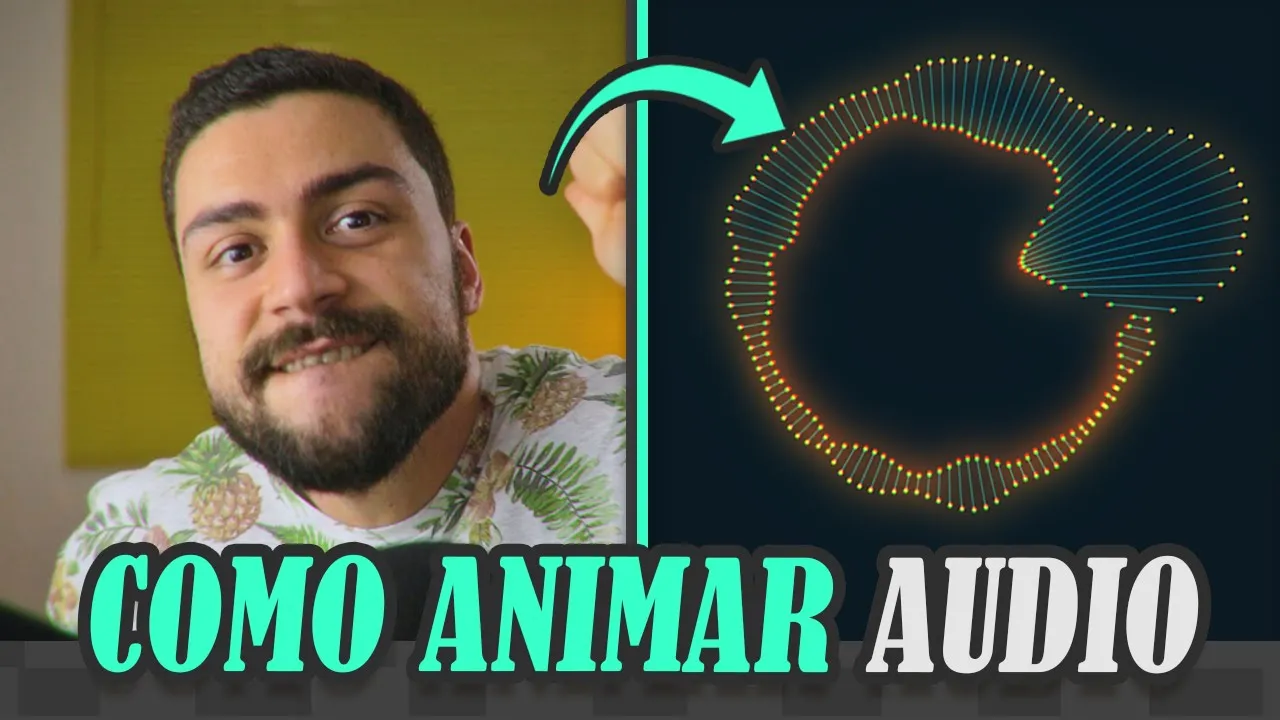
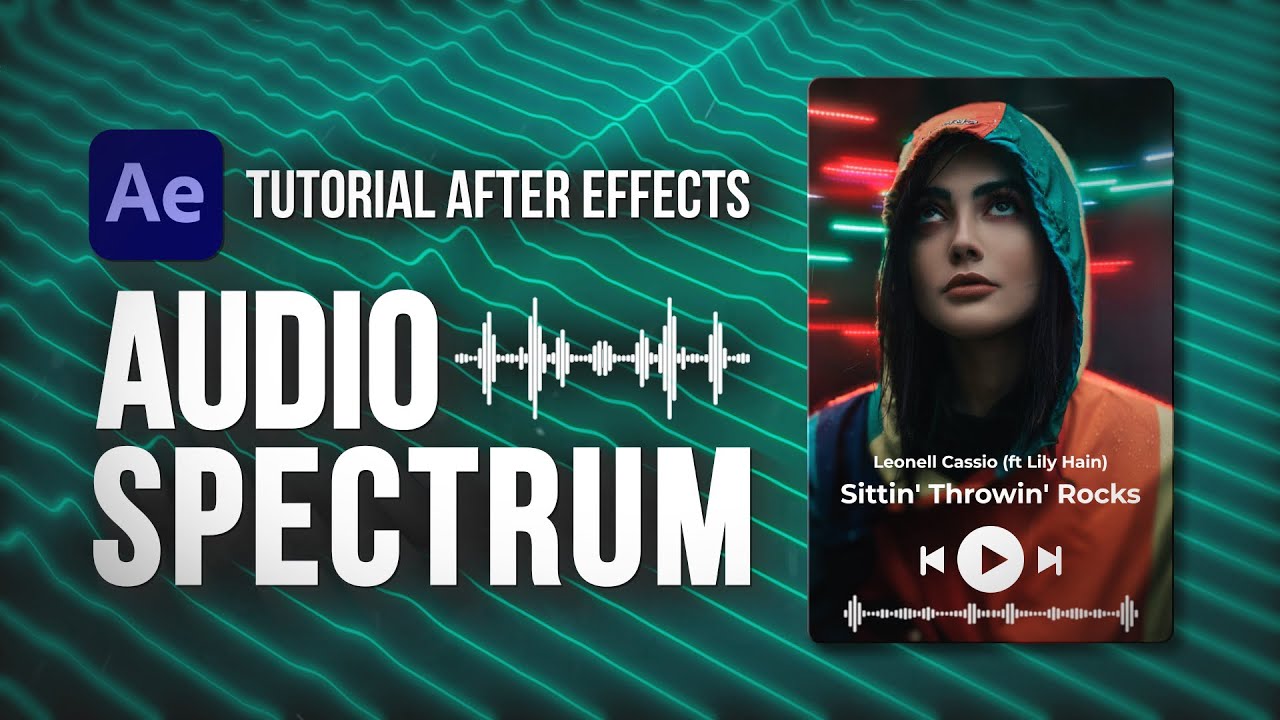
como criar animações é simplesmente mágico e no after effects a gente tem várias ferramentas que nos ajudam a fazer vários tipos de animações diferentes uma delas é a possibilidade de você animar de acordo com algum áudio uma música por exemplo se liga só um e assim desculpa por um momento eu me desviei do assunto e é exatamente isso que eu vou te mostrar neste vídeo aqui depois é claro de você dar um gostei e neste vídeo eu não vou dar um gostei nesse vídeo tá bom deixa para lá não precisa também não quero seu gostei
e vamos lá a gente começar o tutorial uma coisa muito importante certo aqui eu já tenho uma composição criada dentro do after effetcs ela tem a largura de 1.280 pixels e altura de 720 pixels ea duração é de 10 segundos isso é totalmente relativo ao projeto você tá fazendo aqui eu tô usando esse formato que é o formato de hd você pode fazer composição de qualquer outro tamanho e qualquer outra duração se de repente coisa falei essas coisas para você na sua cabeça passou a dúvida meu deus do céu composição que que é isso o
cara eu não sei o que que você faz assistir o tutorial de como começar no after effect que tá no e clica no card do lado direito em cima assistir ele depois você vem para esse aqui porque ninguém esse tutorial aqui você percebeu que eu não vou abordar as coisas mais básicas do aftereffect vamos lá primeira coisa que a gente vai fazer aqui a criar um sólido um sólido nada mais é do que um bloco de cor e este bloco de corpo mais que parece uma parada muito idiota não é ele vai armazenar o efeito
que a gente vai usar então para isso muito simples na parte superior a gente vai clicar em layer se não estiver ativado é igual está parecendo o meu aqui que que você faz você clica aqui ó nessa área vazia mesmo da composição ela fica ativada e a galera assim né gente vai lá em cima em layer new a gente coloca opção de solid outra maneira de você fazer isso é simplesmente pressionar control y o que não faz nenhum sentido nesse o nome do negócio é solid não tem y esse nome porque y enfim vamos questionar
isso com o pessoal da adobe não é aqui tem o nome tem o tamanho né dele a única coisa que vai fazer aqui a clicar em meio que compre e aqui embaixo tem color essa cor aqui é importante não não é importante pode ser qualquer cor que você quiser aqui e vou pressionar ok feito isso pronto aqui uma camada essa camada é um bloco de couro exatamente aquela coisa que a gente definiu lá na opção na hora que a gente criou sólido que que eu vou fazer agora eu vou inserir este efeito que vai carregar
esse meu áudio é mas que áudio calma que o áudio a gente vê daqui a pouquinho relaxa deixa essa camada selecionada para isso é só você clicar em cima dela na parte superior você vai clicar em efect in effect a gente vai na opção de generation generation tem duas opções de áudio muita atenção as duas tem opções parecidas mas o áudio spectrum roncando little sweet home ele tem um pouquinho mais de controles um pouco mais de opções do que o áudio de waveform então aqui funciona da seguinte maneira aqui você tem esse áudio esse áudio
tem essa opção de audio layer onde você precisa carregar um áudio acontece que esse áudio não pode só é importado aqui né com as coisas erradas não pode só estar importado não vai dar the project ele tem que tem que estar né carregado dentro da sua composição então para isso pega o arquivo de áudio o meu já tá importante se você quiser traz qualquer música e também funciona com alguém falando né uma locução qualquer tipo de som dá para você usar isso aqui manda a música fica muito mais da hora certo então eu vou arrastar
isso aqui ó jogando aqui embaixo na minha time line e o beleza clica em cima dessa camada do sólido que a gente já aplicou aquele efeito e clica aqui em cima no painel di effects and house nele nesse áudio ler a gente vai clicar na opção de escolher a camada que tem um nosso áudio quando você faz isso dar um player 1 o you fool me sinto uma paradinha já então beleza você percebe que ele faz o que ele queria várias linhas na vertical e essas linhas já tem uma resposta de acordo com o áudio
que a gente tá escutando muito simples não vou colocar essa música toda que você já entendeu que quis só que faz né se a gente quisesse escutar música gente ir para uma balada e o negócio aqui é um tutorial uma coisa sérias então vamos lá dentro das opções do efeito tem algumas opções que são bastante interessantes a primeira delas é opção de start frequency e and frequency of frequency que loucura é essa é o seguinte o áudio é baseado em várias frequências a essas frequências eu não lembro direito a taxa de frequências de áudio no
início a minha especialidade da mas tem várias frequências que acontece de acordo com a frequência que você está escutando tudo tem frequências então quando eu falo alguma coisa um pouco mais aguda você vai ter frequências um pouco ali mais altas se eu falar uma coisa um pouco mais grave você tem frequências mais baixas e esse e faz que ele carrega uma taxa de frequências no geral as frequências que estão aqui já vão pegar a maioria das frequências que o nosso ouvido consegue ouvir só que muitas vezes esse and frequency aqui tá com valor meio alto
então aqui eu gosto de abaixar por exemplo uns 500 entre 500 e 1.000 você vai perceber que existe uma diferença ó ó e tem mais variações da movimentação do que a gente tá vendo porque porque agora eu tô só vendo as frequências de 20 até 800 e não 20 até 2.000 era dois mil a 20 mil era 2000 imagina só então tinha muita coisa ali ia ficar escondido então quanto menor essa esse intervalo de frequência mais você consegue ver variações tá mais aqui não é necessariamente uma regra o legal é você testar ali esses valores
porque depende da música essa música tem umas coisas mais tem não tem uns barulho mais agudos né vai ser um tipo de frequência um salário tem outro tipo de frequência então teste tá bom não vai dizer o professor falou que é de 20 a 800 e o mesmo ficou uma porcaria então você tem que fazer uns testes e ver se fica legal então primeira coisa é essa questão das frequências depois disso você tem aqui embaixo opção tacuru tá você pode clicar aqui ó e definir que cor você vai querer nesse caso vou colocar esse pãozinho
de azul pode ser qualquer cura questão azulzinho list que eu acho da hora mas poderia ser qualquer outra coisa fora isso você tem mais algumas que são lê olá a todos porque tem muita coisa mas aqui você tem ó essa opção the frequency bands esse frequency bands que ele faz é a quantidade de linhas que ele vai criar então se você colocar muitas linhas ó fica uma coisa bem ali densa se você colocar um pouco menos ficam menos linhas só que questão estética você que decide o que que você quer o padrão são 64 além
disso você tem a opção de maximón a arte que é o quanto e vai se expandir nas partes em que o áudio bater naquela frequência específica do seu colocar valores muito altos vó e fica uma sensação muito mais agressiva no geral eu acho que o padrão aqui funciona muito bem além disso nós temos que 10 eu adoro essa palavra téchiné técnicas que quando de piso de dizer aqui seria a grossura de cada uma dessas linhas o que acontece também que quando você muda sei que nesse né você precisa que tem um borrão aqui esse borrão
é controlado por softwares quanto mais sofre mesmo ó mais borrado ficam as bordas e o geralmente acho que para esse efeito só feliz só atendo tá outra palavra difícil eu prefiro 01 tá então só comiserado esses ícones aqui a gente pode colocar a opção padrão mesmo que é três tá tá só precisa entender ali algumas das coisas que fazem bastante diferença nesse efeito uma legal você precisa que ser feito faz isso tá ele vai pegar ali as frequências da esquerda para direita mas fosse a junto comigo você pode criar uma forma para todas essas frequências
ficar em volta uma forma que a gente vê muito sua internet é um círculo então para isso vamos lá eu vou deixar selecionado a camada do meu sólido na parte superior eu posso clicar e segurar no meu retângulo e várias outras pode ser qualquer uma delas você até estrela pararem lucas mas nesse caso eu vou de bolinha feito isso eu vou clicar na tela segurar e arrastar enquanto eu arrasto vou segurar shift' e essa bolinha vai ficar perfeita um círculo perfeito feito isso eu só tô clique e solta o shift já tem a bolinha o
que acontece é que a máscara vez que a gente fez uma máscara essa máscara ela vai limitar a visualização do que a gente tem só nesse centro do círculo eu não quero isso ué mas se você não quer isso para quê que você fez esse negócio que você é louco não o que acontece é que na verdade não quero essa limitação visual que eu quero é só esse formato circular então aqui ó nessa opção da camada do sólido eu tenho um mês que o ano que é máscara que a gente acabou de criar tá então
mestre um ano é o nome dessa aqui trazer aluno essa é a máscara beleza então aqui ó eu tenho opção de ad ao invés de ad vou colocar nome com isso eu tenho o formato circular mas eu não tenho aquela limitação visual e da com a chegar tudo beleza a gente está progredindo aqui ó ainda com essa camada selecionada lá em cima eu vou vir aqui ó na opção de áudio spectrum e dentro desse áudio spectrum eu tenho uma opção aqui onde eu posso carregar essa máscara olha só que louco hein aqui vou fazer o
seguinte eu vou vir aqui ó em pé se e em pé se ao invés de nome eu vou colocar opção demesk um ai meu deus será que parada louca é e vamos estudar e pega aquela mesma escala de 20 de frequência como o valor menor até 800 de frequência e vai fazendo isso de acordo com o giro que a gente tem nessa parte circular uma vez que a gente chegou até aqui eu gostaria apenas de fazer uma pequena propaganda do teu rápido para você que é o seguinte eu já fiz um outro tutorial aqui que
muito legal de expressões ai o que que é expressões expressões a gravação do que códigos mas são códigos que você faz de um jeito muito fácil no after effects e eles podem podem ela é que eles podem te ajudar em várias coisas que você faz dentro do after effects e vai ganhar tempo em muitos processos então se você quiser assistir um tutorial aí de expressões que uso para facilitar as coisas que eu faço o nosso perfect clica do lado direito no card aí você pode assistir esse tutorial depois agora tanto faz tá aí nas suas
mãos esta propaganda e é você que vai decidir o que fazer com ela continua vamos nessa aqui ó eu já defini certo as cores aqui das minhas linhas eu acho que seria legal a gente fazer no fundo não background bonitinho então nesse caso eu vou pressionar contra o y que a mesma coisa que ir ir no site mas contra o y é muito mais rápido não é aqui vou pegar em meio que comp size e na cor eu vou escolher exatamente essa coisinha aqui ó se você quiser fazer junto comigo o código é esse 2428
2 e é uma coisa tá mesma cor ou você pode colocar qualquer outra cor daí prefere não essa correia que você escolheu uma horrível a porcaria então beleza escolhe qualquer outra que você quiser não vamos brigar por isso aqui nas ordens das camadas é se esse sólido que eu acabei de criar por padrão fica em cima de todas as camadas eu vou clicar em cima dele e arrastar jogando em baixo de tudo então agora a gente tem tudo sólido com esse efeito de áudio spectrum em cima de tudo e de vaca igual onde a gente
tem esse sonho é para criar uma composição bonitinho vai que igual ao de uma corzinha de fundo e também esse efeito vamos melhorar um pouco mais isso aqui deixa essa camada do sol e eu tenho áudio spectrum selecionado a gente vai lá em cima efect efectivo na opção de stylize está nas o teu low-glow faz o que ele faz isso é ótimo né mas o que você está vendo ele queria um certo brilho em volta das opções e duas das características que das propriedades que fazem diferença uma delas é e circulou religioso que é expansão
da área desse brilho aqui eu posso deixar um sem porque é uma coisa bem criança e aqui eu tenho opção de globo intenso ele com três aqui tá legal olha só diferença é e agora sim tá parecendo uma paragem de dia aí na coisa mais alok né com os vários efeitos então enfim vamos focar aquilo que é importante uma vez que eu coloquei esse globo só acontece o seguinte se você vir aqui no painel de project aqui embaixo tem uma opção zinho onde você clicando nela abre algumas opções na aba de collor dentre elas você
tem esse theft esse défice nada mais é do que a quantidade de informações que você vai carregar dentro dos canais de cores rosa que loucura então eu sei que é meio loucura não vou entrar em detalhes sobre isso mas aqui é o seguinte quanto maior o valor que você colocar mais bonita vai ficar a sua imagem pode ser que o projeto fiquei um pouquinho mais pesado mas nesse caso como uma coisa simples não vai ficar tão pesado assim o padrão é 8 bits quando você coloca 8-bits olha só esse efeito glow fica meio porcaria né
então a clicando aqui em 8-bits eu vou colocar eu vou colocar aqui no caso ou 16 e no caso de saída fica meio lixo eu vou colocar 3232 fica da hora só que legal ficar bem brilhoso bem evidente tá então esse caso para esse efeito é legal de usar 32 bits per channel vai para dar aquela valorizada nesse brilho que a gente colocou no google e vamos nessa aqui eu queria dar uma estilizada né você viu que é legal bonitinho né essas barrinhas aqui mas vamos deixar uma coisinha um pouco mais personalizada então para isso
eu vou entrar nas opções dessa camada onde eu que tenho aqui né esse áudio spectrum e dentro das opções de transforme eu tenho esse ou pé se que a transparência ó eu conto isso aqui vai ficar visível de com os 30 já tá legal agora vou fazer o seguinte com essa camada de sólidos selecionada eu vou duplicar lá pressionando contra o dedo clicar bastante iob vai todo o bloqueio feito isso eu vou selecionar essa camada aqui de cima e nela a gente pode mudar de novo a opção de opacidade vou colocar um sessenta por cento
não lá tá eu tenho duas camadas com a mesma coisa é mesmo e a de baixo trinta por cento de uma cidade a de cima sessenta por cento de opacidade com a de cima selecionada a gente vai lá em cima do painel direction house emily eu tenho aqui uma opção que é uma maravilha que é isso aqui que eu não expliquei antes é que agora eu vou explicar isso tem isso aqui ó display options e display options é a maneira né é como se fosse o estilo desse feito de áudio spectrum então nesse caso eu
vou colocar aqui ó analog dotz isso é log.in você isolar essa camada aqui ó sou isso [Música] sou bolinha está nas partes mais extremas ali das frequências então como eu tenho uma camada que tá carregando opção de digital que são essas barras e uma outra camada que tá carregando essas bolinhas a gente tem essa sensação aqui na tela [Música] o que acontece aqui que talvez não esteja muito evidente então nessa camada de cima eu vou aumentar a capacidade dela vou deixar 100% mesmo e além disso nessa que eu coloquei a dates eu vou aumentar os
icones talvez pelo menos seis agora ficou louco hein ah ah ah vai falar a verdade com muito da hora né então você tem uma barrinha em cada ponto da barrinha você tem bolinhas eu seja só que fica muito mais personalizado se você quiser também nessa camada de cima nesse sólido de sim você pode vir aqui ó e alterar a cor colocando sei lá um pãozinho talvez mais claro ó eu estudava uma valorizado que você vai ter dois tons diferentes talvez aqui esteja muito grosso então você quiser você pode vir aqui no intenso ele ó e
diminuir colocando um de globo tá vendo mas são duas cores diferentes as bolinhas tem um tão ali mais amareladinho e as barrinhas tem um pãozinho vou com mais azulado é mas mais uma vez eu quero dizer que eu não gostei dessas coisas não tem problema pode colocar as coisas que você quiser última coisa que vou fazer aqui para dar uma valorizada ainda mais é usar outro efeito só que se o prefeito eu não vou aplicar aqui direto nelas eu vou criar uma camada de ajuste então para isso a gente vai lá em cima em laser
newey você clique em adjustments layer feito isso essa camada vai ficar em cima de todas as outras é é mas a minha não ficou aqui embaixo tem que você pega e arrasta essa camada para ficar em cima de todas as outras qualquer efeito que tiver nessa camada vai atingir todas as camadas abaixo dela ou seja o sólido as bolinhas as barrinhas e qualquer outra coisa que tivesse deixa a camada de ajuste selecionada e lá em cima a gente vai me effect color collection eu vou vir na opção de perfis serviço é um efeito se meio
maluquinho mas basicamente o que ele faz é controlar os tons mais claros e os tons mais escuros ele também controla as cores do seu vídeo de forma geral mas vamos se focar aqui só nos tons mais claros e escuros aqui vou pegar essa parte superior aqui ó vou arrastar um pouquinho jogando para esquerda e para cima e essa de baixo eu vou jogar para baixo e para direito então estou intensificando deixando os tons escuros mais escuros e os claros mais claros para isso você pode controlar também criando outros pontos por exemplo um ponto aqui no
meio você pode criar mais um pontinho aqui o carrinho só para entender tá tem várias barrinhas de várias cores aqui vai ter uma azul e uma vermelha e uma verde uma branca a gente está indo na branca tomar branca eu cliquei aqui no meio inho agora eu vou clicar aqui em baixo e vou clicar de novo aqui em cima e com isso eu posso mover esses valores para colocar um pouco mais de intensidade vou subir um pouco mais esse e o do meio e esse de baixo eu vou descer um pouquinho olha só o efeito
final que a gente tem [Música] e aqui na verdade só de exemplo tá se pode ou não usar essa camada de ajuste com essa opção de câmbio se eu tiver gostado como tava antes não tem problema se você quiser continuar colocando outros efeitos você também pode eu vou parar por aqui porque eu já cheguei no meu objetivo e essa é a maneira que você tem aí para usar áudios para para nossa aqui pé se o final de tutorial no como que você usa áudios para criar animações ali a partir desses efeitos de áudio spectrum e
uma outra coisa que eu não posso esquecer de dizer neste final de tutorial é o seguinte eu já fiz um outro tutorial que as que palavra define dizer um outro tutorial de uma animação onde a gente anima uma borboleta é um conceito totalmente diferente do que a gente fez nesse tutorial eh mas ser diferente eu não quero não ser diferente aí que você tem que explorar as suas habilidades dentro do aftereffect então se você quiser clica do lado direito em cima no card e assisto tutorial de como animar uma borboleta dentro do after effects on
e se você estava esperando a hora da sua vida mudar para melhor essa hora chegou a e aí na descrição do vídeo em baixo viro o link do meu curso online para você que quer dominar o after effects nesse curso você vai aprender tudo que é essencial dentro do after effects e ainda vai desenvolver diversos projetos para colocar os conhecimentos em prática nesse curso foi começa a te mostrando os assuntos mais básicos e vamos avançando progressivamente enquanto isso você aprende sobre transições animações de texto time remapping entrar controle de tempo máscaras rotoscopia e ainda correção
de cores cromaqui expressões painel essencial gráficos para fazer animações e muitos outros recursos incríveis calma não se preocupa porque se você já tem algum conhecimento no after effects mas você quer aperfeiçoar seus conhecimentos ou até se você também não sabe nem nada absolutamente nada sobre o after effects pode ir sem medo para esse curso porque ele tem tudo que você precisa só isso que eu vou te dizer ele tem tudo que você precisa não eu não posso esquecer também de dizer que o link desse curso lá embaixo na descrição do vídeo tchau se você ainda
não assistiu os outros tutoriais do artriflex aqui no meu canal do youtube não seja neurótico aqui do lago a tem mais dois vídeos que eu separei para você com muito carinho este vídeo meio chega ao fim nesse exato momento tchau


![Como criar um Audio Spectrum no Adobe After Effects - Tutorial Completo - [ LUCAS SENA FILMS ]](https://img.youtube.com/vi/QtqTusZvXgk/maxresdefault.jpg)