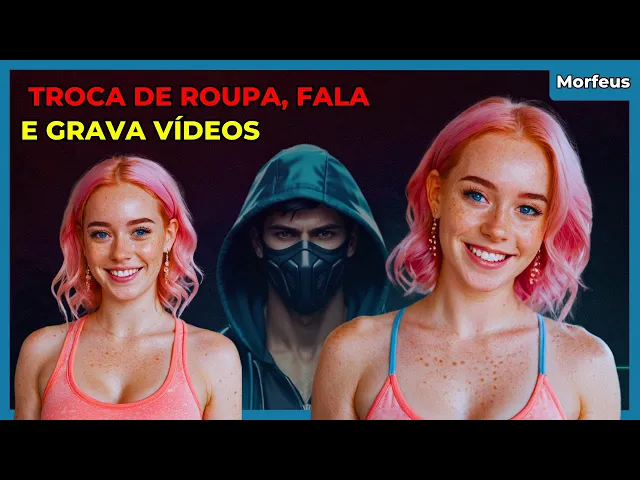
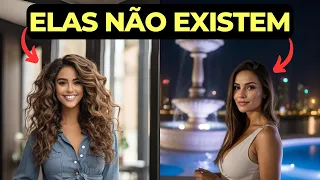
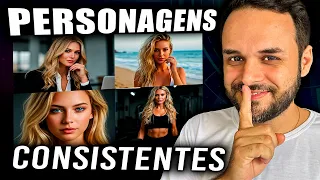
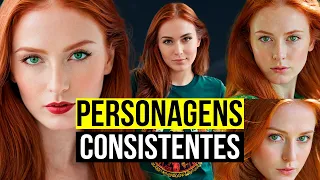
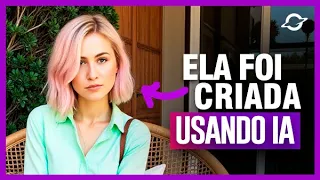
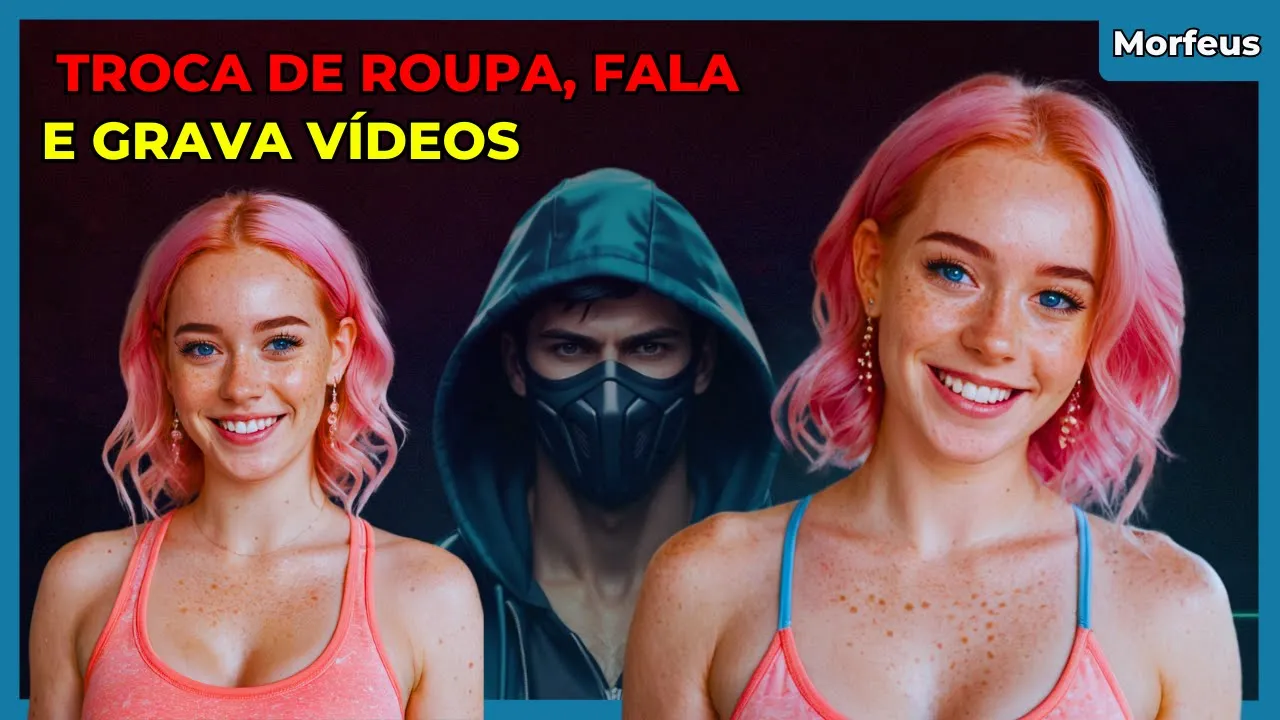
Imagine criar uma influencer digital que grava vídeos e fala e que veste qualquer roupa que você desejar com apenas alguns cliques, mantendo a consistência em diferentes lugares como a praia e academia. Então, preste atenção, pois é exatamente isso que você vai aprender hoje no canal do Morphe. Olá, pessoal.
Eu sou Morphe e como você já sabe, nesse vídeo você vai aprender a criar uma influencer digital do zero utilizando ferramentas gratuitas. E a primeira IA que vamos utilizar vai ser o Focus IA. Para acessar, eu vou deixar um link com todas as ferramentas que você vai precisar no primeiro comentário fixado desse vídeo.
E o primeiro passo é instalar o Focus no seu Google Drve através do Google Colar. Então, vamos clicar nesse link e aqui vamos clicar em Copy to Drve. Depois vamos clicar em connect e aguardar a conexão ser estabelecida.
Depois que conectar com esse sinal verde aqui, é só clicar no sinal de play para começar a rodar o focus no nosso Google Drve. Depois disso, é só aguardar. Ele vai demorar um pouco para instalar tudo que precisa para ir a rodar.
Então, seja paciente. Quando ela estiver pronta para rodar, você vai ver que vai aparecer dois links. Clique no segundo, que é a interface que vamos utilizar para gerar nossas imagens.
Agora aqui vamos fazer algumas configurações. Primeiro vamos marcar a opção advanced. Depois vamos selecionar o nível de qualidade que queremos pra nossa imagem.
Entre speed e quality não há muita diferença, mas eu sempre prefiro utilizar quality para evitar qualquer erro. Depois vamos clicar em style e selecionar masterpiece. Por enquanto, em proporção de tela, vamos manter o padrão, porque nessa proporção é mais fácil gerar os detalhes do rosto.
Se desmarcarmos essa opção aqui, podemos gerar uma sid única, o que ajuda na consistência entre as imagens, mas nesse caso aqui, não vamos utilizar essa opção. Nessa caixinha de texto, vamos inserir o prompt negativo para evitar defeitos na nossa imagem, mas fique tranquilo, vou disponibilizar esses prompts para você também. Agora, para criar nossa influencer digital, vamos utilizar o Google Tradutor.
Aqui você vai fazer uma descrição bem detalhada de como você quer que seja a aparência dela. Você pode se inspirar em outras IAs geradoras de imagens por aí, mas é só descrever bem os detalhes do que você quer, não tem segredo. Depois é só copiar o prompt inglês, colar aqui e clicar em generate e aguardar a geração da imagem.
Por padrão, vai ser gerado duas imagens por vez. Agora eu vou selecionar as imagens e observar a que mais me agrada e a partir dela vou criar minha influencer digital. Caso eu não goste das imagens é só clicar em gerar novamente e alterar os prompts caso seja necessário.
Nesse caso aqui, eu gostei muito dessa, então vamos utilizar ela para criar nossa influencer. Lembrando que é muito importante que você salve as imagens, pois vamos precisar delas depois. Depois disso, vamos clicar em input image e selecionar image prompt.
Clicando aqui, você pode selecionar de volta as imagens do seu computador ou então você pode clicar na imagem e arrastar ela para baixo até essa caixinha aqui. Feito isso, vamos clicar em advancedo, depois em Face swap. Aqui por enquanto eu vou deixar as configurações padrão, porém em proporção da tela, eu vou alterar para 1024 por 1024 para gerar uma imagem mais vertical.
No prompt, vou adicionar full body, que quer dizer corpo inteiro, e vou adicionar o local que nossa influencer vai estar, que no caso aqui é na praia. Vamos ver o resultado. E como você pode ver, o resultado é impressionante.
O rosto manteve a consistência com a imagem original, mas ainda dá para melhorar bastante, fazendo alguns ajustes que eu vou te mostrar depois. Agora vamos mudar o local novamente, colocando ela dentro de um shopping. E vamos ver como vai ficar.
Aqui eu apago o local anterior e depois coloco o novo local. E mais uma vez as imagens ficaram incríveis, mantendo a consistência do rosto. Bom, agora vamos colocar ela na academia com uma roupa de yoga e vamos ajustar o stop, aumentando o valor até um.
Isso vai fazer com que os detalhes do rosto fiquem ainda mais perfeitos. Vamos ver como fica. E aqui já dá para notar uma melhora no rosto.
Ficou bem mais parecido com a imagem original. E se você quer dominar as principais ferramentas de IA para criar conteúdo online pro YouTube e pras redes sociais ou até mesmo aprender outras formas de ganhar dinheiro com inteligência artificial, no link da descrição deixei um curso que te ensina tudo sobre as melhores ferramentas. Corre lá para ver.
E aqui eu tô com uma imagem de uma roupa que eu achei no Pinterest e eu vou te mostrar como é fácil vestir qualquer roupa na nossa influencer. Depois de baixar a imagem da roupa, é só fazer o upload dela por aqui. Daí precisamos ajustar o stopat para um e o weight também para um.
Isso vai ajudar a manter a aparência da roupa igual da imagem em stop do rosto. Vamos manter também em um. E pronto.
Agora ela já vestiu a roupa e a consistência do rosto. Até que ficou legal. principalmente nessa segunda foto aqui.
Mas sinceramente ainda acho que dá para melhorar. Então vamos tentar de novo com outra roupa do Pinterest e vamos ver se agora fica do jeito que a gente quer. Muito bom.
Como você pode ver, a Ia copiou certinho a roupa e o rosto da nossa influencer nessa primeira foto. Já na segunda imagem, ela copiou um pouco o estilo da roupa, mas adicionou no fundo. E isso dá pra gente perceber pelas cores da imagem.
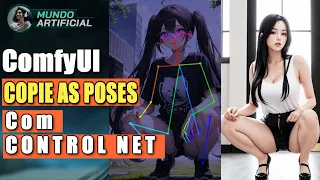
Agora vamos copiar a postura de uma foto e vamos criar uma imagem a partir dessa postura. E para fazer isso é muito simples. Basta fazer o upload de uma imagem aqui e selecionar a opção P canny.
E como você pode ver, a postura da foto ficou exatamente igual. Agora em inaintas edições nas imagens. E para isso, vamos utilizar uma das fotos que a gente gerou anteriormente.
E nesse exemplo vamos ampliar a imagem. E para fazer isso, vamos clicar em left, right ou direita e esquerda. E no prompt vou digitar apenas uma linda mulher na praia.
E esse foi o resultado. Depois disso, vamos adicionar alguns objetos na foto, clicando nessa terceira opção. Observe que ao selecionarmos essa opção, um campo de prompts adicionais aparece logo abaixo.
Através dele é que vamos poder adicionar os objetos e fazer modificações nas imagens. Agora vou desenhar no pescoço dela um colar e depois digitar no prompt adicional um belo colar. Não se preocupe, o desenho não precisa ser perfeito, só precisa seguir mais ou menos o padrão do que você quer adicionar.
E aí está o colar. Legal, né? Ele criou duas versões e as duas ficaram muito boas, na minha opinião.
Agora vou te mostrar como você pode corrigir defeitos nas imagens. E para isso vou utilizar uma das imagens que criamos, que está com defeito na região dos olhos. E para corrigir isso, vamos selecionar essa segunda opção, improv details.
Agora vamos ajustar o tamanho do pincel. E vamos marcar a região dos olhos onde estão os defeitos. Aqui no additional prompt vou adicionar perfect eyes, olhos perfeitos.
E como você pode ver, os olhos estão sendo corrigidos. Essa função também serve para corrigir outros defeitos frequentes das imagens geradas por IA, como os das mãos, por exemplo. E para melhorar ainda mais, vamos fazer um upscale dessa imagem clicando em upscale oration.
Depois vamos clicar em upscale duas vezes para aumentar a resolução da imagem, o que vai dobrar a largura e a altura da nossa imagem original. E o resultado ficou excelente. Agora eu vou selecionar a imagem que eu mais gostei e vou salvar no meu computador.
Agora que você já aprendeu um pouco sobre como criar e editar sua influencer digital, eu vou te mostrar algumas formas de animar suas imagens e uma delas sem marca d'água, totalmente grátis. E para começar, vamos utilizar a Halo AI free. Como o nome já diz, essa é uma versão totalmente gratuita dessa ferramenta de criação de vídeos.
E aqui podemos gerar vídeos através de textos, porém pro nosso caso, vamos gerar a partir de uma imagem. Então vamos clicar aqui. Depois disso, você vai ver que logo abaixo você pode selecionar o modelo, mas nesse caso vamos deixar o modelo padrão mesmo, que é o melhor pro nosso objetivo.
Agora vou fazer o upload da imagem que eu quero animar e vou selecionar essa aqui da praia, que foi uma das melhores que a gente gerou. E aqui no prompt vou descrever de maneira bem simples, uma mulher caminhando na praia e olhando para a câmera. E esse foi o resultado.
Muito bom, né? E o melhor de tudo, sem nenhuma marca d'água e ilimitado para você gerar seus vídeos. Bom, agora eu vou salvar esse vídeo no meu computador e vamos fazer nossa influenciadora falar.
E para fazer isso, nós vamos utilizar o Cling AI com sua nova função de Lipsync. E aqui no Cling AI, ao contrário da ferramenta anterior, você vai precisar criar uma conta. E para criar sua conta é bem simples, basta logar com sua conta do Google.
Depois de logar, você vai receber créditos gratuitos para poder gerar seus vídeos. Feito isso, vamos clicar em vídeo e depois em lipsc. Aqui você pode gerar uma narração para sua influencer ou então fazer o upload do seu computador.
No meu caso, vou subir uma narração que gerei no 11 Labs. Depois nós vamos fazer o upload do vídeo clicando aqui, onde está escrito video for lipync. Aí vamos clicar em generate e aguardar o resultado.
Inscreva-se no canal do Morphos e deixe seu like. Então é isso, pessoal. Se vocês gostaram desse vídeo e querem aprender mais sobre esse assunto, deixem aí nos comentários a sua sugestão para o próximo vídeo.
Eu sou Morpheus e te vejo no próximo vídeo que vai aparecer na sua tela. Até breve.