agentes de A. Antes de você começar a criar o seu primeiro agente de A, você precisa ter finalizado a aula anterior que é para você criar o seu CRM, OK? Tem que ter o CRM pronto, tá bom?
Antes da gente começar a criar nosso pragente, a gente vai ter que escolher uma LLM para colocar aqui dentro que vai ser a sua PI. Então, vem aqui dentro, ó, em settings. E aí agora você vai ver AI providers.
A gente tem três opções, Open Ai, o Cloud Propeg e o Gemini do Google, tá? Vamos usar a Openi. E detalhe, quando você usa o modelo da Open, a gente automaticamente já embute a transcrição dos áudios que se a gente vai receber para ele poder responder, né?
Por isso que já aparece essa transcrição, por enquanto só dos modelos da Openi. Depois a gente vai colocar os outros modelos também, beleza? Então, para você criar uma API, você tem que ir lá no site da Openii, opi.
com. Se você não tem uma conta, você tem que criar uma conta, OK? Eu já tenho uma conta, então vou aqui no API Platform.
Uma vez que você tá logado, você vai ter que fazer o quê? Colocar teu cartão de crédito aqui nesta engrenagem. Clica na engrenagem.
E agora você vai vir aqui em Billing e vai adicionar um cartão de crédito, porque sem ele você não consegue testar a pay da Open. Se a tua P já tiver tudo zero, pode pular pra próxima etapa. Agora vai em API KYS e vamos criar a nossa primeira chave aqui em cima, tá bom?
Create new secret key. Eu vou chamar de aula traço maia. Tanto faz o nome que você coloca, coloca qualquer projeto aqui.
Óbvio que se você criar um projeto para cada cliente, depois você controla os gastos, consumo de tokens por cliente. Tá bom? Vou colocar no meu projeto padrão.
Vou criar a minha K. Legal. Copiei ela.
Vamos voltar pra Maia. E agora vou colocar minha K aqui. E o nome é tanto faz.
Eu vou colocar o mesmo nome que eu já usei ali, aula Maia. Então tô adicionando aqui minha K. Agora a gente vai tentar conectar na Open.
Se conectou, ficou verdinho, tá tudo certo, tá conectado. Agora vamos para agentes. Você vai criar o seu primeiro agente de A.
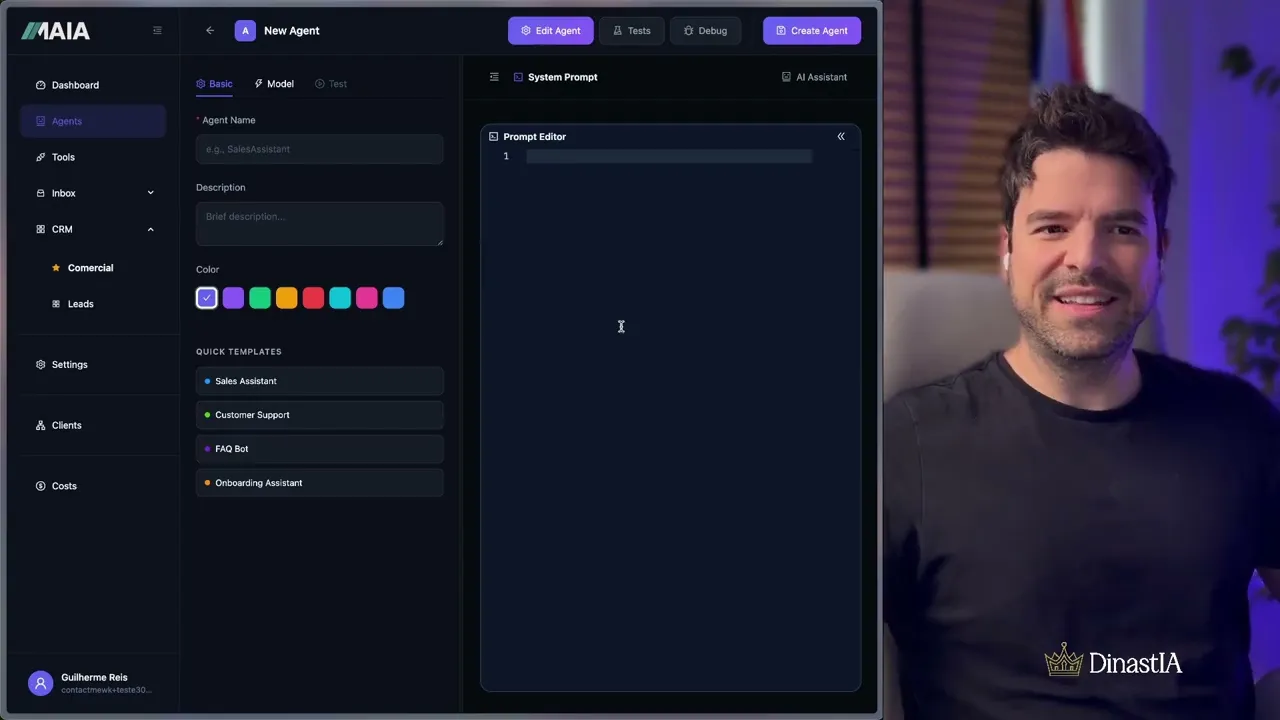
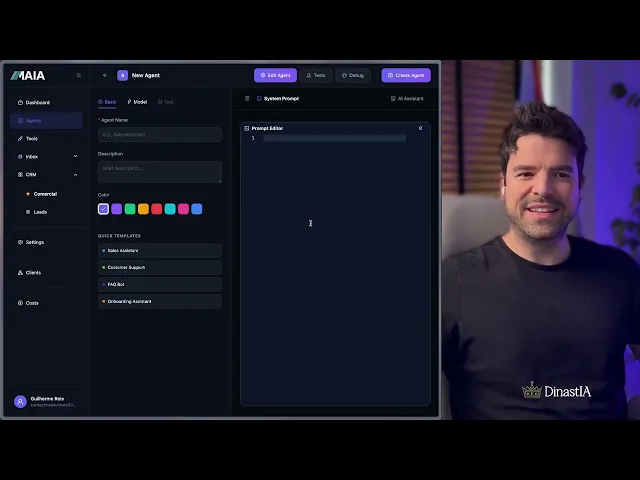
Então, tá vendo que a tela tá muito pequena? Proposital, porque você pode diminuir aqui em cima, ó, no menu, tá vendo? Você pode sempre diminuir a tela nesses menus para te ajudar você visualizar.
Então, começa colocando o nome do seu agente. Vou chamar de SDR. SDR da agência ma.
Lembra que esse aqui é o SDR da tua agência. Coloca o nome da sua agência aqui. OK.
Agora você pode escolher qual que é o modelo que você vai utilizar. Vou est usando aqui o modelo 5 mini da Open AI com texto de mensagens. É quantas mensagens ele vai lembrar da conversa que ele tá tendo com o mesmo leitad.
OK? Quanto maior esse número, mais informação vai no prompt, mais token você gasta. Beleza?
Então, 20 é um número que a gente vê que é muito tranquilo e bem padrão no mercado. Reasoning effort é o nível de inteligência que você quer. Quanto menor, mais rápido o modelo.
Quanto maior, mais ele vai ficar pensando, vai demorar. Então você pode ter uma resposta com qualidade, só que leva mais tempo. Para critérios de teste, eu vou colocar low, OK?
E agora eu vou só colocar aqui, ó, prompt, só para eu criar esse agente e salvar ele, porque vai que cai a minha conexão aí, minha internet. Beleza? Ó, agente criado.
Agora eu posso voltar aqui na aba de agentes e tá aqui meu agente SDR, ó. Que legal. Então, vamos entender como que funciona o editor de prompt pra gente testar esse primeiro agente.
Então, vamos começar aqui, ó. Você é um agente de SDR da Maia, uma empresa de criação de criação de agentes de a SDR e atendimento. OK?
Só isso daqui. Vou salvar agora, uma vez que tá salvo, como é que eu posso testar? Nessa abinha aqui, ó, tem teste.
Quando você clica nela, você vê que tem algumas opções. Então, você pode ver CRM, campos, ó, de CRM. Você tem aqui dois CRMs, tem o meu antigo e tem esse leads, ó.
Ó que legal. E todos os campos que eu criei no meu CRM, tá aqui. Então, eu posso testar como se já tivesse algum campo preenchido.
Olha que que interessante. Então, vou deixar minimizado. E aqui eu tenho os canais, ó.
Por enquanto não tenho nenhum canal conectado, então não tem problema. E agora eu vou colocar aqui, ó. Olá, tudo bem?
Então, basta você mandar mensagem que agora ele vai começar a chamar. Ó, tá processando I. Tá vendo o que ele tá fazendo?
Vamos ver se ele, como não tem nenhuma ferramenta, já mandou. Olá, tudo ótimo e com você? Sou da especializado em criar agentes.
Então, parabéns. O seu agente já está criado e o seu agente já está funcionando. Simples assim, tá?
Na próxima aula você vai ver como que você vai melhorar esse prompt usando o assistente da Maia, OK?












![jazz lofi mix [3 hours] 🎷 relaxing music to chill/study to](https://img.youtube.com/vi/CBSlu_VMS9U/mqdefault.jpg)