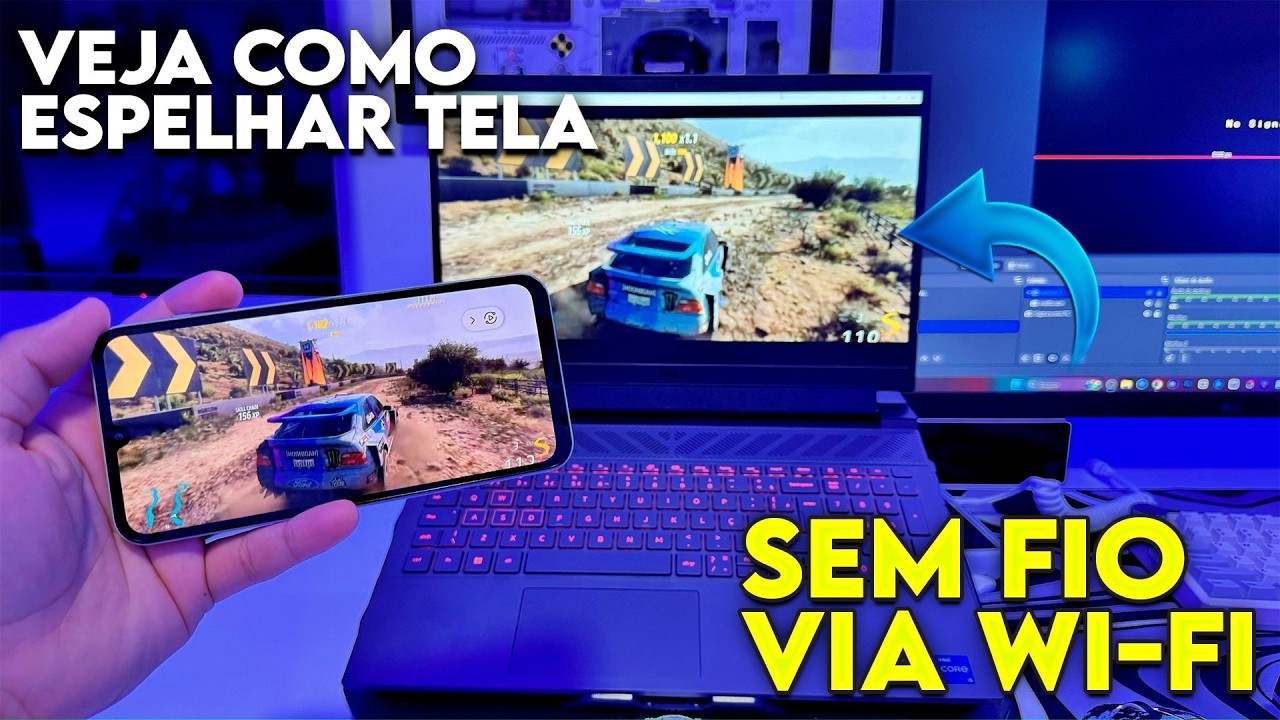
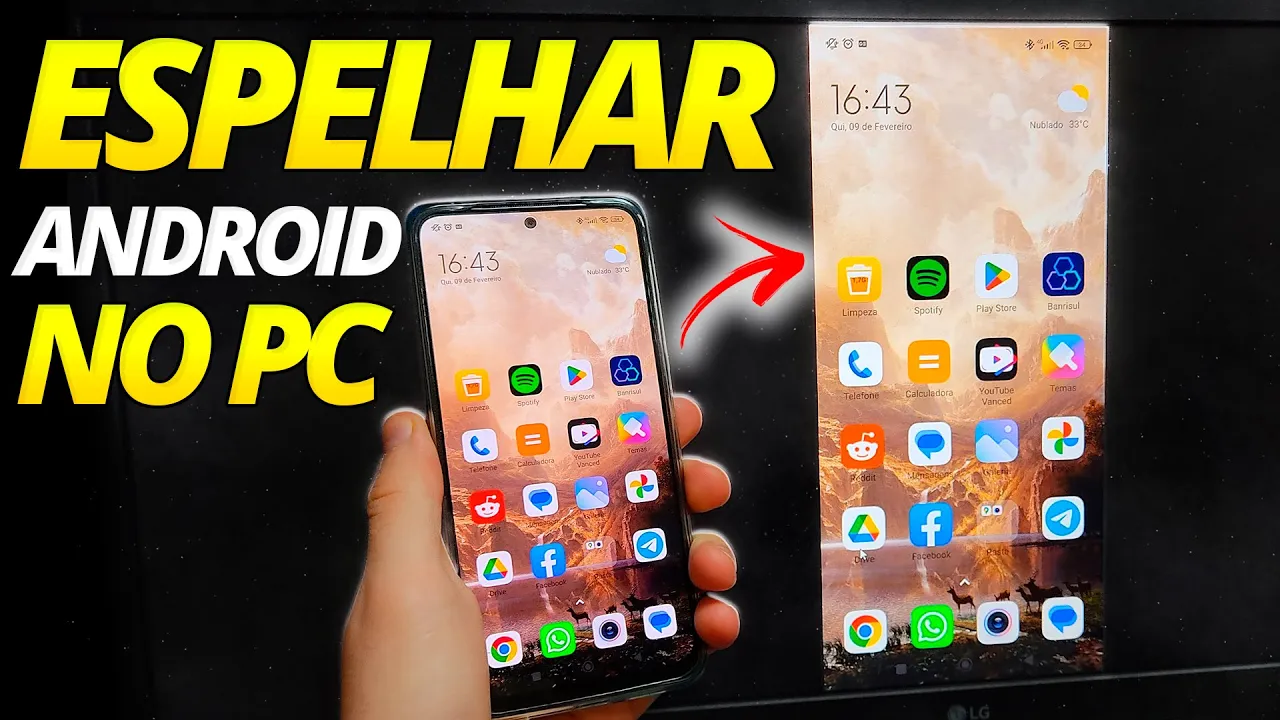
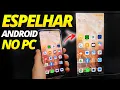
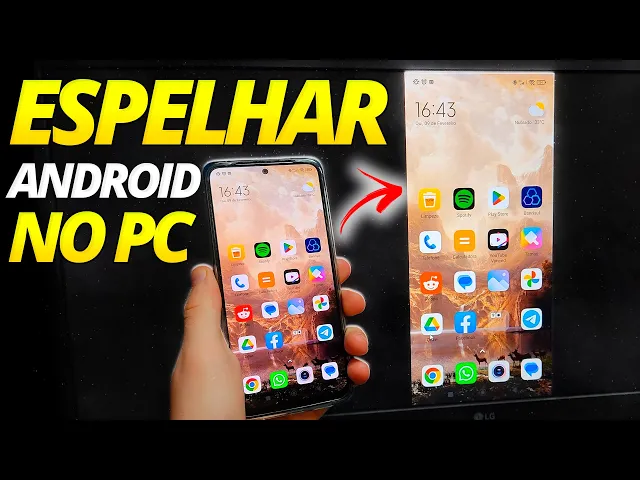
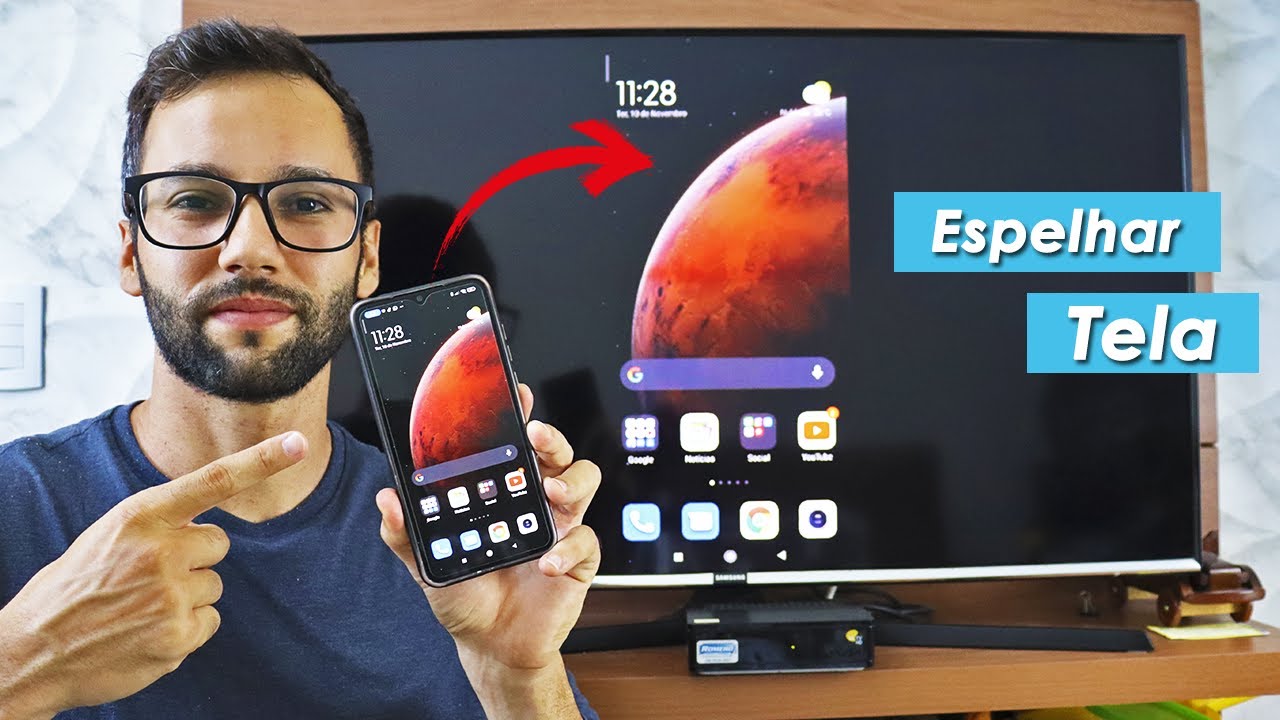
E aí pessoal tudo de boa hoje eu vou mostrar aqui como eu faço para espelhar a tela do celular Android para o notebook através da rede wi-fi qualquer pessoa consegue fazer isso é de graça não precisa baixar nada e dá para configurar tudo em cerca de 5 minutos sem enrolação Então bora para o vídeo estamos aqui usando um computador com Windows 10 se você tiver usando O Windows 11 aí na sua casa não tem problema que o tutorial é exatamente o mesmo não muda nada primeiro a gente vai aqui no iniciar pesquisa por configurações de
projeção e abre o íconezinho que apareceu agora a gente clica em Recursos opcionais e depois em adicionar um recurso vai abrir essa janela aqui com vários recursos do Windows a gente está interessado no vídeo sem fio que para mim ficou aqui embaixo dá para encontrar ele também utilizando essa barra de pesquisa se você não tiver achando selecione o vídeo sem fio e clique em instalar agora pode demorar uns minutinhos aí para instalar então eu vou aguardar e logo volto com vocês [Música] Pronto agora que terminou de instalar é só clicar na setinha aqui em cima
para voltar e temos uma opção nova aqui iniciar o aplicativo conectar para projetar neste computador clica aqui vai abrir essa tela a gente deixa ela aberta aqui no PC e vamos configurar agora o celular ah se chegar uma hora que você precisa sair dessa tela por algum motivo você pode usar o atalho windowsd ou altitab para sair daqui com o celular em mãos agora vamos entrar nas configurações aperte em configurações e compartilhamento displays sem fios agora é só aguardar o computador que a gente configurou aparecer ali selecionar ele e pronto [Música] tudo feito pessoal estamos
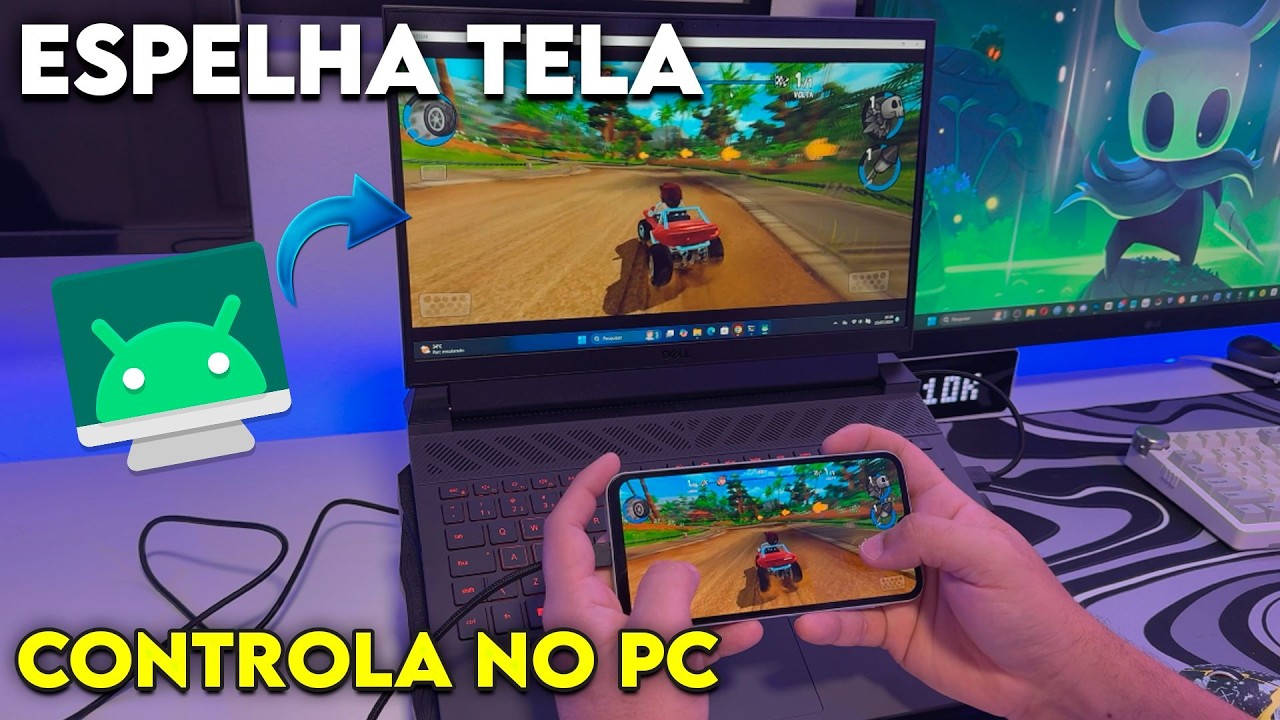
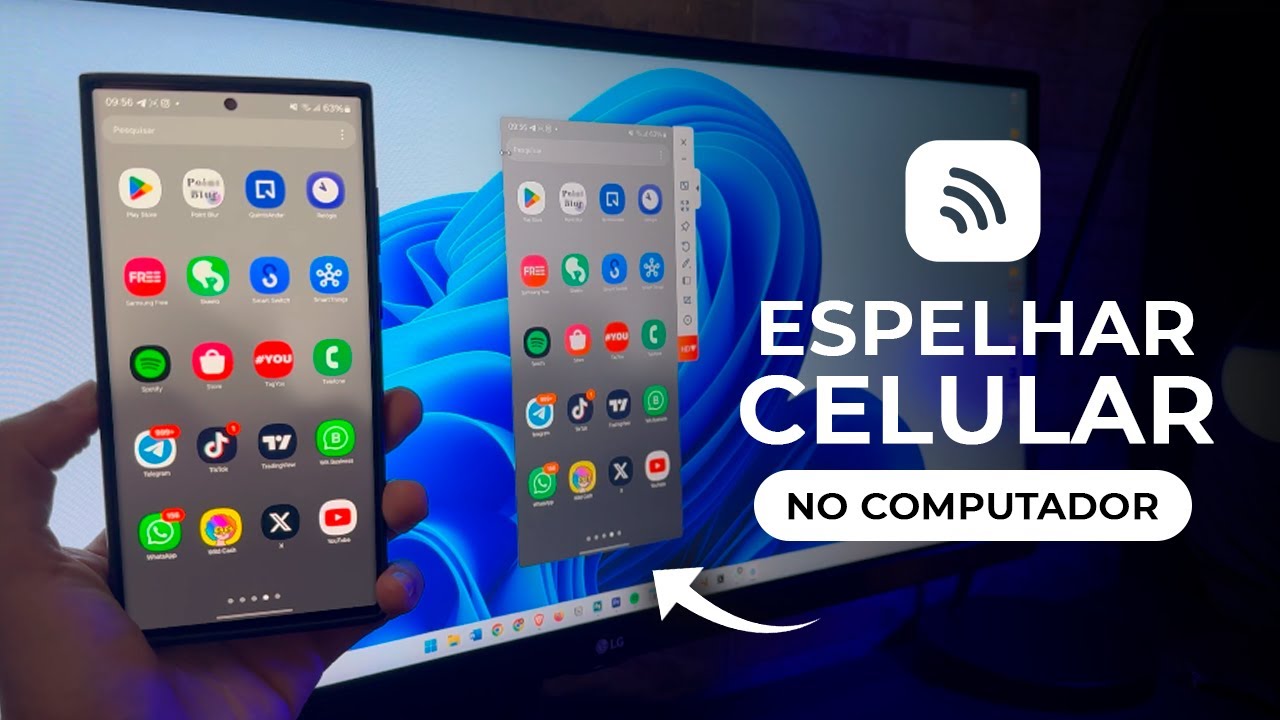
compartilhando a tela e o som do celular no computador se você não tiver encontrando essa opção no seu celular aí se você não conseguiu completar esse tutorial Pode ser que ele não seja compatível com essa transmissão de tela pela rede wi-fi Se esse for o seu caso a gente vai usar um programinha gratuito aqui chamado Let's View no computador a gente acessa o link lastsview.com e baixo o programa vou deixar o link na descrição para dar uma agilizada clique em instalar e aguarde um pouquinho [Música] pronto se aparecer algum aviso você clica em permitir acesso
clique aqui no canto do programa para exibir o QR Code agora que tá tudo feito no computador Vamos partir para o celular aqui a gente faz a mesma coisa o processo é o mesmo vamos na Play Store e baixamos o Let's View [Música] com o programa aberto a gente tem a opção de conectar o aplicativo do pc por pin ou escaneando o QR Code eu vou escanear o QR Code porque eu acho mais fácil eu não sei se vocês conseguiram ver aí porque ele detectou super rápido QR Code e já conectou é só apertar em
iniciar agora que tá tudo pronto no mas era isso muito obrigado por ter assistido dúvida nos comentários e tchau tchau [Música]







![I Replaced ALL my ADOBE APPS with these [free or cheaper] Alternatives!](https://img.youtube.com/vi/5EfqHg49kMk/maxresdefault.jpg)