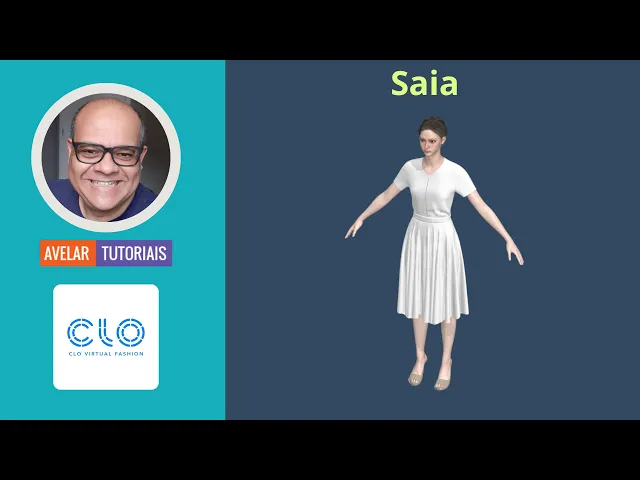
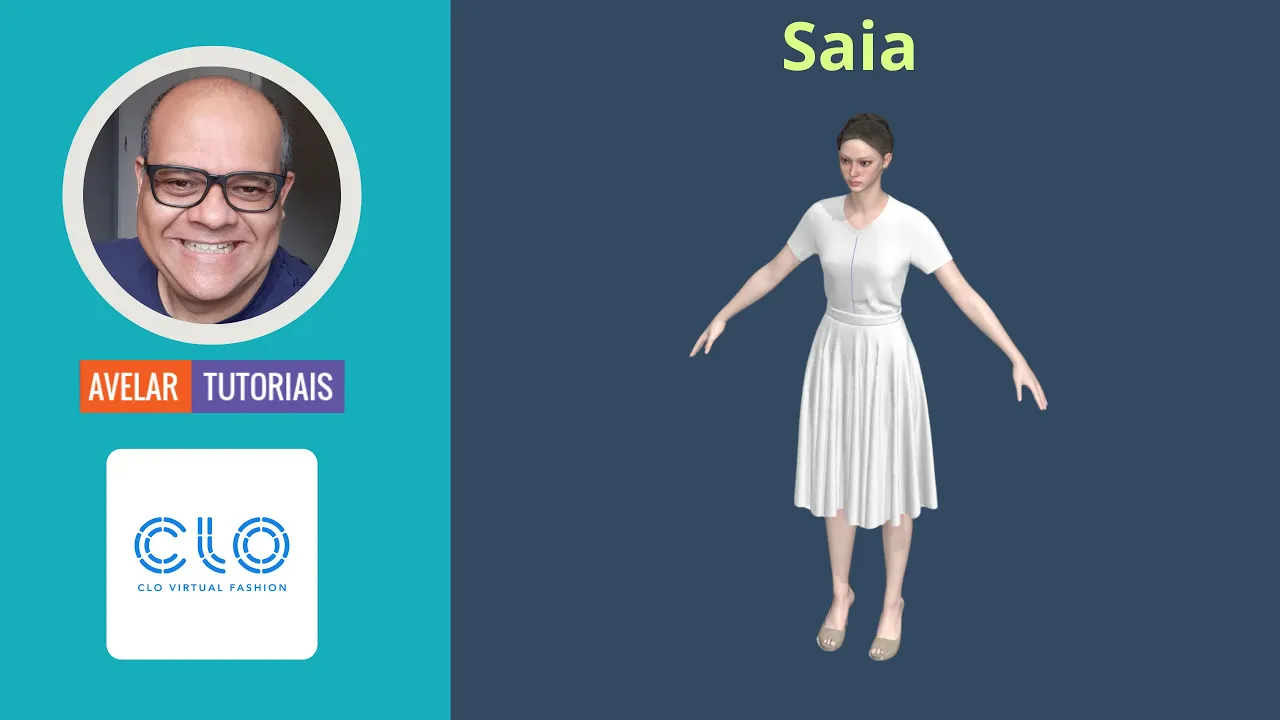
[Música] Ok continuando mais uma revisão das nossas aulas nós vamos continuar agora a partir de onde nós paramos na última aula que foi quando nós fizemos a camiseta nós importamos marcamos as costuras e construímos a camiseta muito bem agora nós vamos fazer uma saia então para isso primeiro eu vou selecionar aqui a a camiseta no 2D vou arrastar pra parte superior aqui para deixar livre aqui a minha referência do do molde e aqui na Vista 3D mesmo eu vou clicar com o botão da direita do mouse e vou na opção ocultar peça 3D porque agora
não vou precisar visualizá-la enquanto for fazer a saia então vou clicar aqui e vai ficar oculta aqui ela continua a aparecer aqui na vista da do molde não tem problema mas no 3D ela vai atrapalhar um pouco o nosso processo bom vamos começar e dessa vez nós vamos de fazer diferente o molde ao invés de importarmos o molde pronto nós vamos desenhar o molde aqui no próprio clo 3D para isso eu preciso de pegar algumas medidas e essas medidas estão no meu avatar então aqui você vai encontrar aqui embaixo se você não tiver vendo aqui
embaixo essa ferramenta Você tem uma setinha que vai abrir para você as opções de ferramentas aqui ó que eu clico Vai aparecer as medidas aqui do meu avatar qualquer lugar que eu clique vai aparecer a medida em centímetros do local onde eu cliquei eu o eu quero saber agora inicialmente é a medida da cintura alta que vai ser a minha referência Inicial pode ter a cintura baixa quadril perna e assim por diante eu vou pegando as medidas me interessa neste momento saber qual é a medida da cintura alta que é minha referência então eu vejo
que aqui dá 60.79 cm sabendo disso eu vou fazer o cos aqui então eu venho aqui na parte de modelagem vou aqui no retângulo a parte de desenho né então vou fazer um retângulo e aí eu vou fazer o retângulo com a marcação da minha da cintura então vou clicar aqui com clique só no mouse e aí a aparece a caixa de diálogo onde eu vou dar as medidas aqui tá 60.79 eu vou fazer por 60 cm e a altura vai ser de 4 cm eu vou dar o OK E aí eu tenho aqui o
cor volto aqui na seleção tá de transformação de peça então aqui eu tenho a minha cintura vou aqui no no 3D volto aqui pro move e saio das medidas e agora sim eu vou fazer o quê eu vou posicionar a peça então venho aqui ó mostrar pontos de posicionamento inicialmente eu vou posicionar essa peça aqui nessa marcação aqui ok aqui eu posicionei a peça não preciso mais dos pontos de posicionamento vou desligar então eu já tenho a peça posicionada e nesse momento eu vou fazer o que eu vou definir certinho se realmente o meu Có
tá certo então vou selecionar aqui e eu vou já tratar de fazer a costura nesse caso é uma costura de segmento essa opção aqui e eu vou clicar aqui nesta linha no próprio 3D e nesta linha também sempre tomando sempre o cuidado de não ver a peça trançada não ter a peça na costura trançada Tá certo eu vou clicar aqui se você estiver na dúvida por que a costura tá passando por dentro do meu avatar estiver na dúvida se realmente tá certo ou não não tem problema só se você clicar segurar o shift apertar o
alt o teu Avatar temporariamente no 3D vai ficar oculto e você pode visualizar com mais precisão Se você realmente fez a costura na posição correta se você fez Beleza se você não fez você pode vir aqui ó Nessa opção aqui que é editar costura vai clicar com o botão direito na costura E você tem as opções aqui ó tá de a costura se tiver cruzada você vir aqui e você pode rever a costura tá É uma opção de edição que você tem de uma costura feita Ok feito isso táo certo volar com meu avatar shift
aor Avatar volto aqui para a parte de transformação de peça vou gerar uma simulação vou clicar aqui na simulação E aí ele simula ele talvez demore um pouco e fique tremendo mas até ele se ajustar daqui a pouco ele para parece que vai se dar errado mas não vai vai dar tudo certo pronto terminou a simulação ficou certinho o posicionamento na cintura aqui ficou um pouquinho pro lado meio aqui ó vou puxar um pouquinho ó puxar um pouquinho para deixar bem no meio posso simular de novo vamos ver não então vou ver vou olhar por
trás Ó é o número oito te Clei aqui para ver ele por trás vou na simulação e eu puxo um pouquinho para ficar na posição correta Ok Posso desligar simulação deu certo tá tudo certo ele ficou exatamente na posição que eu desejo ficou um pouquinho abaixo da cintura né da da cota da cintura alta se eu quiser ver só visualizar Eu posso também vir aqui ó ó mostrar medidas do Avatar eu tenho aqui ó fica exatamente onde eu imaginei que ia ficar tá bom E aqui eu desligo novamente muito bem feito isso simulamos tá certo
o que nós vamos fazer agora como essa peça já está certa já está na posição correta eu vou aproveitar vou clicar com botão direito e eu vou congelar aqui ó essa opção congelar cujo atalho é control k hora que eu congelar você vai ver que a peça Vai ficar na cor cinza para lembrar coisa gelada talvez cinza Então ela tá congelada não vou mexer mais nela tá bom tá tranquilo tá certinho ali então ela fica paradinha já fez a parte dela então agora eu vou fazer a saia mesmo né onde eu vou costurar aqui para
isso tem várias formas de fazer a saia vou fazer uma delas que é o conceito de desenhar e depois ir editando indo melhorando isso tá bom então aqui vamos ver a aqui eu preciso saber qual a medida da saia então eu posso voltar aqui nas nas medidas do do da peça e eu tenho essa opção aqui ó fita métrica básica que ela faz o quê eu venho aqui ó do Avatar eu vou clicar aqui vou fazer o dois para ficar de frente ficar mais fácil então eu posso clicar num ponto aqui e puxando aqui ó
segurando o shift eu travo ó tá vendo que ele fica andando mas se eu segurar o shift ele dá uma travadinha num sentido mas eu tô medindo o avatar tá vendo que ele tá Curvo ó Conforme eu ando ele fica no Avatar Tá certo se eu segurar o shift ele fica mais fica mais retinho e ele dar uma vai dar uma uma medida para mim por exemplo eu cara sair até o joelho aqui então lá ele tá marcando para mim 66.736 por exemplo qu né 64 65 vou vou botar 60 muito bem já posso voltar
aqui no move ele sai da Opção e eu já sei a medida que eu preciso e já sei a medida da cintura Então vamos começar pela medida da cintura eu venho aqui também e eu vou fazer um desenho que vai ser uma elipse agora e eu clico aqui um ponto Qualquer mais aqui embaixo mais ou menos perto do joelho eu vou clicar e eu vou dar a medida que eu quero para a circunferência que eu vou fazer aqui a única medida que eu sei que eu domino é a circunferência mesmo a medida da circunferência que
é a medida da cintura que nós vimos então eu vou colocar 60 e vou dar o OK então agora nós vamos criar um círculo que vai ser a base da nossa cintura ok muito bem aí eu volto aqui em cima pra opção aqui de transformar Peça agora a partir desse círculo Eu entro com a medida da saia que eu vou colocar 65 fazer uma saia longa aí então como é que eu vou fazer então eu boto clico com o botão da direita e aí eu tenho várias opções a que eu vou usar é uma que
vai copiar a forma tá então offset Contorno da peça o offset é uma ferramenta que copia a forma nesse caso aqui é um círculo e vai copiar um círculo com uma determinada distância tá bom que é o que eu quero fazer eu posso fazer offset linha interna mas no caso aqui Contorno da peça então é a peça externa que eu vou ampliar o tamanho dela então venho aqui e aí eu entro com as opções a primeira informação Qual é é a distância que eu quero que seja copiada a circunferência Se você olhar aqui no no
na tela você vai ver que tem uma linhazinha a linha amarela que a pésima linha escura preta que já é uma distância que tá aqui se você for clicando aqui ó você vai que ela vai aumentando ó tá vendo eu posso fazer o incremento da medida clicando aqui e vendo ou eu posso digitar direto o valor que eu quero que no meu caso vai ser de 65 ó então daqui do ponto original até exal desenho de círculo é 65 cm certo detalhe importância importante Ah aqui eu boto criar linha interna que significa o seguinte eu
vou preservar a linha de origem porque se não clicar aqui a linha de origem fica pontilhada e eu não tenho acesso para editá-la como eu quero Então vou permanecer com essa linha de origem então criar linha interna tá que é essa linha aqui de origem e essa aqui a distância que eu fiz essa ferramenta na verdade ela é muito utilizada para quando você precisa fazer o aumento do segmento do molde para aco você precise costurar uma peça na outra você tem aquela margem de costura Então é assim e aqui estão as metodologias Tá bom mais
pra frente a gente vai voltar nisso aqui mas o importante agora é nós fazermos essa cópia aqui tá bom então vou dar o OK E aí eu tenho uma cópia então peguei esta circunferência e fiz uma cópia dela aqui mas elas as duas estão numa única geometria ó se eu mover elas estão juntas as duas circunferências posso editá-las separadamente Mas elas são parte de uma peça única ok muito bem feito isso deixa eu puxar aqui deixar embaixo Aqui ó tá bom bom o que que eu preciso Agora eu preciso furar o tecido eu preciso furar
esse tecido aqui então eu vou selecionar esse cículo Inicial que nós fizemos e vou utilizar ele como referência de corte da peça como é que eu faço isso botão direito do mouse e aí eu tenho uma opção aqui que é converter para furo vai furar o molde para mim ó converter para furo vai fazer um furo exatamente aí no centro da circunferência converter para furo pronto eu clico fora eu furei a peça aqui ó Ok feito isso eu já posso pensar em posicionar aqui no 3D a peça e também já pensar na parte de costura
que é a metodologia que a gente vai fazer então eu venho aqui ó no 3D seleciono a peça digito 6 para ficar lateralmente vou pegar esse eixo aqui ó segurar o shift e rotacionar certo e aqui tem um detalhe importante que é o seguinte eh que acontece o meu o meu guismo tá o guismo aqui que eu Controlo a peça eu mudei a configuração dele para ficar mais fácil para eu trabalhar por quê Porque quando a gente trabalha o padrão da configuração do do das preferências aqui do guismo tá eh é coordenada de tela que
ele vai obedecer a tela então se eu tô em perspectiva o guismo fica em paralelo a perspectiva da tela dá para perceber ó el fica difícil trabalhar ou se o guismo tiver coordenada local tá fica mais fácil eu movimentar tá vendo que ele obedece a coordenada da peça local Ok então eu vou deixar coordenada local porque fica mais fácil você trabalhar porque é mais fácil de entender e o guismo no quando você move se você quiser mover para trás você pega o azul aqui ó e você movimenta Ó você quiser vir pra esquerda ou vermelho
fica mais fácil e você pode orbitar quanto você quiser que ele vai permanecer da mesma forma tá bom isso Vai facilitar bastante na hora de você fazer os ajustes vou dar tecla oito tecla oito não tecla 5 para olhar de cima e eu vou tirar um pouquinho o meu avatar de novo shift a porque aí fica mais fácil eu posicionar aqui ó deixa eu rotacionar aqui então aqui é que vai pega a rotação sem querer eu posso posicionar melhor tá mais ou menos aqui ó tá vendo Dá para ver então eu tô com círculo aqui
e eu tô com a marcação da cintura aqui vai ficar mais fácil para eu trabalhar a costura tá bom e eu visualizar o que tá acontecendo aqui aqui da costura vou deixar por enquanto sem o avatar para facilitar meu trabalho então aqui a gente já sabe por aulas anteriores que a costura de segmento ela funciona como eu tenho segmentos iguais que não é o meu caso agora porque se eu clicar aqui eu tenho segmento e aqui a minha circunferência tá dividido por quatro segmentos então com certeza a melhor opção Nossa não é segmento e sim
costura livre Então a gente vai para costura livre e a gente vaiar ficar inicialmente aqui na cintura 60 cm Aqui tá o centro então tá vendo que tá casando esse ponto aqui do meio ó quando você clica aqui fica um azulzinho aqui dá para ver tá casando agora eu vou pra esquerda ou vou pra direita eu vou pra esquerda tá vendo tá vendo lá ó tô indo pra esquerda então eu tô indo próximo ponto próximo ponto próximo ponto e fechei aqui parece que tá passando Mas hora que eu clico funcion certo ali eu vejo certinho
que tá Tá bom então é muito fácil você faz aqui mexe no no no molde e vai olhando no 3D como é que tá ficando isso vai te ajudar tá bom facilita bastante feito isso eu vou voltar a meu avatar e vou simular a costura Vou sair aqui do modo de costura vou PR modo de transformar a peça e vou pedir para ele fazer uma simulação vai simular aí você vai achar uma coisa muito estranha que é ele simulou mas a mão prendeu porque a física ela vai procurar elementos de atrito Ok o elemento de
atrito é o corpo do personagem né o corpo da meu meu modelo meu avatar mas aquele ele encontrou e travou ali né não tem problema só você chegar com a mãozinha né ainda na simulação e puxar bem devagarzinho para baixo só para soltar de um lado e aqui também um pouquinho devagar não precisa ser muita muita velocidade e aí você tem já tem uma saia vou desligar a simulação detalhe importante lógico que você não vai conseguir fazer um molde circular com um furo no meio você vai ter que dividir esse molde em pedaços eu vou
dividir esse molde em seis pedaços iguais eu vou te ensinar como é que faz isso primeiro eu vou dividir em dois depois vou fazer as outras subdivisões pode ser em quatro pedaços depende como você quer fazer mas eu vou te dar um um exemplo e eu vou fazer com seis agora fazer isso como é que nós vamos trabalhar nós vamos ter que criar linhas aqui internas do molde para poder depois pegar essas linhas e usar de referência para fazer o corte do molde para isso nós vamos na outra opção que está logo abaixo Então esta
opção de cima é a opção de criação a opção de baixo é desenho também só que em interno ao meu molde é na parte interna tanto é que eu vou desenhar uma linha então é a primeira opção polígono ou linha interna tá vendo cujo atalho é letra g se eu clicar aqui você vai ver que eu tô dando o cursor na tela a hora que eu entro em cima né que eu entro no molde aparece aqui as linhas coordenadas fora não aparece nada e aqui ele só vai conseguir desenhar em cima do molde então é
interno ao mode por isso então eu vou fazer uma linha horizontal ó vou clicar aqui vou vir pode ser direto até o outro ponto e eu finalizo com dois cliques do mouse Dou dois cliques do botão da esquerda pronto está feito a linha interna eu vou agora aqui no modo de edição de peça e eu já tô com a linha selecionada e agora sim eu vou clicar na linha com o botão direito e eu vou na opção que eu quero eu quero cortar certo poderia ser só cortar mas eu ten uma opção melhor ainda cortar
e costurar então ele automaticamente vai cortar a peça e vai costurar mesma parte do Círculo interno ele vai dividir também e já vai ajustar para mim quer ver ó cortar e costurar pronto se eu for aqui na edição tá de costura eu já vejo que ele já colocou a costura aqui ó e ele já fez a costuras divididas aqui certo aqui você já vai visualizar se você orbitar Ó você já vai ver aqui ó os pontos de costura tá vendo já tá aqui certinho aqui a costura lateral tudo certo certo beleza ela tá perfeita ele
ele corta perfeitamente e costura perfeitamente então a peça já está costurada posso até atualizar aqui a a e se eu clicar aqui ó você já vê que são duas peças separadas Ok então já fiz a separação do molde agora o que que eu quero fazer eu quero dividir a parte de baixo e a parte de cima em três para ter as seis divisões que eu preciso mas aí a gente entra num outro conceito Qual é vamos mudar aqui para edição tá editar peça e se você percebeu quando a gente fez a linha a gente usou
esses pontos aqui ó existentes como referência para cortar Tá certo neste caso aqui vamos lá eu preciso fazer três divisões de cada lado então preciso aqui eu tenho só duas no círculo certo e eu preciso ter TR e a mesma coisa nesse círculo maior para poder fazer a ligação e o de cima é o rebatimento igual também então como nós vamos trabalhar primeiro nós vamos tirar esse ponto então clicamos o ponto botão direito sobre o ponto e aí a gente tem uma opção que é a seguinte é converter para ponto de curva que que é
converter para ponto de curva Deixa eu voltar aqui para você ver quando nós formos cortar a peça que é a opção aqui de cima né desenho interno tá vendo que aparece um monte de ponto vermelhinho ó tá vendo esses pontinhos aqui ó esses pontos fazem parte da geometria naturalmente fazem parte da geometria esses pontos aqui tá certo então quando eu venho aqui ó e clico e botão direito converter ponto para ponto de curva ele deixa Deixa de ser um ponto de referência do teu molde e passa a ser um mais um ponto da curva Ok
então aqui ó converter para ponto de curva então assim visualmente ele some mas ele está lá ainda tá tanto é que se eu for aqui ó tá vendo ele passou a ser um dos pontos da curva mesmo e não ponto de referência Deu para entender muito bem vou voltar aqui ó editar peça vou fazer a mesma coisa opa deitar peça não foi eu vou fazer a mesma coisa com os outros pontos também esse ponto de baixo editar peça botão direito e vou converter para ponto de curva e a mesma coisa esse ponto aqui de cima
também converter para ponto de curva e esse aqui também converter para ponto de curva então eu não tenho mais esses pontos de referência do molde porque eles fazem parte da curva Ok se eu passar o cursor eu visualizo eles aqui muito bem feito isso e isso não vai afetar a aqui ó a costura a costura tá tá certinha lá tá vendo não afeta tá bom muito bem nós vamos voltar editar peça e aí nós vamos pegar a linha pegar essa linha botão direito e aí a gente tem uma opção de dividir esta linha né no
caso aqui um é um arco dividir em partes aqui ele vem divisão dividir as linhas você pode dar as medidas aqui tá vendo o azul é 21,86 o amarelo é 3.13 dá para ver aqui ó e tem a proporção aqui se eu quisesse dividir proporcionalmente em duas eu faria isso eu posso dividir por comprimento tá bom que não é o caso mas eu posso fazer uma divisão uniforme que é o que eu quero aqui ele tá falando que tá dividindo em duas vezes você aqui é 30 vai ficar 15 para cada lado Ok mas eu
não quero duas eu quero três então eu vou botar três aqui então vai ficar 10 cm cada segmento aqui certo e vou dar o OK então a hora que eu volto agora ele voltou até um ponto de referência do molde visível para usar para fazer o corte e que eu fiz mesma coisa aqui na nessa parte mesma coisa cortar e costurar então isso quer dizer o quê que eu preciso fazer a mesma coisa com todas os então venho aqui também mesma coisa dividir já sei que é uniforme em TR e vou dar o OK feito
esse aqui também dividir divisão uniforme 3 ok e por fim essa parte de cima botão direito dividir divisão uniforme também em TR Ok pronto então já fiz as divisões aqui da dos dos Arcos ó já tem as peças divididas Então agora é só separar mesmo fazer o corte delas para isso eu preciso vir aqui nessa opção aqui polígono linha interna e fazer ó aí eu vou pegar no ponto pretinho ó tá vendo tem um ponto pretinho ó ponto pretinho e ligo no outro ponto pretinho aqui ele tem um autosnap né dois cliques que vai achar
o ponto certinho pra gente então aqui ó tá clicou aqui dois cliques aqui Vamos pegar esse ponto pegar o ponto aqui vamos ess ponto Preto dois pontos fazer a mesma coisa com esse aqui ó pegar um ponto azul e vira até esse pontinho dois cliques e a gente fez as linhas internas voltamos pra edição da peça e aí sim a gente pode selecionar as linhas com shift segura seleciona essas quatro linhas botão direito e a gente vai cortar e costurar pronto cortamos e costuramos também essas peças se você simular tá E aí você clicar aqui
você vai ver que são três peças separadas seis peças separadinhos certo ok muito bem vamos ver o que acontece quando a gente volta com a camiseta vamos selecionar a camiseta botão direito do mouse e aqui mostrar peça 3D volta a camiseta e aqui nesse caso a camiseta tá engruvinhado aqui vamos lá eu quero que a camiseta Fique por dentro da saia tá bom como a gente vai fazer isso nós vamos selecionar a saia e toda vez que a gente seleciona uma geometria você já deve ter percebido que vai aparecer as propriedades dessa geometria aqui embaixo
lado direito se eu clicar aqui na camiseta aparece da camiseta se eu selecionar saia toda aparece da saia todo todos eles com as características comuns a eles ok muito bem que que nós vamos fazer como nós estamos trabalhando aqui na parte de simulação vamos voltar aqui nós vamos subir aqui propriedades da simulação ok Aqui tem uma opção chamada camada Então significa o seguinte todas as peças que nós desenhamos aqui todas elas estão na mesma camada camada zero se eu quero sobrepor Uma Peça a outra eu preciso colocar essa peça que será sobreposta numa camada acima
acima de zero é qualquer número acima de zero 1 2 3 4 então eu vou fazer o seguinte eu vou colocar a saia na camada um e note que eu estou com a simulação ligada aqui tá bom eu tô com a simulação ligada Então vou botar no um Opa 10 não um um aqui camada um certo e eu clico aqui você vê que a saia ficou verde vai dou ok aqui a saia ficou verde ele começou a simular agora tá vendo ó ó ele tá ele tá tentando se achar aqui ainda ó tá simulando para
ver tá ele tá na verdade colocando a camiseta por baixo da saia agora ó tá vendo a gente deixa ele trabalhar um pouquinho aí até ele acertando Se ele demorar aqui tá meio perdida a gente pode parar e fazer o seguinte ó deixa eu parar um pouco e eu vou descongelar tá aqui eu vou descongelar a cintura aqui e aí vai aqui ih tá caindo tá caindo tá caindo Ela desceu desceu desceu vai descer vai descer vai cair então pera aí não segurou aqui então vamos vamos tentar fazer uma simulação mais completa tá paraa simulação
mais completa nós vamos ter que fazer o seguinte ó essa peça aqui da cintura nós vamos voltar ela paraa posição 3D certo tá certinho aqui posição 3D a camiseta Nós também vamos voltar pra posição 3D Ok só que aí nós temos um problema Qual a saia né Toda a parte da saia do comprimento tá se eu botar aqui e voltar para 3D ela vai voltar para 2D ó tá vendo ela volta inteira para 2D porque quando a gente muda aqui ela reta a posição 3D e volta pro pro 2D tá certo mas a gente faz
que a gente já sabe então ó lateral seis a gente rotaciona segura o shift aqui rotaciona ela certo dá uma orbitada aqui pega a o verde sobe tá o azul aqui traz para cá e aí a gente tem aqui ela na posição Ok eu acho que assim a gente tem uma uma simulação melhor então selecionamos tudo e pedimos uma nova simulação para toda peça aí aqui prendeu a mãozinha que a gente já sabe e aqui também e se ela continuar escorregando continua escorregando Então a gente tem que fazer um pequeno ajuste que é o seguinte
que é área de atrito aqui vamos fazer o seguinte vamos voltar pra posição 3D todo mundo nós vamos selecionar aqui a peça da saia e aqui na distância entre partículas tá 20 que é a distância de atrito Então tá uma distância maior eu vou diminuir essa distância para 10 ok e vamos simular novamente Eu puxei muito aqui ficou descer um pouco mais ainda vamos ver que que a gente pode fazer aqui vamos voltar aqui e eu tenho uma parte que é o seguinte eu vou pegar só a cintura agora e a gente pode colocar o
elástico nela Então vamos ajustar os valores do elástico então o elástico vai ter força 10 mesmo e a proporção nós vamos aumentar para 100 100 ok que vai chegar aqui ó comprimento do segmento Total tá bom todo segmento 100% comprimento segmento Ok mais ou menos isso vamos ver como é que fica então agora a gente vai simula barra de espaço é atalho da simulação e a gente vai ver a simulação da peça toda agora V ó que já fica mais marcado e seguro puxar aqui e puxar aqui tá mais tá bem esvoaçante ainda o tecido
deixa ele terminar agora simulação dele arar aqui bom assim que ele terminar a simulação já simulou a gente pode desligar a simulação e assim que desligou a simulação a gente seleciona novamente a saia veja que a saia ela tá ainda na cor verde selecionamos a saia e aqui aqui nas propriedades a gente vai voltar nas propriedades de simulação e vamos voltar a saia pra camada zero que se a gente não voltar ela vai continuar Verde selecionada e pronto então a gente só muda a camada Se nós formos fazer uma nova simulação em tese então aqui
a gente tem a saia acima da cintura né tá com a simulação ligada aqui certo como a gente queria então foi isso que nós fizemos na última aula Tá bom então assistam o vídeo quantas vezes foram necessárias e qualquer dúvida nos vemos na próxima aula tchau