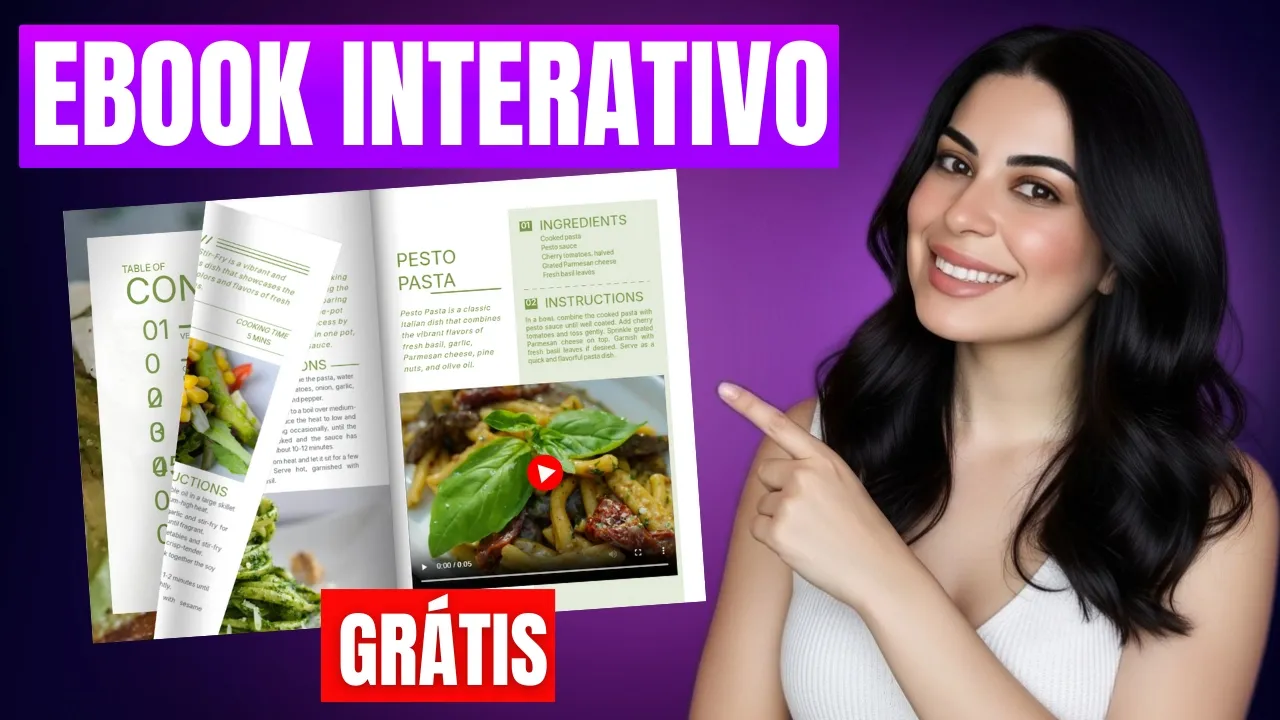
Hoje você vai aprender a transformar qualquer PDF ou e-book estático em uma revista digitalmente interativa, com efeito real de virar a página, vídeos incorporados no seu e-book, links clicáveis, botões estratégicos e até um chatbot rodando dentro do seu próprio ebook. Tudo isso sem precisar saber de design ou saber de programação. Vem comigo que eu te mostro.
A ferramenta que você vai conhecer hoje é a Flip HTML5. Para acessar basta fazer o login com a sua própria conta do Google. Assim que você acessar a ferramenta, você vem para esse painel principal.
E o que que é o Flip HTML5? Ele é uma plataforma de publicação digital interativa que transforma arquivos estático em PDF, Word, PowerPoint, revistas digitais, interativas. Ele dá aquele efeito da virada da página também.
Você consegue acrescentar vários elementos no seu e-book, na sua revista e você pode deixar totalmente de forma online. Aqui dentro também você consegue vender, você consegue deixar uma estante com seus produtos. Tudo que você fez, você pode deixar aqui amostra também.
E olha só como funciona. Aqui na página inicial temos as características da ferramenta. Primeiro, a criação de conteúdo.
Em poucos cliques, é possível você converter os arquivos, usar modelos prontos, adicionar interatividade e até contar com assistente para acelerar sua produção. Também dá para criar mini sites e organizar o catálogo de forma prática. Você consegue conectar o seu conteúdo com as pessoas, com o público, com seus possíveis clientes.
Você consegue compartilhar online e a pessoa que receber, ela também consegue fazer a leitura no modo offline. Você consegue incorporar outros sites e proteger com recursos de segurança da plataforma. Você também pode integrar um chatbot, um robô dentro do seu PDF e você ainda tem o apoio do marketing da ferramenta.
Você consegue trazer um domínio personalizado, adicionar links estratégicos e você ainda pode contar com o suporte de SEO, que são as palavraschaves que a ferramenta consegue organizar para que o público alcance o seu conteúdo, para que ele encontre o seu produto aqui dentro da plataforma. É possível fazer as vendas, transformar seu conteúdo em receita. você consegue hospedar ele aqui dentro da ferramenta e vender.
Eu vou deixar um link na descrição do vídeo para você seguir o passo a passo onde ensina você vender os seus produtos, tudo que você criou aqui na plataforma. Você também pode conhecer o seu público, você pode analisar as estatísticas de quem acessou, de quem comprou, de quem fez a leitura dos seus produtos aqui mesmo dentro da plataforma. O recurso que eu vou te mostrar agora é esse daqui, modelos.
Aqui dentro você tem diversos modelos de templates. Você vai clicar todos os modelos, você vem para essa interface e aqui você tem todos os modelos de templates. Você tem folheto, revistas, são diversos modelos de revistas para você editar, adaptar ao seu conteúdo.
Você tem o modelo de catálogo, panfletos, álbum de fotos, flipbooks, cardápios, guias, livro de receitas, boletim informativo, manual, apresentações, diversos modelos de apresentações, convites, convites de casamento, convites de festas, flash card, um template muito legal, muito bacana para quem é educador. Então, se você é da área da educação, você pode adaptar esses modelos paraas suas aulas, para deixar a aula mais dinâmica, mais divertida, mais criativa. São diversos modelos para você adaptar para os seus alunos.
E você tem o modelo de lookbooks, que são templates de revistas. Se você trabalha na área da moda, se você tem uma loja física online, você pode escolher esses modelos que são os catálogos também e adaptar para o seu negócio. E aqui abaixo você tem muito mais.
Você pode segmentar por cor, então ele vai buscar tudo que é relacionado às cores dos templates. Ou você pode tirar, tiro da seleção, volto para cá e eu escolhi o lookbook para mostrar para você como que funciona esse recurso na prática. Aqui no template de lookbook, eu vou escolher esse modelo de catálogo de joias de moda para apresentações.
Então, se você tem um produto, você pode apresentar as suas semijoias, os seus produtos dessa forma. Você vai clicar usar modelo e você é direcionado para essa interface de edição do seu modelo que você escolheu. E para editar é muito simples.
Por exemplo, eu quero trocar o nome da minha revista, do meu catálogo e vou colocar aqui o meu nome. Eu estou na primeira página aqui ao lado. Tem várias ferramentas que eu vou mostrar uma a uma, tá?
Eu estou na primeira página, eu vou dar dois cliques e eu posso alterar. Eu vou colocar meu nome. Se você quiser diminuir a fonte aqui ao lado, ó, em configurações.
E você pode diminuir a fonte. Ou se você quiser que seja mais rápido, você pode ajustar de forma manual, posicionar o seu elemento, a sua caixinha de texto, apenas com arrastar e soltar do mouse, tá bom? Aqui também você pode ajustar, você pode alterar o texto.
Se você quiser trocar essa imagem da capa, clica nela, ele vai abrir em configurações. Você pode substituir ou selecionar uma imagem. Se você quiser substituir essa imagem por outra imagem, você clica em substituir.
Aqui ao lado ele já seleciona o campo de imagens e você tem bancos de imagens integrado aqui no HTML 5 do Pixels e do Pixaby. Agora, se você quiser trazer as suas imagens do seu próprio computador, você clica aqui, ó, em meil, ele vai pedir para carregar a imagem e aí você escolhe a imagem que você queira trazer para cá, tá? Eu vou deixar a própria imagem aqui da ferramenta.
Vou voltar aqui, ó, no xizinho para fechar. Clico fora, ele voltou para cá e eu vou pro segundo layout. Então, no segundo layout, você também pode alterar.
Você pode mudar a cor de fundo, deixar no branco, você pode aplicar as suas cores, a cor da sua paleta, você pode colocar o código da cor da sua paleta ou você pode clicar aqui, ó, e você vai colocar uma cor que se refere. Então, por exemplo, ó, aqui no branco, eu quero essa cor, tá vendo, ó? Selecionei e ele voltou para cá.
Para voltar, não quis essa configuração, você vem aqui, retornar. Aqui na barra de ferramentas, temos vários recursos. Por exemplo, aqui temos uma imagem, temos um vídeo.
Se você quiser adicionar um vídeo no seu catálogo, aqui tem um vídeo do YouTube, você vem aqui, ó, vídeo. Você tem a biblioteca de vídeos do Pixels, do Pixaby. Você pode incorporar através de um link.
Então, por exemplo, se você quiser trazer um vídeo do YouTube, você hospedou um vídeo no YouTube, você clica aqui, ele vai abrir uma caixinha de vídeo, você vai posicionar no local que você desejar. Vou posicionar ele aqui. E aqui em configurações, ele já abre o local para você inserir o link.
Você só vai inserir o link do vídeo que você queira adicionar e ele vai aparecer aqui. Feito isso, você vai clicar em salvar. Não vou colocar esse vídeo do YouTube, eu vou colocar um vídeo que eu tenho hospedado no meu computador.
Então, ó, vou deletar esse vídeo também. Eu vou deletar, eu vou pegar essa imagem, trazer ela aqui para baixo, vou ajustar e aqui eu vou colocar um vídeo. Então, para esse exemplo, eu vou clicar meu, enviar vídeo do meu computador.
Então, vou trazer esse vídeo. Trouxe ele para cá, você vai aguardar carregar. Feito isso, só dar um clique e ele já vem para cá, pra sua página.
Aí você arrasta ele para cima, você vai ajustar a proporção do seu vídeo. Feito isso, você vai clicar em salvar. Agora para visualizar se o vídeo está funcionando, clica aqui, ó, visualizar.
Ele vai abrir o campo de visualização. Você pode visualizar no formato PC, que é esse formato que eu estou, no formato celular, no formato tablet ou você pode escanear o QRcode para visualizar no seu celular, tá? Eu vou visualizar aqui no formato PC e olha só no layout, quando você clica, ele já começa a carregar o vídeo.
Vou fechar, volto para cá, vou clicar no X para fechar e voltei aqui pro campo de edição novamente. Se você quiser adicionar elementos, você pode adicionar elementos. Então você tem texto para imagem, mapa.
Se você quiser adicionar um mapa de localização da sua loja, você clica, ele vai abrir o campo do mapa e aí aqui ao lado você pode colocar o endereço e ele já altera. Tudo isso você pode fazer de forma muito simples, só clicando, arrastando. Aqui tem as formas, os botões.
Aqui você tem link. Quando você clica no link, ele abre um seletor aqui de ações de links que você pode incorporar. Então você pode colocar o link de uma ligação do seu número de celular, janela de popup, tudo isso você pode adicionar.
Aqui no áudio, a mesma coisa. Você tem os ícones de áudio para você colocar. Ah, eu quero colocar um botão de play.
Você pode adicionar, ele vem para cá. Então aqui você vai carregar o seu áudio e ele já estará funcionando, tá bom? Vou deletar também.
Agora tem um recurso muito interessante. Olha só, vou fechar aqui. Eu quero esse slide da página seis.
Observa que ele tem duas setinhas. Esse é um recurso que não tem em ferramenta nenhuma. Olha que eu já analisei várias ferramentas e eu não encontrei isso daqui.
Isso faz total diferença no seu infoproduto, no seu catálogo, para você apresentar os seus produtos de forma muito dinâmica. Ele é um recurso de slide. Como que eu posso acrescentar esse recurso?
Ó, vou clicar, vou deletar. Vamos supor que não tem nada aqui. Você vai vir aqui, ó, em mais apresentação de slide e ele abre essa seleção em vários formatos que você pode acrescentar.
O primeiro é esse daqui, ó. Quando você clica, ele vem uma caixinha para cá e aqui você vai carregar as imagens que você queira apresentar. Você vai colocar carregar imagens.
Então você vai escolher aí quantas imagens você quiser. Então vou escolher essa, essa e esse daqui, ó. São três imagens que eu vou colocar nessa apresentação de slide.
Agora eu vou ajustar a proporção aqui na cor de fundo, ó. Tá vendo que ele abre aqui? Cor de fundo é a cor do fundo do slide da apresentação.
Então, por exemplo, se eu quiser colocar azul, olha só como que ele fica. Tá vendo, ó? Por dentro ele fica azul.
Se eu quiser colocar uma cor que combine aqui com o meu layout, eu clico, ele vai abrir aqui a seleção de ferramentas. Vou clicar nesse ícone. Eu venho aqui, ó, com a lupinha.
Vou selecionar a cor que eu quero alterar aqui. Então, seleciono e ele já mudou automaticamente. Posso clicar fora.
Agora eu venho aqui, ó, salvar. E aí você pode visualizar para ver se está funcionando. Clica em visualizar.
E olha só que recurso bacana. É um diferencial que outras ferramentas não tm. Voltando aqui, você pode escolher o formato do seu slide.
Então, por exemplo, vou escolher esse daqui também. Vou trazer ele para cá. Vou ajustar, vou deletar essa imagem de fundo.
E aqui vou carregar mais imagens. Então vou trazer essa, essa e essa. Aí você pode ajustar.
Ele vai mostrar as próximas imagens do carrossel do seu slide. Você vai clicar em salvar e visualizar. Então você tem dois carrosséis interativos.
Então ó, tem o efeito da página, você tem o vídeo, você tem as imagens que você colocou e você ainda tem o carrossel de produtos. Colar a barrinha aqui, ó, e visualizar. Olha só, show de bola.
É um diferencial que outras ferramentas não tm. Vou fechar agora. Eu vou fechar aqui também nesse campo.
E eu quero adicionar outras configurações. Agora eu vou clicar aqui, ó, nessa barrinha e vou clicar em personalizar este livro. Agora ele abre outro campo de configurações.
Que que eu quero adicionar? Eu quero colocar som na virada da página. Tá vendo, ó?
Nesse flipbook, ele não tem som. Então eu venho aqui, ó, som de virar página. Vou ativar.
Pronto. E olha só. Se você clicar aqui em temas, você tem os layout da barra.
Primeiro vou selecionar essa, vou aplicar. E aqui acima mudou. Então você pode procurar pelo conteúdo que tem aqui dentro.
Se você clicar, ele vai achar o conteúdo que tem aqui dentro. Ah, eu quero mudar a barra. Essa barrinha aqui.
Vem aqui, ó. Prático. Modo prático.
Aplicar. Já mudou. Tá vendo, ó?
Ele colocou mais opções. Ah, eu quero tirar essa barra daqui em clássico. E aí a barrinha veio para cá.
Prédefinições é o fundo do seu layout. O fundo aqui, ó. Tá vendo esse fundo aqui cinza?
Você pode colocar estilo madeira. Então, por exemplo, vou colocar aqui, ó. Aplicar.
Ele mudou o fundo. Tá vendo, ó? Mudou o fundo pra madeira, ó.
Madeira amarela clara. Clico aqui para aplicar. E ele mudou.
Se você clica em efeitos, efeitos de bolha, tá vendo? OK. Feito isso, eu quero compartilhar agora o meu livro.
Como que eu faço para compartilhar? Você vai clicar aqui, ó, compartilhar. Você vai copiar o link.
Então, vem aqui, ó, copiar o link. Colei aqui. Então, vamos supor que você enviou para outra pessoa, ela vai receber dessa forma.
E olha só, aqui tem o vídeo, olha que bacana. Aqui tem o carrossel de produtos que você adicionou, que você pode mostrar em forma de slide. Tá vendo, ó?
Ó, voltando aqui em personalizar, você pode configurar uma logo. Você pode trazer uma logo do seu computador e colocar na sua revista. Se você quiser voltar para o painel, você volta aqui, ó, e você voltou para o início.
E aqui fica o histórico de tudo que você fez. E olha, outra coisa que bacana, você vem aqui, instantes, você já tem uma instante criada para você. Então você vai personalizar, eu venho aqui, ó, personalizar a instante.
E aqui você pode adicionar o seu livro. Então, por exemplo, eu tenho um livro aqui. Eu venho aqui, ó, adicionar livros.
Eu vou adicionar a minha revista e ela fica aqui na estante. Se você quiser visualizar pelo celular, fica dessa forma. Se você quiser compartilhar a sua estante também, você pode compartilhar.
Voltando para o menu principal, basta clicar voltar. Você vai clicar em início. Outro recurso que eu vou mostrar para você é esse daqui, ó.
Criar livro conversável. Olha que bacana. Eu vou adicionar um PDF, um outro e-book que eu tenho, e eu vou adicionar um chatbot nesse e-book.
Vou clicar enviar arquivos. Vou escolher o meu livro, o meu PDF que eu já tenho. Agora ele começa a integrar o chatbot, treinar, para que ele se adapta a todo o conteúdo do seu material.
Então ele vai fazer toda a leitura do seu material e você consegue conversar com ele em forma de texto também. Automaticamente ele já vem com o efeito do flipbook, tá vendo, ó? Ele já vem com o efeito do flipbook.
E aqui eu tenho chatbot. Então, por exemplo, eu vou clicar e vou perguntar assim: "Qual o tema desse livro? " E olha só, o tema do livro é sobre estratégia de marketing de vendas para o curso de inglês focado em gatilhos mentais, criação de conteúdo envolvente e uso das redes sociais, promoções e técnicas de urgências e escassez para atrair e engajar o aluno.
Exatamente. Ele fez toda a leitura e você pode perguntar que se refere um conteúdo ou você queira que ele faça o resumo desse livro, o robozinho vai fazer para você também. E aí, se você quiser editar, você vem aqui, ó, voltar para o painel.
Você vai clicar em personalizar ou editar a página. Você pode vir aqui, ó, editar página. Aqui você vai editar todos os componentes da sua página.
Você pode colocar áudio, formas, botão. Aqui mais você pode apresentar slide, você pode incluir links também, botão de ligação. Voltando aqui, fechando.
Aí você pode voltar aqui, ó, personalizar este livro. Ele vai sair dessa página e você volta para cá. Se você quiser editar a página, clica aqui que ele volta paraa página anterior para a edição da página, tá?
Aqui em temas você vai alterar o efeito do flipbook. Você consegue também visualizar estatística de quem acessou. Você pode deixar também no modo público.
Se eu quiser personalizar, travar o meu conteúdo, eu venho aqui, ó, volto pra página, ele está no formato público, clico e aí eu posso deixar ele privado. Você pode privar com senha, colocar uma senha, verificação de e-mail, deixar ele privado. Eu vou deixar no modo público e vou salvar.
Se você quiser vender ele, você vem aqui, ó, vendas digitais, definir preço com lote. Ele vai pedir para você fazer um cadastro. Aqui na plataforma tem o passo a passo, como você pode se cadastrar, tá?
Então você primeiro precisa se cadastrar, seguir todo o passo a passo para você conseguir vender aqui dentro, tá? E você consegue fazer isso de graça. Vem aqui, ó, definir preço com lote.
Você vai escolher, você vai colocar o preço, se você vai vender ou se você vai deixar disponível. Então, vamos supor, ó, por favor, configure as configurações de pagamento primeiro antes de vender suas publicações. Então, você precisa configurar e você precisa se conectar com Stripe, que é a conexão de pagamento que tem aqui dentro, que é o checkout de pagamento.
Então, quando você faz a conexão, segue o passo a passo da Stripe, você consegue vender o seu material aqui dentro também. Você tem o suporte da plataforma aqui, você pode mudar o idioma também. Eu vou deixar o link para você seguir o passo a passo aqui mesmo que a plataforma ensina.
Agora vamos explorar os preços. Eu estou usando o plano pago aqui da ferramenta para fazer todo esse teste e mostrar para você o passo a passo. Só que você consegue fazer o teste grátis também.
Então, por dia você consegue fazer até cinco flipbooks por dia, até 100 meg, tá? Ele permite até 100 MB. Você tem uma estante, seis layouts pré-prontos de graça, gerador de catálogos de produto, compatível com dispositivos móveis, tablets, e você consegue acessar a estatística do seu livro por 7 dias.
Você pode cadastrar ele para vender e você consegue acessar a estatística de vendas por 7 dias. Se você quiser levar mais a sério, como um negócio mesmo, você criar aqui toda uma estrutura, aí você pode assinar. Tem o plano anual e o plano mensal.
Aí fica seu critério, mas você já pode testar gratuitamente e ver todos os recursos. Se fizer sentido para você e você quiser seguir adiante de forma profissional, aí vale a pena assinar o plano da plataforma. E aí, é ou não é uma ferramenta completa e útil?
Deixa aqui nos comentários qual é a sua profissão e se você testou e se ela foi útil para você. E se você gostou do vídeo, não se esqueça, deixa seu like, se inscreva no canal, ativa o sininho de notificações para não perder os próximos conteúdos, clica no botão hypar para fortalecer o canal, assim o algoritmo entrega para mais pessoas. Eu fico por aqui, um grande abraço e até o próximo vídeo.

![[GOOGLE SITES] How to CREATE a FREE WEBSITE | Step by Step](https://img.youtube.com/vi/MXV8x1yxzO8/mqdefault.jpg)