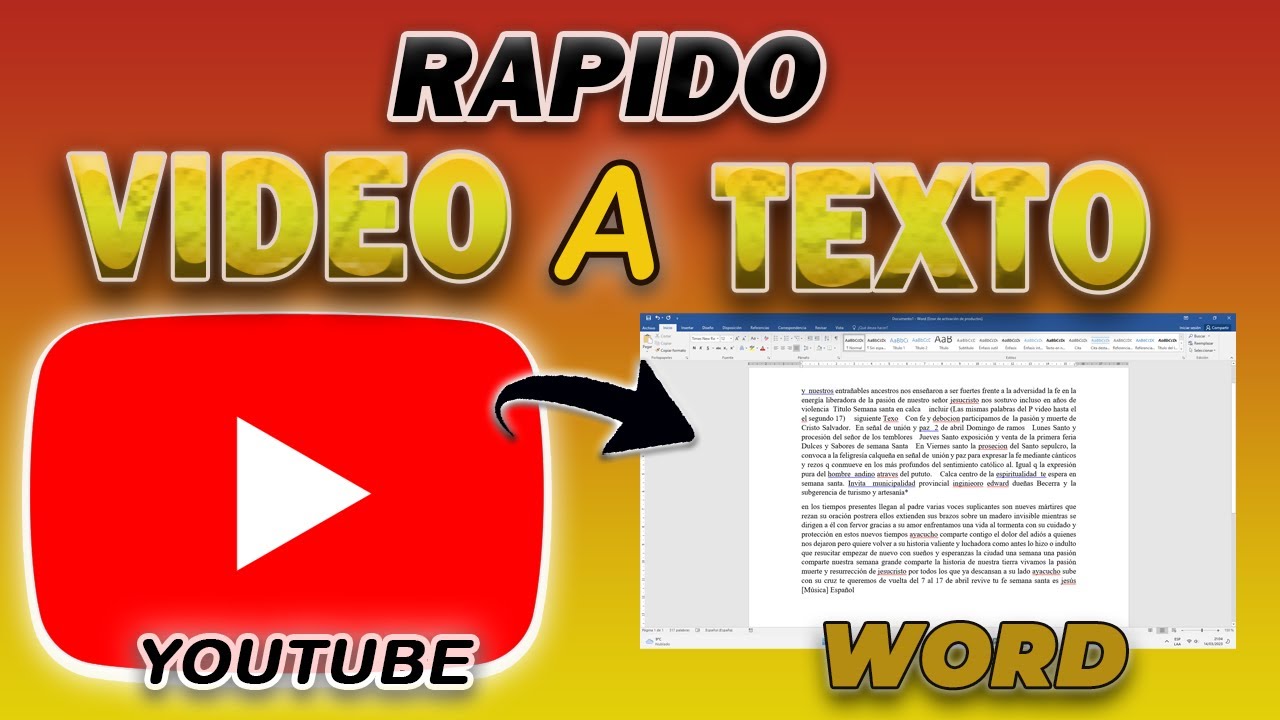
eres de los que prefiere leer en vez de ver un vídeo completo o te gustaría guardar fragmentos escritos de un vídeo para leerlos más tarde traducirlos o hacerlos accesibles a estudiantes con necesidades especiales el proceso de transcripción manual consume una gran cantidad de tiempo si el vídeo es de larga duración pero te muestro a continuación cuatro opciones de transcripción gratuitas y en línea que he utilizado con éxito Hola soy mariche viñas y ayudo a formadores docentes y estudiantes aprender y enseñar con las nuevas tecnologías si es la primera vez que visitas el canal considera suscribirte
pulsando en el botón de debajo mis vídeos te ayudarán a transformar tus clases y avanzar profesionalmente [Música] Al subir un vídeo a YouTube se genera al cabo de unas horas una transcripción automática con la tecnología de reconocimiento de voz su nivel de precisión dependerá de la calidad del audio y la complejidad del vocabulario el texto generado normalmente no es perfecto y hay que hacer cambios en los signos de puntuación y palabras técnicas o poco comunes para convertir el audio del vídeo a texto entra a los tres puntos suspensivos que encontrarás debajo a la derecha y
si el propietario del vídeo no desactivado los subtítulos automáticos encontrarás la opción de mostrar transcripción te aparece el texto completo a la derecha de la pantalla pudiendo Desactivar desde estos tres puntos suspensivos las marcas del tiempo y entonces copiar y pegar la transcripción en un documento si la opción anterior no está disponible o buscas una mayor precisión la segunda opción que tienes es video highlight que te hará una transcripción automática e incluso un resumen del vídeo dentro de su página web has de simplemente pegar la URL del vídeo de YouTube en el espacio habilitado pulsar
en la opción del menú transcript y pulsar en el botón samaraes and transcribe con la ayuda de la Inteligencia artificial hace una transcripción rápida del texto dividido con las marcas del tiempo como ves edicionalmente también te ofrece aquí debajo una resumen del vídeo que separa por secciones lo que puede ser muy útil para repasar el vídeo en un futuro o también saltar a la reproducción a las partes que te interesan más pulsas aquí ves que va justamente a la parte de ese minuto en el vídeo una vez obtienes la transcripción puedes copiar la transcripción y
pegarla en un documento también si abres una cuenta en esta herramienta las puedes guardar las transcripciones en esta herramienta para consultarlas posteriormente otra funcionalidad muy útil es Si ves aquí es la opción de Buscar dentro del texto transcrito o resumen si recuerdas haber visto el vídeo pero no encuentras una parte concreta el buscador de video highlight te ahorrará mucho tiempo y finalmente también podrás Añadir anotaciones al texto transcrito para aclarar conceptos o insertar referencias si pulsas en el lápiz para escoger el color del resaltado Pues en rojo amarillo azul como ves selecciona el texto e
introduce tus comentarios en el recuadro lateral que se abre desde la pestaña history podrás recuperar cualquier transcripción anterior y repasar tus anotaciones por ahora he visto de todas maneras que no reconoce la URL del video si se trata de un short en YouTube otra opción de transcripción que uso a menudo es la extensión de la herramienta harpay para Chrome que se conecta con chaje ppt existen otras extensiones solo dedicadas a transcripciones de vídeos de YouTube pero esta extensión que ofrece muchas otras funcionalidades es la única que añade signos de puntuación y mejora la transcripción automática
de YouTube también permite la transcripción de shorts para empezar a usar jarpa ahí instala la extensión gratuita harpa y en Chrome pulsas en instalar tienes que iniciar también sesión en tu cuenta de fichaje gpt en Chrome y Abre en otra pestaña de Chrome el enlace web del vídeo de YouTube que deseas convertir a formato texto ahora Abre carpa haciendo clic en su icono en la esquina superior derecha de Chrome su extensión utiliza la interfaz de chat de carpa e inserta esta instrucción este pronto transcribe Este vídeo en español harpad detecta automáticamente la URL del vídeo
de la página y empieza a transcribir el vídeo con gran precisión y con signos de puntuación una vez tienes la transcripción simplemente puedes copiarla poniendo el cursor encima de la caja de texto y verás aquí debajo el símbolo de copiar al portapapeles pulsas y ahora ya puedes entrar en un documento Word o similar y con un control V en Windows o un command V en Mac se pegará el texto varios consejos si jarpa hay Dice que no puede transcribir un vídeo insiste de nuevo insertando la instrucción transcribe Este vídeo en español y puedes Añadir la
URL del vídeo si el vídeo es largo más de 5 minutos seguramente irá parando durante la transcripción simplemente inserta esta instrucción en el chat para que continúe desde donde lo dejó por favor continúa inscribiendo desde y escribes aquí las últimas palabras que transcribió verás que siempre continúa también puedes obtener un resumen del vídeo con los cinco puntos más importantes a través del Chrome formateado que ya incorpora la extensión por defecto y que encontrarás dentro de la pestaña de productividad una cuarta opción que puedes usar es descargar los subtítulos generados por YouTube en tu ordenador con
el uso de herramientas externas como este tipo de herramientas cambian con frecuencia simplemente realiza una búsqueda de Google con las palabras claves YouTube subtitle extractor y Escoge la que te parezca más confiable e intuitiva y simplemente pega el enlace web del vídeo de YouTube a transcribir yo he usado en este ejemplo esta herramienta Pero todas funcionan de forma similar copia y pega la URL del vídeo en el espacio de descarga verás que te genera un archivo punto txt o un archivo srt si quieres las marcas de tiempo en los subtítulos y que les puedes descargar
en tu PC abre el archivo y verás todo el texto que puedes copiar y pegar en cualquier documento o aplicación de notas ya sea ver Note notion etcétera ten en cuenta también que cuando utilizas estas herramientas has de hacer un uso didáctico y personal de estos subtítulos o por el contrario puedes caer en infracciones de propiedad intelectual si te ha sido útil Este vídeo Dale al me gusta o suscríbete al Canal para aprender y enseñar con las nuevas tecnologías y la Inteligencia artificial si deseas conocer Cómo poner subtítulos a tus vídeos en YouTube vídeo o
otra plataforma te lo explico en detalle en este otro vídeo
![Cómo Transcribir y Resumir un VÍDEO de Youtube a TEXTO [IA GRATIS]](https://img.youtube.com/vi/I2ors-u3iSI/maxresdefault.jpg)

![Transcribir Audio a Texto [AUTOMÁTICO] Online Gratis - Herramienta 100% Gratuita.](https://img.youtube.com/vi/HD6qW2rsU58/maxresdefault.jpg)