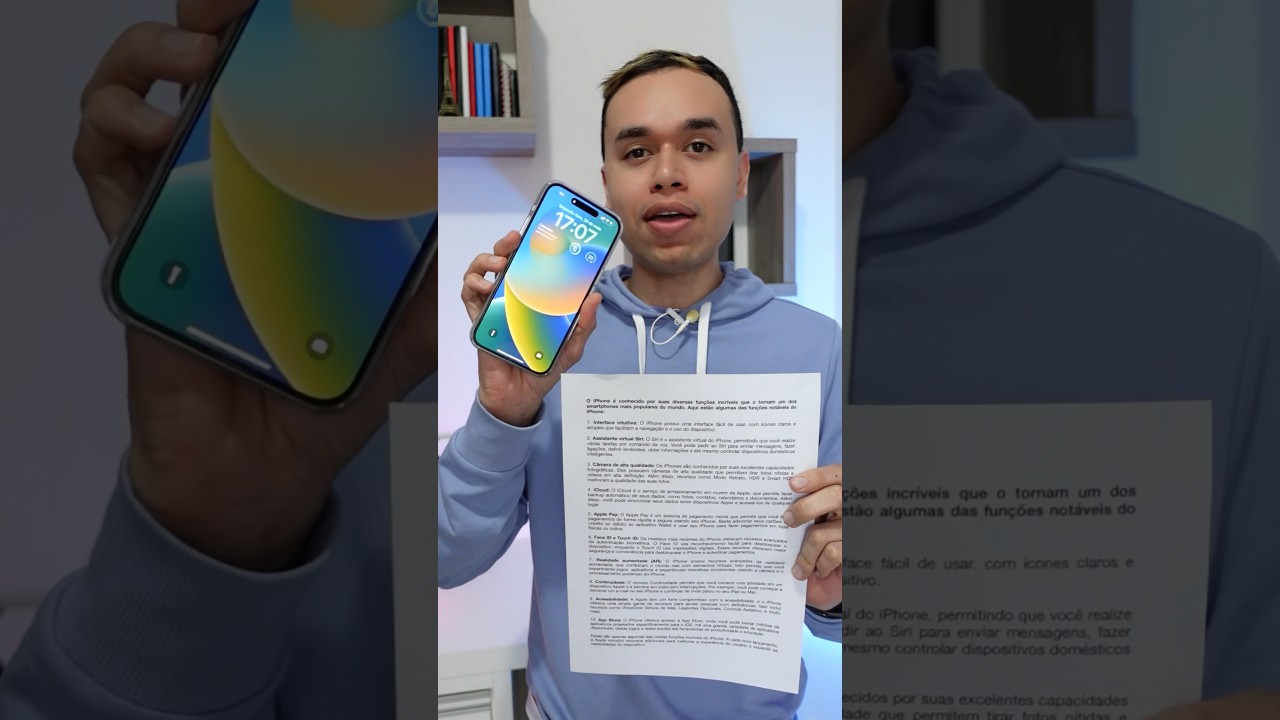
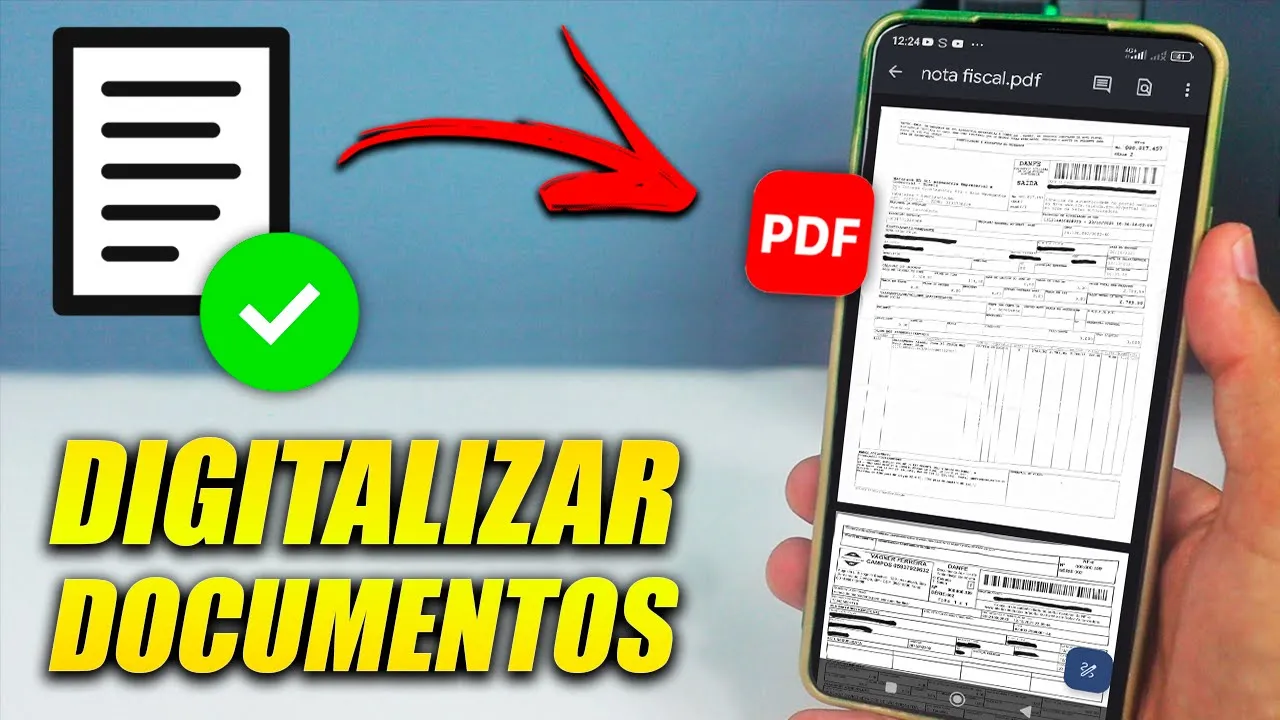
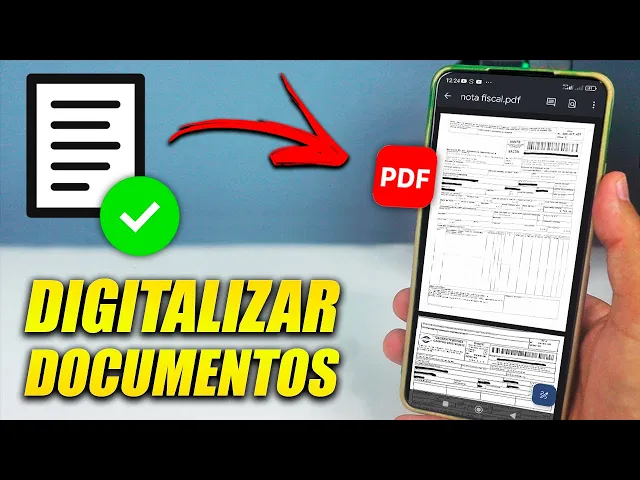
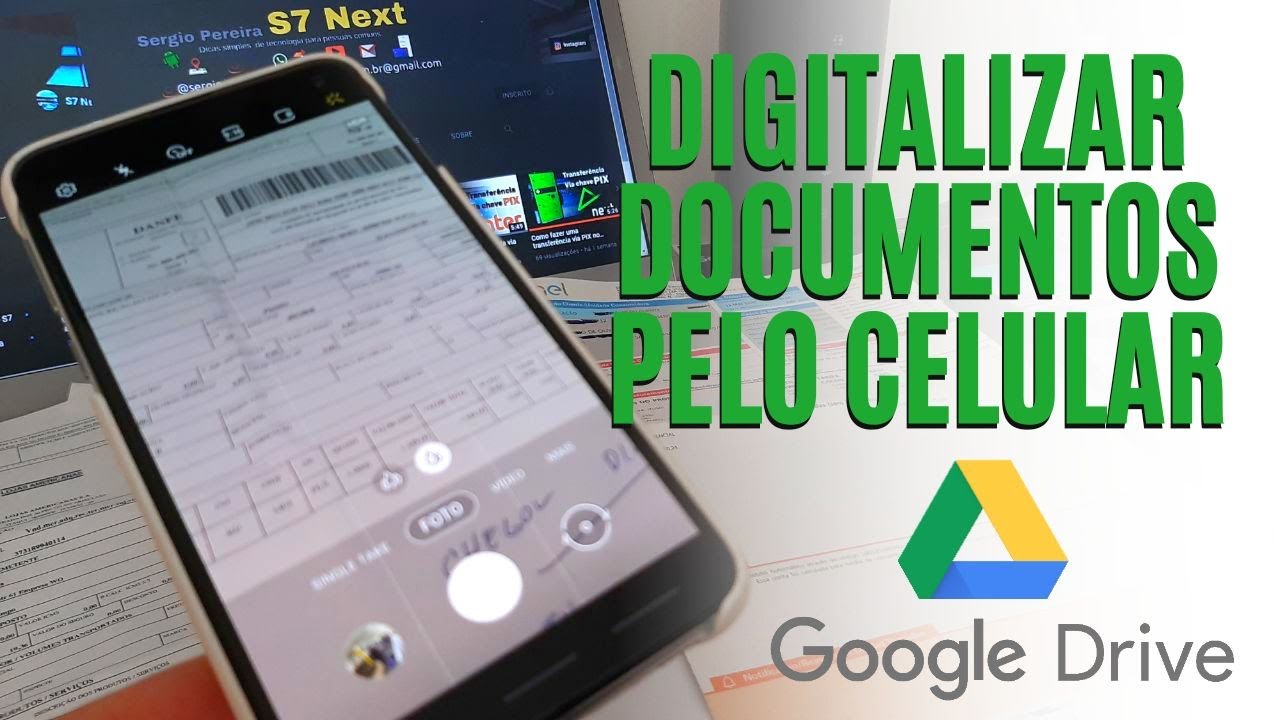
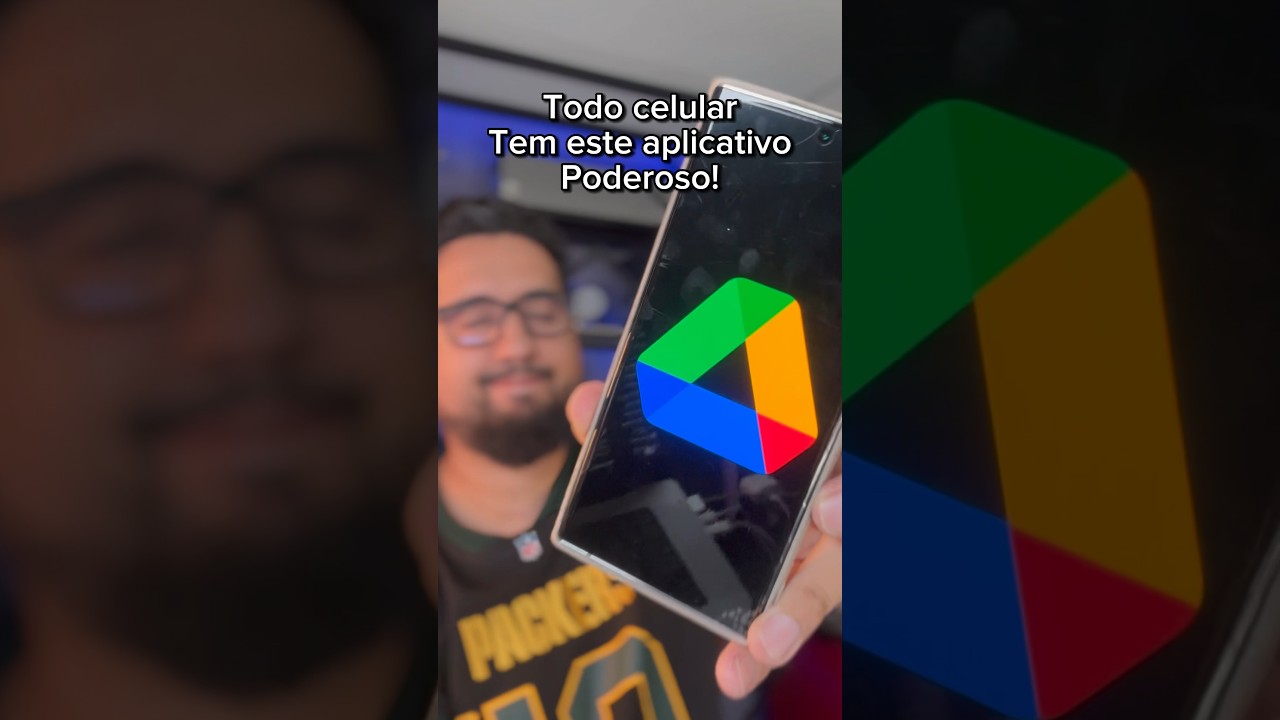
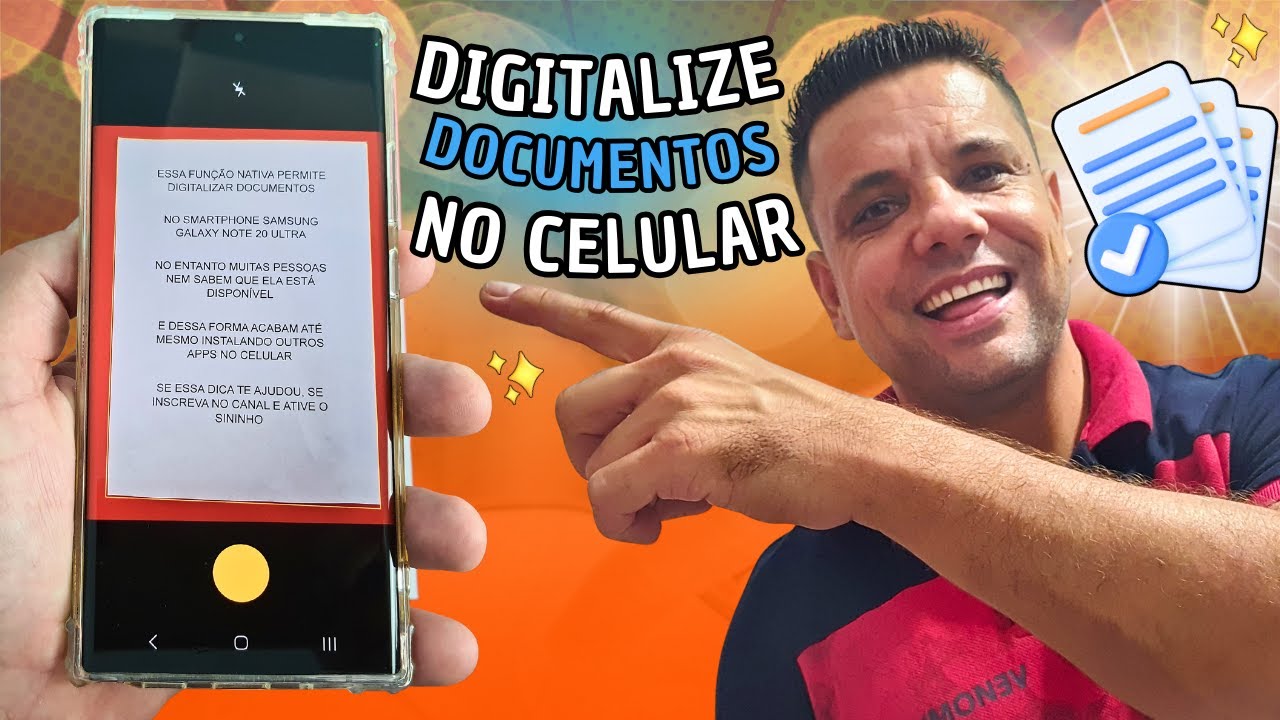
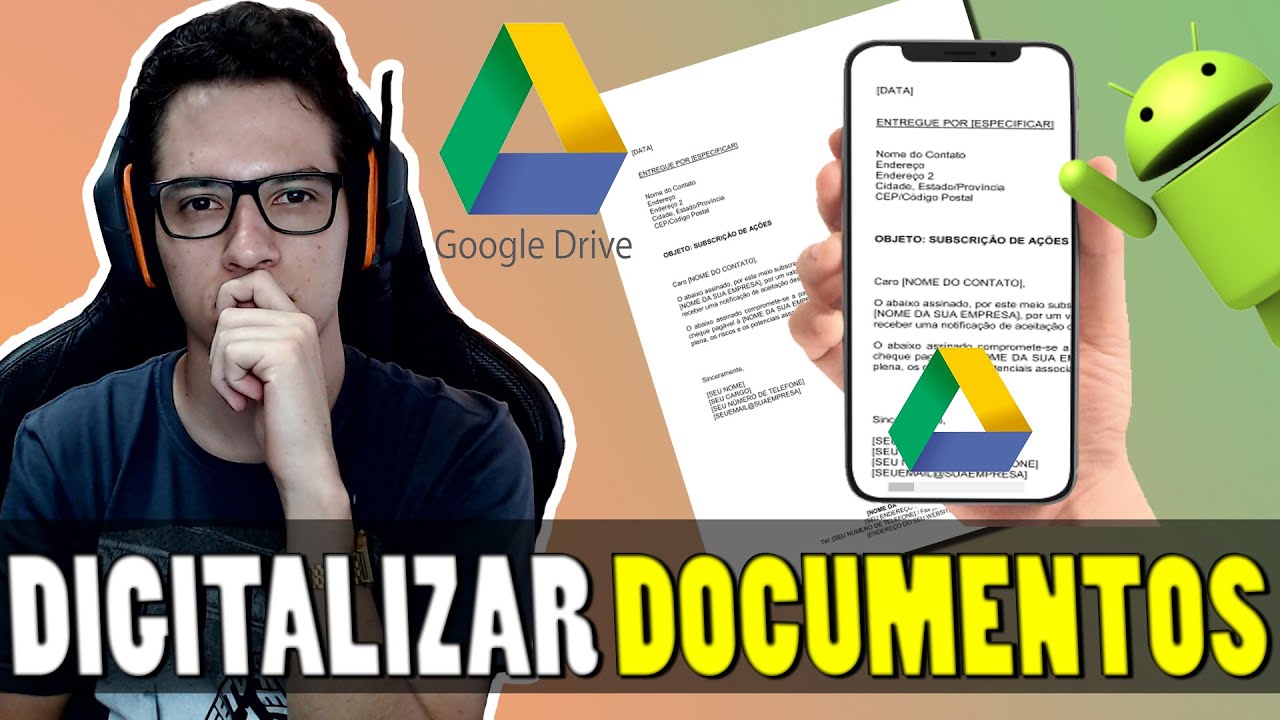
então aprenda Neste vídeo Como escanear documentos pelo seu celular sem precisar baixar aplicativo nenhum e de graça assim como eu fiz aqui escaneei esse documento de papel e convertir para PDF aqui no meu celular e como você pode ver com excelente qualidade até as letras menorzinhas aqui ficam bem legíveis e você não vai precisar baixar aplicativo nenhum totalmente de graça isso porque nós vamos estar utilizando o aplicativo do Google Drive que você provavelmente já tem aí no seu celular todo celular Android já vem com esse aplicativo se você não tiver É só baixar vou deixar
o link para download dele aqui na descrição então abra aí o aplicativo do Google Drive no seu celular e você vai clicar aqui embaixo nesse botãozinho de mais para criar um novo documento e aqui vai ter a opção chamada de digitalizar você vai ver nesta opção aqui clique em digitalizar ele vai carregar a câmera do seu celular agora a gente vai tirar uma foto do documento que a gente quer escanear consegui posicionar aqui o documento agora nós vamos tirar uma foto o ideal é que você deixa aí sobre uma mesa eu tô fazendo aqui segurando
o mesmo só para fazer o vídeo com a foto tirada você Você vai clicar nesse botãozinho aqui embaixo tá esse check Zinho aqui embaixo ele vai carregar a sua foto e vai permitir que você faça ajustes como ele fez a leitura perfeita aqui do Papel ele conseguiu identificar toda a área do documento e já selecionou para mim caso você precisa fazer algum ajuste porque cortou errado você vai clicar aqui embaixo ó em recorte e você vai poder estar ajustando é só clicar aqui nessas bolinhas do Canto repara que ele mostra aqui em cima com um
zoom aonde você está selecionando e você vai poder ajustar manualmente aqui o seu documento para mim aqui ele já recortou perfeitamente da forma que eu preciso se você quiser escanear mais de uma página se o seu documento tiver mais de uma página assim como eu vou fazer aqui nesse exemplo é só você clicar aqui embaixo nesse botão aqui ó de escanear mais um documento nessa nova página ele vai carregar a Câmera Mais uma vez você vai tirar mais uma foto foto tirada aqui mais uma vez eu vou clicar aqui para salvar nesse botãozinho de cheque
aqui embaixo se você quiser você pode editar o seu documento clicando aqui nessa paleta de cores e colocando sobre nenhum efeito ou com efeito preto e branco normalmente melhor a qualidade dessa forma colocando aqui com cores e tudo mais eu vou deixar aqui em preto e branco mesmo você pode estar rotacionando o seu documento como eu não quero fazer nada eu só vou clicar aqui embaixo em salvar agora você vai dar um nome para o seu documento eu tô dando nome aqui de nota fiscal agora a gente vai selecionar o local onde salvar o documento
Depois eu vou te mostrar como compartilhar e salvar no seu celular também por padrão ele é salvo no Google Drive você pode salvar em uma pasta que você já tem ou criar uma nova pasta vou criar uma pasta aqui chamada documentos e vou salvar aqui dentro dessa pasta então clicar aqui em selecionar e salvar a pasta já foi criada se nós abrirmos a pasta pode ver que o documento já está sendo criado quando a gente abre o documento aqui ó em PDF A gente pode ver que as duas páginas do documento foi criada perfeitamente foi
escaneado agora para compartilhar ou salvar no seu celular você vai clicar aqui em cima nos três pontinhos para salvar no seu celular você pode vir aqui em download e para compartilhar e enviar para alguém você pode vir aqui ó em enviar cópia clica nessa setinha e aí você vai poder estar por exemplo enviando pelo seu WhatsApp cliquei que enviar como a gente pode ver o documento já está sendo carregado se eu te ajudei com esse vídeo comenta aqui embaixo deixa um like e se inscreve no canal para sempre acompanhar dicas e tutoriais de tecnologia assim
como esse vídeo aqui que um dia você já precisou ou ainda pode precisar te vejo no próximo vídeo e valeu



![Como converter documento escaneado para TEXTO editável no Word [ Melhor Método ]](https://img.youtube.com/vi/GW4ykBADxxc/maxresdefault.jpg)