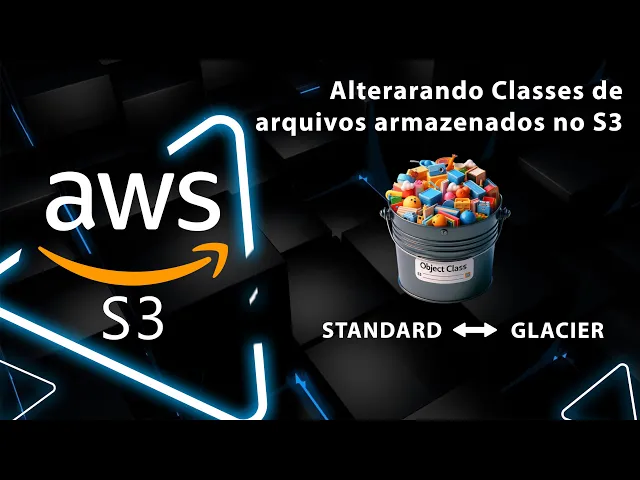
bom então vamos lá eu tenho aqui para vocês um grande exemplo né Para que vocês tenham conhe vocês entendam de como que funciona todo o processo tá lembra que Nós criamos uma Bucket na nossa primeira aula né E esta Bucket eu deixei bem claro para vocês né Falei sobre isso que quando você coloca um nome nessa Bucket ela é universal então eh não tem como você criar uma Bucket com o nome eh igual porque na Amazon isso é universal tá Tudo bem então agora vou falar para vocês sobre a classe entenda o seguinte uma Bucket
não tem nenhum vínculo ainda com nenhuma classe então quando eu crio uma Bucket ela não tem classe nenhuma tá então ela não tem essa classe Não tem essa não tem essa não tem essas nenhuma dessas três classes tá por isso é importante você entender imagina que você criou uma Bucket né E por padrão essa essa esse primeiro arquivo que você vai colocar lá ele é standar né porque se você se eu for lá né cria uma Bucket cria uma pasta não não movimentei não alterei nada ele já vai direto para standar tá classe standar mas
isso é só depois que eu criar uma pasta ou colocar um arquivo dentro da minha Bucket e por padrão ele vai para standar por isso que eu recomendo né que você crie pastas que é o que nós vamos fazer nessa aula nós vamos criar uma pasta chamada arquivos recentes depois uma pasta chamada arquivos frequentes barra antigos e por último arquivados por quê para que a gente possa colocar cada cada classe né Cada pasta na sua classe correta tá por essa classe aqui por exemplo é uma classe é de arquivos antigos certo S3 Glaser de perive
para arquivos antigos já essa standar é para arquivos frequentes né arquivos que ali a gente usa todos os dias e nós temos essas que que é a que faz vamos dizer assim um um misto né da das classes Então ela pode se manter na standar né porque tá sendo frequente mas ela pode mover para outras classes por ela é inteligente tá mas o que eu eu trouxe essa essa informação quando eu crio uma Bucket ela não tem uma classe né então qual que é o primeiro passo aqui eu vou criar uma pasta e depois então
aqui primeiro passo né criar uma pasta e depois eu vou colocar vou criar vou adicionar né dentro dela já vou informar qual é a minha classe que eu quero utilizar tá então quando eu estou criando uma pasta eu consigo selecionar Qual é a classe que eu quero usar então se eu quero utilizar esta classe por exemplo crie uma pasta né Eu quero criar vai ser uma Standard ou vai ser uma inteligent stream ou eu vou criar uma pasta né direto aqui arquivados e o segundo passo vai ser seja colocar ela como glacer tá glacer então
é isso que eu quero que vocês entendam primeiro Qual que é o primeiro ponto Bucket não tem classe não tem pasta não tem nada você cria sua Bucket depois você cria uma pasta por exemplo E aí sim você seleciona qual é a classe dela por que que isso é importante porque que eu sempre falo para você criar uma pasta primeiro e depois já com com eh com a sua classe imagina só que você criou né um você incluiu jogou aqui na sua Bucket tá vou dar um exemplo aqui bem para que vocês entendam isso aqui
na sua Bucket a Bucket ela vem como standar né que você por padrão você eu jogar qualquer arquivo dentro da minha Bucket vai tá standar aí você tem ali sei lá 10 teras 10 teras de arquivo tá se tinha um arquivo lá um backup por exemplo de 10 tas aí você jogou direto aqui na sua Bucket automaticamente esse backup vai est na Standard Qual que é o problema disso ele ele não é Standard porque ele é um backup ele vai ficar aqui ó el arquivados por isso que eu acho que assim o mais importante né
até por uma questão é lógica cria uma Bucket cria uma pasta já arquivados né aqui no caso poderia ser uma pasta chamada backup né e dentro da backup Aí sim né né Criei uma pasta backup né que é essa daqui arquivados aí sim eu pego esse arquivo de 10 teras e jogo dentro da pasta por quê Porque ela já vai ter a sua classe de glacer E vocês viram na outra aula que o glacer de per Archive ele é muito mais barato que o Standard e é para arquivos que estão lá parados a 5inco se
7 10 anos lá por uma questão fiscal uma questão né de de de ISO alguma coisa Então você já joga direto aqui por quê Por que eu tô falando que isso é importante tá eh deixa eu até limpar aqui por que que eu falo que isso é importante para que você entenda depois para eu movimentar um arquivo né Então imagina aquele arquivo aqui ó de 10 teras né o mesmo arquivo horrível escrever imagina um arquivo de 10 teras tá está aqui na standar porque eu não Criei uma pasta joguei direto na standar aí eu falei
pô mas isso aqui não é isso daqui esse arquivo já tá aqui tá já fiz o upload 10 tas aqui dentro agora eu quero eu quero diminuir meu custo vou ter que jogar para cá essa movimentação essa transferência aqui essa transferência tem um custo e ela vai te cobrar às vezes 90 dias 180 dias esse custo de transferência não é de graça não é só copiar e colar para cá e não vai ter custo tem custo tá por isso que é importante né né que você veja nessa aula até para que você entenda eh que
a a questão de alterar uma classe para outra tem que tomar muito cuidado porque há um custo de transferência há um custo para movimentar esses dados Ah mas thago mas eu eh de repente né eu vi que isso daqui eu precisava esses arquivos não são mais utilizados tá eu quero jogar ele para outra classe Talvez seja interessante você usar esse daqui primeiro né o inteligent teing porque ele já faz uma movimentação de arquivos ele vê os arquivos que estão mais antigos ele faz essa movimentação inteligente automática ou se você já tem um conhecimento por isso
que eu sempre falo né a importância antes de você segir os dados paraa nuvem é que você faça um levantamento completo para que você já automaticamente já Coloque seus arquivos nas suas pastas corretas já coloca nas suas classes corretas tá eu posso ter uma pasta e subpastas né E essa subpasta ela pode ser um Archive não tem problema então eu tenho uma pasta lá chamada eh ti né aí dentro da ti eu tenho uma alguns arquivos que eu não utilizo muito né mas eu já mandei toda a minha pasta para lá eu posso simplesmente alterar
aquela pasta né aquela subpasta que tá aqui dentro então vamos dar um exemplo aqui arquivos recentes aqui é uma subpasta chamada arquivos frequentes antigos eu posso nessa pasta aqui dentro aqui dentro dessa dessa pasta né nessa subpasta eu posso clicar com o direito também e e colocar que esta pasta aqui ela é uma pasta glacer então tudo que eu jogar de arquivo aqui dentro dessa pasta vai ser um glacer né essa daqui pronto mais fá fácil T que jogar aqui dentro vai ser um glacer mas ela é uma subpasta de arquivos frequentes tá Por isso
a importância de que você faça uma leitura completa dos seus arquivos antes de movimentar paraa WS Porque depois vai ter um custo muito alto nessa alteração Tá e agora vou mostrar para vocês na prática como que a gente faz essa alteração eh de uma classe quando a gente cria uma pasta né E a gente já coloca numa classe ou como a gente movimenta um arquivo de uma pasta de uma pasta para outra de uma classe para outra beleza Então vamos lá bom pessoal então voltamos aqui para a nossa página principal da WS eu vou clicar
aqui em S3 vai carregar a minha tela né do meu Bucket como vocês já podem ver ó eu só tenho um Bucket foi o Que Nós criamos nossa primeira aula né que você deve ter criado a sua com o seu nome tá então eu tenho a minha Bucket aqui Thiago Click e olha só eu tenho aqui já uma pasta né Tiago curso e dentro dela eu tenho um arquivo como eu falei para vocês né Lembra no na nossa nossa aula teórica vamos dizer assim quando eu cliquei quando eu marco esta opção aqui ó meu Bucket
ele não tem nenhuma classe ó como vocês podem ver aqui ó vou até clicar para mostrar aqui para vocês informações mas ele não tem classe tá E ele não nem tem opção aqui na verdade de mostrar mas S aqui propriedades olha só o que que ele me traz na minha Bucket ele só me traz uma visão onde ele está lembra vamos falar de custo né lembra que cada lugar cada região que a gente cria também tem um custo maior ou menor tá data de criação temos as tags temos os registros tem algo aqui relacionado à
classe não por isso que é importante que vocês entendam que a Bucket o nome Bucket né que você cria que tem o seu nome aqui ela não tem classe ela tem objetos tá E aí sim os objetos né se a gente marcar aqui ó um objeto dentro dele sim vai ter arquivos eh e com classes tá então se eu criei aqui uma pasta né essa pasta como eu falei como eu não mexo em nada quando eu não altero nada automaticamente vai para standar tá agora eu vou fazer o seguinte eu vou criar uma nova pasta
clicar aqui em buckets vou selecionar minha Bucket e agora sim ó Eu vou clicar aqui ó em criar pasta tá minha pasta vai chamar arquivos frequentes frequentes não vou criptografar não vou fazer nada aqui neste primeiro momento tá ten aqui as informações aó política e vou criar minha pasta agora ten uma pasta que ela se chama arquivos frequentes tá E aqui eu tenho a opção de ações quando eu seleciono eu venho aqui em ações Eu tenho algumas opções calcular tamanho copiar mover e olha só editar classe de armazenamento então assim essa pasta ela não tem
custo nenhum ainda porque ela não tem nada dentro não tem tamanho não tem nada então o que que eu vou fazer eu vou selecionar vou clicar aqui em ações e vou clicar em editar ações editar classe de armazenamento olha só que interessante aqui eu tenho a padrão que é minha Standard eu tenho a intelligent steing aqui eu tenho todas as mesmas eh que a gente já passou né nas aulas passadas as classes para que eu possa selecionar tá eu como já estou na padrão como você pode ver aqui ó eu não tenho nada né duração
mínima de armazenamento tamanho mínimo não tem nada tá eu posso posso movimentar para inteligent ti por exemplo taxa de objeto mas eu vou seguir aquele padrão que a gente fez na primeira aula na desculpa na aula teórica agora eu vou só vou manter essa primeira como padrão que ela já está vou criar uma nova pasta que ela se chama arquivos e frequentes if antigos ficar antigos vou criar mais uma pasta e por fim só para manter aqui eu vou criar uma nova pasta já chamada arquivados arquivados pronto criei Então agora eu tenho três pastas né
de diferente com diferentes informações né com nomes nomes diferentes mas eles todas as três aqui são standar eu vou alterar esta classe aqui por exemplo já vou editar essa classe ela já é uma inteligent por exemplo e vou salvar você pode ver bem rápido classo com sucesso vou fechar aqui não tenho nada então ten que Amazon me cobrar tá agora vou pegar os arquivados vou clicar aqui em editar editar classe de armazenamento já vou colocar ela aqui vamos ver aqui gler deive que é arquivos aí de 5 10 anos tá agora sim eu tenho três
tipos tipos de como eu falei PR vocês e já posso eu já agora vou fazer algo mais alo um pouquinho mais diferente aqui só para para que a gente possa ter uma uma nova base tá então aqui eu tenho uma pasta que eu também não tenho nada que é arquivos recentes Não na verdade não vou colocar aqui vou colocar na outra para facilitar vou pegar nessa daqui que é arquivos frequentes barra antigos eu vou criar uma pasta chamada e é Archive Archive Criar e vou criar mais uma pasta chamada frequentes Então vamos lá clica em
editar vai clicar aqui ó no Archive vamos clicar no Archive e eu vou carregar um novo objeto lembra que eu falei para vocês né Eh aqui é um Archive e eu quero é um arquivo que vai ficar parado então eu vou selecionar aqui uma Bucket por exemplo só uma imagem de exemplo né que eu uso nos meus vídeos e aqui embaixo Olha só eu tenho a opção para editar a classe de armazenamento e eu já vou colocar esta daqui como glasser Archive tá não vai ser padrão não vai ser intelligent vai ser glacer porque é
um arquivo que eu quero deixar sem custo lá vai ficar lá só para não ter custo vamos dizer assim carregado com sucesso vou fechar e aqui ó eu já consigo ver que dentro da minha pasta Archive Eu tenho um objeto né um de um arquivo glasser Deep Archive tá E aqui nesse mesmo local nessa mesma vou pegar aqui uma na minha pasta frequentes eu vou incluir um novo arquivo vou carregar aqui ó um arquivo adicionar arquivo e vou adicionar uma outra imagem Agora eu tenho uma outra imagem vou aqui em propriedades e vou marcar ela
como padrão porque é frequente e vou carregar beleza carregado vou fechar e aqui ó já está aqui com o padrão tá então se eu entrar aqui agora na minha Bucket eu tenho uma Bucket que não tem nenhuma categoria né não tem nada de classe eu vou clicar aqui em arquivos recentes barra antigos eu tenho duas pastas ali dentro tá então são pastas distintas uma Eu tenho um arquivo gler e se eu voltar aqui na outra vai ficar padrão então eu não tenho Não é porque eu coloco né eu quis criar esses exemplos porque não é
que eu coloco uma pasta que os arquivos eu não posso alterar a classe tá beleza E agora Como que eu altero essa classe né de uma classe para outra né então lembra que aquele arquivo eu não quero mais esse arquivo aqui eu quero movimentar ele né Eu quero mover ele para outro lugar então vou clicar aqui selecionar esse aqui é um padrão tá é um arquivo padrão eu vou selecionar ele vou vir aqui em ações mover eu já tenho já vou selecionar aqui a minha própria Bucket né então vou selecionar ela aqui Opa de uso
geral né Tiago clique procurar tá aqui ó a minha Bucket arquivos frequentes barra antigos este arquivo estava em frequentes né então agora esto para arive destino e vou clicar em mover então aqui Eu movi um arquivo de uma pasta para outra né bem simples como se eu copiasse e colasse no Windows né quando vocês né botão direito copiar colar e aí se eu vier aqui agora em Archive eu tenho os dois arquivos aqui perceba que um como eu eu saí de um local né uma pasta né que um um arquivo ele era padrão ele não
alterou minha classe como que eu altero a minha classe quero deixar os dois aqui como glasser eu vou selecionar o arquivo posso selecionar mais de um por exemplo posso vir aqui em ações Não na verdade não esse neste caso não é um arquivo só Desculpa vou clicar aqui e vou editar a classe de armazenamento clicando aqui eu posso selecionar a glacer Como eu posso selecionar por exemplo intelligent então por exemplo eh aqui você pode alterar mas olha só duração mínima de armazenamento uma vez que você coloca o arquivo lá ele vai ter que ficar por
esse tempo né para esse período aqui que ele tá informando tá então tem que ficar muito atento a isso que depois não dá para voltar assim tão fácil eu vou marcar esse daqui né o intelligent e vou clicar em salvar agora se eu fechar eu tenho o arquivo intelligent e tenho um arquivo glacer Então é assim né que a gente consegue mover de um local né de uma classe para outra né Mesmo estando em na mesma pasta né Mesmo estando no mesmo como vocês podem ver eu tinha duas pastas Diferentes né uma com uma classe
e outra com a outra dentro de uma pasta e eu consegui ali rapidamente alterar a minha classe né dos arquivos eu consegui mover ele então movid do de frequentes para Archive dentro do Archive aa eu consegui alterar lembrando lógico né Eu sempre vou dizer isso que tudo isso ess aqui são arquivos pequenos nós temos na fre Estamos aqui no Free então há problema né de fazer esse movimento mas quando você tem grandes arquivos fazer essa movimentação gera custo então aqui o objetivo Claro é mostrar para vocês como que faz para editar essas classes bza