[Música] [Aplausos] Olá meus amigos sejam bem-vindos a mais um vídeo aqui do canal tecnotopia nerd nesse vídeo eu vou ensinar vocês a Como configurar um telefone celular Android novo do zero tá eu sei que para muitas pessoas um tutorial como esse é algo bem simples estão acostumados a fazer isso mas acredite tem muitas pessoas que ainda T dúvida sobre is principalmente pessoas de mais idade ou que não tem realmente um contato maior com tecnologia tá então para essas pessoas é que eu estou fazendo esse vídeo se você já tem um conhecimento avançado você pode pular
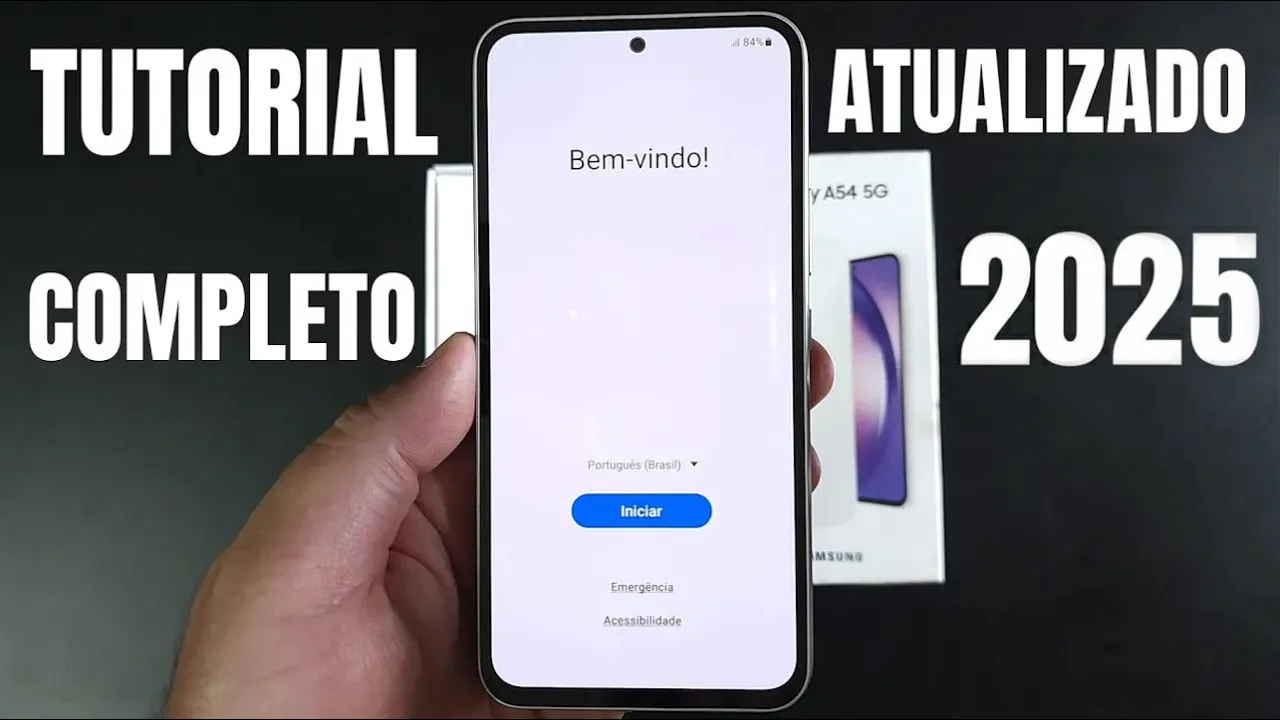
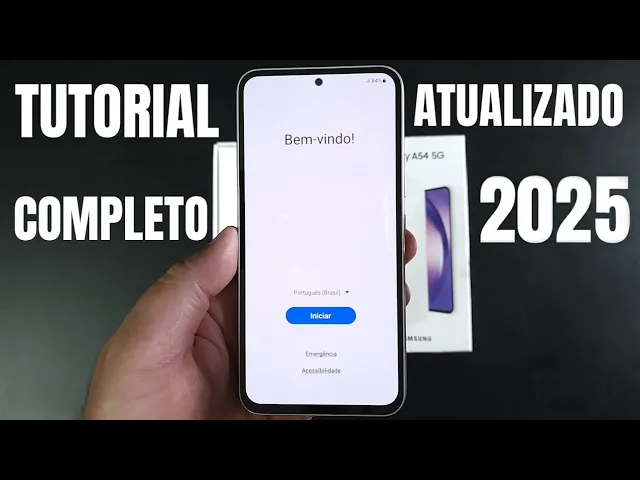
o vídeo tá mas se você tem dúvida sobre esse procedimento né como instalar os aplicativos como colocar sua conta do Google Então esse vídeo aqui é para você tá então vamos lá sem demoras eu tô aqui com aparelho que não é mais novo tá mas vai simular o novo porque eu formatei ele é um a54 bom essa é a primeira tela quando você liga o aparelho tá a tela iniciar bem-vindo vamos clicar em iniciar e aqui o que acontece você tem que concordar com esses termos tá então concordo com contrato e licença Sim concordo com
o envio de dados diagnóstico opcional então se você quer por exemplo que o seu telefone emita PR Samsung e relatórios né de possíveis travamentos erros alguma coisa você marca aqui então eu sempre Marco aqui ou então você poderia simplesmente colocar concordo com todos né então clica aqui no azul continuar certo então aqui ó definir usando outro dispositivo Então isso é caso você tenha um outro aparelho antigo e queira definir esse aqui por ele ou seja fazer uma um backup né uma cópia de todo ele para cá mas não é isso que nós queremos certo então
nós queremos pular essa etapa queremos configurar um aparelho zero como se fosse o seu primeiro celular então pular primeira coisa a fazer é escolher uma rede wi-fi então ele já oferece para você aqui todas as redes que ele encontrou próximo tá você tem que saber qual a da sua casa Qual o nome da rede da sua casa certo uma vez que você localizou aperta em cima da rede e agora você vai colocar a sua senha certo se você não sabe a c da sua rede você pode pedir para alguém por exemplo dar uma olhada n
isso né no próprio modem Às vezes tem lá a senha escrita numa etiqueta então isso aí é bem fácil de fazer certo então vamos lá eu vou colocar minha senha aqui e vai em conectar vamos aguardar um pouco mais um pouco nessa parte aqui ele está pedindo para que você Copie o seu backup do Google né da sua conta Google caso você tenha um outro telefone antigo né então se o backup foi feito você faz isso aqui sen não vamos em não copiar Agora você tem a opção de colocar o seu e-mail ou criar um
novo e-mail do Gmail tá se você quiser criar não tiver um e-mail é só clicar aqui em criar ele vai perguntar um nome você vai dar um nome e aí você vai dar uma senha simples assim como eu já tenho eu não preciso eu vou colocar o meu e-mail aqui minha senha Ok nessa outra parte aqui ó você tem apenas que concordar certo então aperta em Sim concordo Aqui é onde você deixa configurado para que ele faça backup do seu telefone ou seja tudo que você for filmar tirar foto tudo ele vai guardar num drive
né Então faz um backup do dispositivo usar loc sim para você ter acesso ao GPS permitir busca sim enviar dados e uso diagnóstico sim também instalar atualizações de apps você não precisa fazer nada e só clique em aceitar certo aí é o seguinte esse telefone ele tem algumas maneiras de você proteger ele né pode ser com reconhecimento facial impressões digitais pin senha e padrão tá podemos fazer isso depois então vamos apertar aqui em pular ele dá essa mensagenzinha vamos ignorar porque em outro vídeo eu vou mostrar para vocês como fazer essa configuração tá então ignorar
muito bem aí ele tá perguntando se você quer usar o assistente certo do Google então você vem aqui ó aceito para fazer pesquisa pela voz tá sustento do Google certo então aceito novamente é isso tá tem un apps aqui OK pode clicar aqui em próxima a Samsung account é uma conta da própria Samsung para que você tenha segurança com seu aparelho para que você possa inclusive se você esqueceu o aparelho em algum lugar se ele foi perdido ou foi roubado você possa localizar né saber a localização do seu aparelho Agora vamos pular muito bem concordo
aqui não é muito importante porque você vai escolher aqui entre Claro e escuro que é a configuração que você quer do telefone tá então normalmente Eu uso Claro pelo dia e à noite eu coloco em modo escuro Então vou só pra próxima aqui e concluir são muitas etapas mas é tudo preciso tudo bem continuar e finalizar e é isso aí nosso celular já está configurado né nosso novo celular já está configurado agora basta você colocar o seu chip tá e usar o seu aparelho eu vou trazer outros tutoriais de coisas mais específicas Tá certo desse
telefone no futuro mas por enquanto é isso aí tá muito obrigado por assistir o vídeo até aqui não esqueça de deixar o seu joinha compartilhar o vídeo com quem você acha que precisa saber e também se inscrever no canal se ainda não fori inscrito tá bom grande abraço até mais
![1 A.M Study Session 📚 [lofi hip hop]](https://img.youtube.com/vi/lTRiuFIWV54/maxresdefault.jpg)




![Afternoon Jazz 🎷 [jazz lofi]](https://img.youtube.com/vi/-R0UYHS8A_A/maxresdefault.jpg)