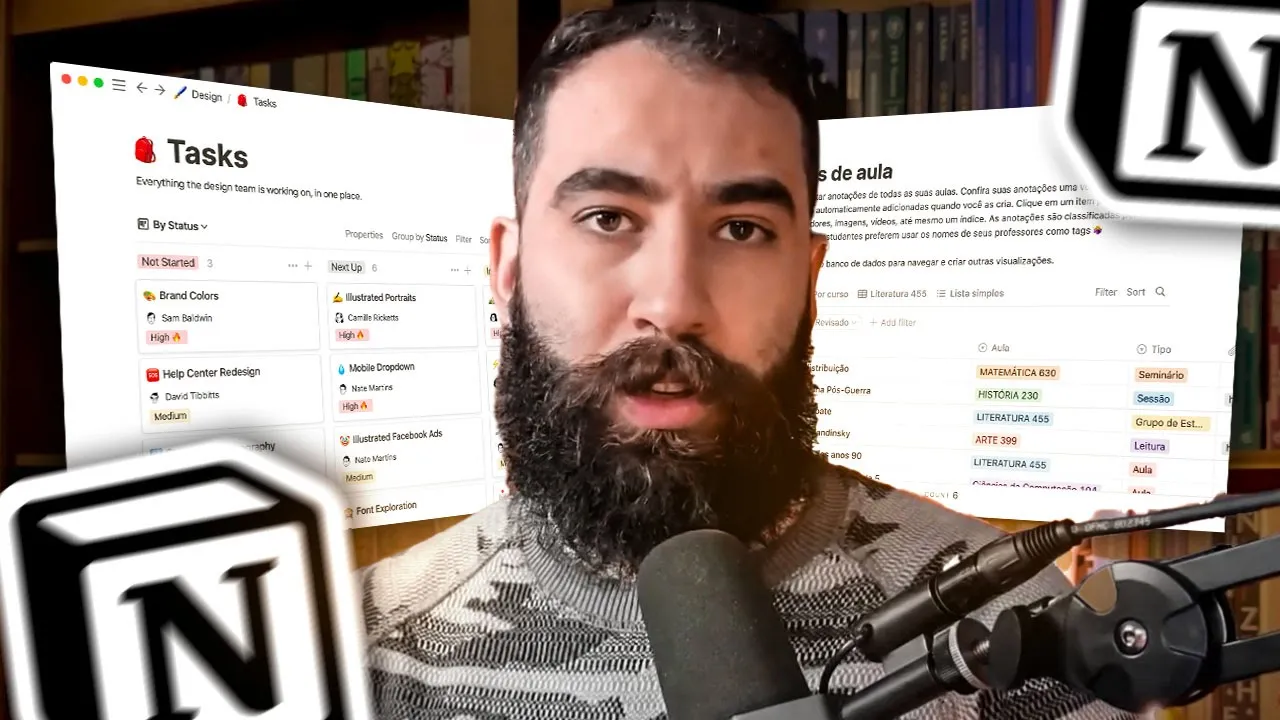
as pessoas estão me pedindo sem parar para que eu grave alguns vídeos ensinando a mexer no notion então resolvi fazer esse primeiro você me dá o seu feedback aqui nos comentários se você gostar eu continuo fazendo eu faço mais de repente faço um tutorial inteiro um curso inteiro de graça aqui para você aprender a mexer no notion Tá vamos começar pelo básico às vezes eu me perco na hora de começar de tanto que eu já avancei aqui e é difícil tu lembrar como é o começo de não saber as coisas né is é uma audição
do conhecimento tá no livro ideias que colam quando você já sabe algo você esquece como é não saber o notion ele funciona basicamente da seguinte forma vamos lá tu tem uma aba na esquerda aqui onde vão estar todas as tuas páginas e na direita Tu tem a página evidentemente você tem a possibilidade de abrir várias páginas diferentes eu vou ter que abaixar um pouquinho aqui ó aí agora sim você tem a possibilidade de abrir várias páginas diferentes várias Abas só clicando nesse mais aqui o meu sempre vai abrir eu configurei ele para isso você pode
mexer nas configurações depois mas ele sempre vai abrir a primeira página que é essa daqui então toda vez que eu clicar no maizinho eu vou abrir esta página aqui em cima você pode ter várias Abas abertas e você pode deixar algumas fixas basta clicar com o botão direito e selecionar em o pin Tab não dá para você ver o meu a minha tela não tá compartilhando iso para você mas você vai pinar e eu por exemplo tenho duas Abas que estão pinadas aqui tá aqui você vai ter três distinções importantes os favoritos que é muito
simples você seleciona uma página como Favorito clicando nessa estrelinha deixa eu puxar um pouquinho mais pro lado aqui como favorita clicando nessa estrelinha Você Tem Todas que são privadas então todas essas páginas tudo isso daqui eu clique em mais aqui ó tudo isso aqui é a página privada e você tem as páginas com compartilhadas Então essas são as páginas que as pessoas têm acesso eu compartilho elas com outras pessoas Deixa eu deixar alguma coisa muito clara tá eu tenho muitas páginas como privadas aqui que outras pessoas TM acesso por quê Porque o notion ele tem
um acesso de cima para baixo se eu te der acesso a esta página aqui por exemplo vou fechar essa aba para você entender se eu ti acesso a essa página aqui você vai ter acesso a tudo que está dentro dela Mas você não vai ter acesso a nada no qual ela está contida por exemplo Vamos abrir essa tabela de tráfego Isso aqui é uma página tá tirar o meu gato daqui da frente Isso aqui é uma página e se eu te der acesso a esta página você vai ter acesso a tudo que tá dentro dela
mas nada no qual ela está contida portanto se você tiver acesso só a essa página aqui você não vai ter acesso a essa daqui que contém esta outra então eu posso compartilhar o acesso das páginas com as pessoas sem que elas tenham acesso a todo o meu notion a todas as páginas que estão acima Isso é muito bom quando você tem equipe esse tipo de coisa agora vamos entender uma divisão importante do notion vou abrir uma página nova vou clicar aqui eu venho aqui em mais e vou adicionar uma página pronto abri uma página em
branco Vamos colocar um título né Página em Branco aqui no notion cada uma dessas linhas que você escrever vou escrever algumas ó a b c d f g h a b c d f g h i eu não sei o alfabeto eu tenho que recitar ele inteiro cada uma dessas linhas que eu escrevi toda vez que eu dou enter eu vou abrir um novo bloco tanto que você tá vendo aqui ó esses três esses seis pontinhos e esse mais cada uma dessas três linhas é um bloco então a menor divisão do notion são os blocos
toda vez que eu dou enter eu abro um novo bloco Beleza então esse aqui é um bloco um Vamos fazer assim né bloco dois bloco três beleza vamos Apagar os outros blocos aqui todo bloco ele pode ser uma série de coisas diferentes para eu descobrir quais são as opções basta eu apertar Barrinha esta Barra quando eu aperto barra ele me dá todas as opções que eu posso utilizar no bloco você vê que são tantas opções que não faz sentido eu te explicar uma por uma delas aqui seria uma um vídeo exaustivamente grande as opções mais
básicas que tem são um texto uma nova página e um título tá daí tu vai ver todas as opções que tem aqui mas geralmente a gente vai começar usando um texto criando uma nova página ou criando um título beleza isso é o mais basiquinho do no o segundo elemento importante que você tem que conhecer no notion são as bases de dado então nós temos aqui páginas nós temos blocos e o terceiro elemento muito importante são as bases de dados tanto que se eu botar barra Database Database é base de dado em inglês ok tu pode
deixar um nocho em português o meu tá em inglês eu não quero mudar eu uso assim desde o começo então tô habituado toda uma base de dados ela é uma reunião de dados evidentemente e toda base de dados tem seis tipos de visualização antes de eu explicar os seis tipos de visualização você precisa entender que eu posso ter uma base de dados dentro de uma página Então é isso aqui ó Database inline se eu clicar aqui eu vou abrir uma base de dados dentro dessa página Vamos clicar para você ver vai abrir na primeira visualização
possível que é a tabela toda base de dados tem seis tipos de visualizações Mas eu posso abrir uma base de dados que é uma página inteira se eu tenho uma página que é uma base de dados eu não consigo adicionar nenhum outro tipo de bloco nessa página ela é uma base de dados se eu tenho uma base de dados dentro de uma página eu consigo adicionar todo o tipo de bloco que eu quiser para além dessa base de dados Eu particularmente raramente vou abrir uma base de dados que é só uma página eu sempre vou
abrir uma base de dados dentro de uma página porque no fim das contas Tod toda vez que tu abrir uma base de dados ela vai ser uma página então eu abri essa daqui que tá dentro dessa página em branco eu clico nos três pontinhos eu posso ver a página que é esta base de dados então é muito mais fácil Sempre Abrir dentro de outra página do que eu ficar abrindo uma base de dados que é só uma página me confuso mas se tu ficar vendo isso aqui várias vezes tu vai entender vou clicar aqui nos
seis pontinhos e vou deletar isso daqui Ok abri uma base de dados aqui dentro da página Vamos chamar de base de dados toda base de dados ela tem ela vai abrir automaticamente com uma coluna principal que é o nome do elemento e uma coluna de tags eu raramente uso a coluna de tex então sempre apago ela eu já deleto ela de uma vez a visão básica que ele abre é a visão de tabela é a visão que eu mais gosto é a que eu mais uso porque é o mais padrão é isso aqui é o
Excel bonitinho né então tu tem uma tabela essas três linhas são três elementos vamos Apagar todos para a gente começar a criar novos Toda vez que você criar um novo item na base de dados o que você tá criando é uma nova página item um e quando eu abrir ele isso o item ele é uma página por si só ok então vamos abrir dois três itens aqui item Três beleza vamos entender o funcionamento de uma base de dados tá eu gosto de fazer uma coisa para deixar bonito Eu tenho algumas coisas que eu gosto de
mexer aqui em cima você vai ver que tem várias opções se você clicar nesses três pontinhos você consegue editar a página se você clicar em small test vai ser um texto pequeno eu não gosto você pode mudar a fonte Eu gosto bastante da fonte padrão e eu gosto sempre de deixar na tela inteira se você deixar assim como meu notion ele tá en cortado aqui pro vídeo Então não vai perceber largamente a diferença Tá mas eu gosto de deixar a página inteira então ele expande as bordas aqui as margens Beleza se você bloquear a página
não dá mais para editar isso daqui é útil se você quiser deixar alguma página que tem informações importantes e não correr o risco de você deletar algo sem querer então é bom bloquear às vezes tá isso daqui é um índice é uma uma ferramenta nova do notion que se você for construindo vamos lá vamos colocar algs títulos aqui tá vamos colocar título um Vamos colocar um título dois aqui ó vamos colocar no título um subtítulo um tá um subtítulo aqui ó head 2 subtítulo um e aqui vamos botar mais um subtítulo do tu pode ter
três níveis de título aí agora Ele criou um índice aqui no canto direito são essas barrinhas a hora que eu passo o mouse em cima com o índice eu vou direto para o título então o índice é bem útil o que eu gosto de fazer é deixar sempre aberto assim você também pode clicar aqui em customizar página Eu sempre gosto de tirar as discussões eu deixo off aqui você não tá vendo mas eu se eu abrir uma aqui ó vamos abrir uma nova página aqui ó o item um esse adicionar comentário é essa aba de
discussões então sempre vou abrir aqui customizar e eu vou deixar isso aqui off não gosto acho que é irrelevante é bom se você tem equipe quer colocar coisas comentários na página beleza OK vamos voltar pra base de dados então toda a base de dados ela tem seis tipos de visualização o primeiro tipo padrão é a tabela o que que eu gosto de fazer eu gosto de clicar nesses três pontinhos aqui clico em layout E aí eu tiro o título dá para tirar de outro jeito mas eu tiro e na visão de tabela Eu gosto de
tirar as linhas verticais Acho que fica mais limpo e aí vamos adicionar alguns elementos você clicar em mais o que você vai fazer é adicionar propriedades a cada uma das páginas da sua base de dados existem múltiplas propriedades eu vou adicionar uma propriedade aqui de status uma comum que eu uso bastante vou deixar aqui em inglês mesmo eu vou adicionar uma propriedade de data né Vamos botar aqui ó deadline Então essa primeira base de dados que a gente tá criando é uma base de dados de tarefas tá então eu gosto de fazer uma coisa estética
que barra callout callout é esse bloco bonitinho eu vou colocar um título aqui ó tarefas e essa base de dados vai ser minha base de dados de tarefas vou arrastar aqui para dentro Eu acho que fica esteticamente mais bonito eu vou clicar aqui no nome ó e eu posso renomear essa visualização Então vamos renomear para português aqui para ajudar nosso na nossa compreensão tá então eu vou deixar aqui ó e sublinhado e eu tenho aqui uma tabela de tarefas agora Então em vez de ter um eu vou mudar para tarefa 1 tarefa do e tarefa
três Pronto agora eu tenho status da tarefa e uma um dia para terminar a tarefa Vamos botar um dia qualquer aqui ó essa tarefa vou terminar hoje 6 de junho essa tarefa vou terminar amanhã e essa daqui eu vou terminar no dia 12 beleza aqui o que que nós podemos fazer muitas coisas você vai ver que é amplo são muitas possibilidades sempre no notion você tem duas opções que são muito úteis numa base de dados que é o filtro e a organização então primeiro eu vou organizar por deadline então se eu botar uma tarefa nova
aqui ó tarefa 4 eu botar deadline para hoje ela vai subir aqui pra segundo lugar porque eu coloquei uma organização em ordem dos dias da deadline ok você também pode filtrar eu vou criar um filtro aqui nessa visão de tabela de status eu vou colocar status é não iniciado eu vou mudar o nome aqui eu vou deixar ó tabela de tarefas não iniciadas E aí por exemplo se eu vier aqui e falar vou começar a tabela um está em andamento a hora que eu clicar ela vai desaparecer daqui porque eu criei um filtro para essa
visualização tá Mas para onde ela foi ela tá na tua base de dados então você pode vir aqui no mais e criar uma nova visualização vou colocar tabela de tarefas em andamento eu vou tirar o título eu vou tirar as linhas verticais aí isso daqui é uma nova visualização agora se eu ccar na flechinha ó eu tenho duas visualizações nessa nova visualização basta eu vir aqui em filtro status status é em Progresso Pronto agora eu eu tenho uma primeira visualização das tarefas não iniciadas e uma segunda visualização das tarefas em Progresso Ok vamos ver os
outros tipos de visualização são seis tipos a gente viu só um que é tabela o segundo tipo de visualização é o quadro isso aqui é o que parece o trelo Eu sempre gosto de esconder o título para ficar mais bonito você pode deixar esses elementos eu não vou explicar agora porque acho que não não cabe nesse vídeo não é necessário tá no quadro é muito simples eu posso ah essa tarefa aqui eu vou iniciar eu posso só arrastar pro lado eu vou arrastar pro lado e eu posso também arrastar como não tem ainda o grupo
de tarefas feitas porque eu não tenho nenhuma eu posso eu não vou conseguir eu vou arrastar aqui esse grupo vai passar a existir tá vendo Então esse grupo não tava aqui ele tava aqui ó Hidden groups ão grupos escondidos Eu arrastei aqui ó agora ele passa a existir Então eu tenho o meu quadro de de visualização estilo trelo é muito útil tá vamos deixar aqui vamos renomear para português quadro agora vamos criar um novo tipo de visualização que é o terceiro tipo que é timeline isso aqui é um gant isso aqui é bem útil para
você saber visualizar todas as tarefas estão sendo feitas de uma vez só de acordo com uma linha do tempo bem legal vamos lá linha do tempo o quarto tipo de visualização que nós vamos criar aqui é a visualização em calendário então ele vai abrir um calendário aí eu posso vir aqui ó Opa hoje eu tenho que fazer a tarefa quatro e a tarefa um vamos tirar o título aqui ó e você pode mudar o calendário três pontinhos você pode vir aqui em calendário em vez de mostrar o mês mostrar só a semana por exemplo Ah
agora eu tenho só a semana Ah tô vendo que hoje eu tenho essas duas tarefas e amanhã eu tenho essa daqui o terceiro o o a gente já viu quatro né o quinto tipo de visualização é a lista a lista Ela é bem semelhante à tabela né só que eu ainda prefiro a tabela tá então a lista é só uma listinha Você pode adicionar todos os elementos que você quer por exemplo eu posso vir aqui e mostrar a deadline eu quase Raramente eu uso lista Essa é a que eu menos uso eu acho e nós
vamos criar uma última visualização que é a galeria eu não gosto da visação de galeria mas é que as pessoas mais gostam porque é o que mais deixa o notion bonito por que que deixa o notion bonito porque eu posso colocar uma visualização aqui do card da capa dele e para todas as páginas eu posso abrir ela e eu posso adicionar uma capa Então vamos adicionar uma capa qualquer aqui adicionar uma capa qualquer aqui e uma aqui também e uma aqui também então as pessoas adoram essa visualização de de galeria porque ela é meem bonita
e você pode colocar uma capa que já diz o que que é o elemento porque você pode colocar capas customizadas você pode vir aqui no layout também uma coisa que eu gosto de fazer é colocar pequeno não gosto de ficar muito grande e pronto são essas seis visualizações de Database agora veja pra gente finalizar esse primeiro vídeo para eu saber se você gosta desse tipo de vídeo eu continuo fazendo então deixa no comentário Qual que é a primeira utilidade que a gente encontra aqui pro notion você criar uma tabela de lista de tarefas E aí
você controlar as tarefas que você tem para fazer todos os dias como você pode criar inúmeras visualizações você consegue controlar de formas muito diferentes por exemplo eu poderia criar uma nova visualização de tabela que vou chamar de hoje eu vou tirar isso daqui e daí eu vou vir aqui criar um filtro e eu vou colocar a deadline é então é e eu vou colocar três pontinhos aqui se eu não me engano deixa eu ver aqui ó start date é ah e aqui ó clico nessa flechinha é hoje e aí todo dia que eu abrir o
meu notion eu vou ver só as tarefas de hoje ah essa daqui eu já acabei eu vou crio mais um filtro o status eu vou colocar aqui ó não é terminado então eu só vejo as tarefas para hoje e que estão e que não foram terminadas ainda então tu pode brincar muito com esse tipo de visualização aqui do notion essa é a primeira utilidade tu pode criar uma página chamada minhas tarefas por exemplo vamos Apagar tudo isso daqui e agora você tem uma página para controlar suas tarefas muito simples todo dia tu vem aqui controla
tuas tarefas por exemplo eu aqui no meu controle eu tenho aqui ó tarefas da semana e aqui estão as tarefas da semana então você pode usar o notion para controlar todas as suas tarefas essa é a primeira utilidade desse primeiro vídeo tutorial se você gostar cara comenta tem que ter um monte de comentário aqui porque se as pessoas gostarem eu continuo fazendo mais vídeos sobre o notion estamos junto um grande abraço e até a próxima

![Curso de Notion Grátis - DESCOMPLICADO, como usar o Notion [PASSO A PASSO] para iniciantes](https://img.youtube.com/vi/i5X9SHE8kiQ/maxresdefault.jpg)