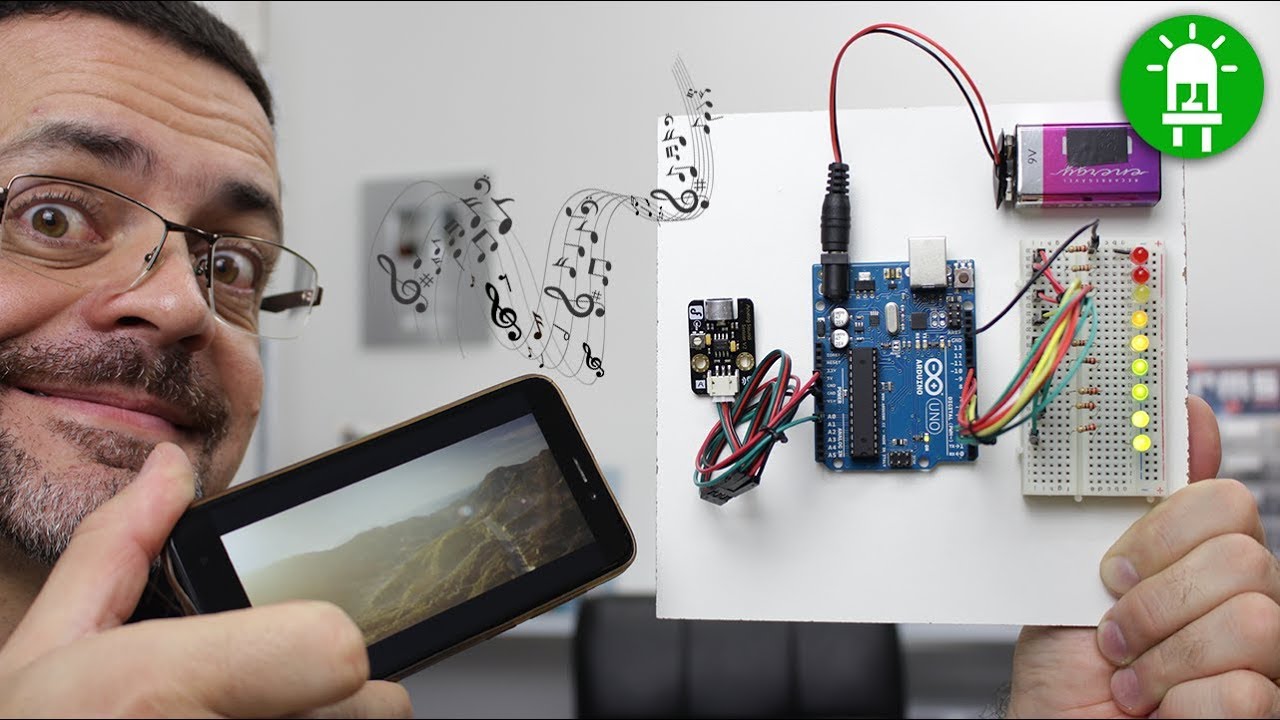
E aí [Música] o Olá tudo bem a gente vai dar continuidade então o nosso curso de Arduino né hoje nós vamos fazer uma aplicação legalzinha usando a saída pwm para gente fazer um pouquinho barulho vamos a isso são saúde né a gente vai construir na verdade um teclado né no poucas teclas cada tecla é um botãozinho que tinha pressionado uma certa frequência e a gente colocou em um Narizinho para detalhar qual a última tecla Qual o último botão pressionado Ok então vamos ver essa aplicação vamos ver primeiro nosso Rider vamos dar uma olhadinha nele então
pessoal hard né Apesar desse emaranhado de fios ele é extremamente simples tá então eu tenho quatro botões quatro push botton Sé cada push botton ele faz um barulho diferente numa frequência diferente né e o LED avisa Qual o último né o último botão foi pressionado E aí Ah tá então A ideia é essa né fazer uns barulhinhos né fazer a sons fazer frequências Ok então vamos dar uma analisada nosso Rider nosso rápido a pessoa começar começa com o botão a minha ideia quando apertar o botão ele manda a nível lógico 1 quando eu soltar o
botão ele manda Nem veloz que o Zé só que temos um problema né o push botton ele tem dois terminais quando você aperta ele vai curto-circuitar os dois né é como a chave comum se apertou ele ligou se soltou o botão ele desligou sóis terminais né só que quando eu desligo os dois terminais é é o circuito fica em aberto 50 em aberto não dá para determinar um nível Lógico né Qualquer interferência assim que vocês tiverem pode ir para zero pode ir para um e pode fazer uma bagunça danada né então a gente quando vai
fazer trabalho com push botton nós vamos uns resistores ou chamado de pull-down ou responde pô up no nosso caso que o seu restou chamado povo dão o que que é o quê que eu resolvi por dão um dos terminais do botão E você vai para o pino tá eu coloquei um resistor de 10k E ainda por terra Então veja tem um resistor de 10k no ligado ao terminal do botão e ligando ao terra por quê que eu coloquei gestor porque quando o meu botão não está pressionado que tá aberto eu garanto em nível lógico 0
no pino e depois com dente que esse primeiro botão ó Então tem um resistor né do Terra indo para o pin para o botão desse botão não é desse mesmo pino tá indo para o pino 6 no caso que eu usei né tá e a outra ponta do botão vai para o positivo então quando apertar o botão ele vai ligar direto no Positivo quando eu soltar o botão esse resistor de pull dão né ele me garante um nível lógico 0 e não deixa que a minha entrada entre em curto né se não tivesse redutor apertar
o botão legal ver se sendo terra geravam um curto-circuito teria é importante para garantir um nível lógico 0 quando o botão tá pressionado Ok então esses os quatro botões ó é o pinos 6 pinos 7 no 8 e 9 né cada um o de plutão e tá ligado no pino consecutivo tá aí nós temos aqui o nosso buzzer né o nosso bando pessoal eu usei uma saída pwm para ele né então no caso eu usei o pino 5 o pino 5 como a saída pwm do Arduino tá então pino 5 liguei no banner que vai
receber a frequência EA outra ponta do bater eu liguei no Terra Ok então vamos ver o que vai fazer o nosso barulho né quando eu pressiona os botões tá e finalmente os LEDs né os LEDs a mesma coisa tá o LED cada vez que acender um LED né Cada vez que o preço não botão acende o LED o LED a gente já tá acostumado a trabalhar né então é um LED aqui outro aqui outro aqui outra aqui cada Led num dos botões Ok beleza Tá então ver como que é o nosso softer tá o nosso
software pessoal vamos dar uma olhadinha nele tá Então veja né É É a ideia do software é só queria as constantes inteiras nela LED Pinduca 13 12 11 e 10 né então são 4 leds não está no pino 3 outro no Pingo Doce outro pino 11 ou no mínimo 10 eu chamei de led um é de 2 é de 3 ele é de quatro e Quatro Chaves que seus botões né no pino 6 7 8 e 9 tá e o nosso e o nosso buzzer vai estar na saída 5 que uma saída pwm eu vou
chamar essa saída de Tom Ah tá OK Tá então não vai descer Tap que que eu fiz eu configurei né Eu não sei o comando com Emoji para configurar os LEDs como saídas não é de um LED de 2 é de 3 é de quatro como saída né O Tom é é uma saída é o pino 5 eo Chaves os botões são entradas então a chave um chave dois chave 3 leve 4 são entradas Ok então configurei todos os meus primos que eu vou usar dos 5 aos 13 estão configurados não vai ser Tap E
aí pessoal né aí o void loop eu fiz a no nosso teclado né então se né se digitar o índice-h um igual ao raio quer dizer se eu pressionar o achar o botão 1 né que você dá um então se eu pressionar o botão o que que vai acontecer aí eu determinei uma frequência tá então a função Tom nessa função t o n né Tony ela determina você determinar nela três parâmetros o primeiro parâmetro é o Tom né é a frequência tá ok o primeiro para mim trocar o Tom que o botão é o pino
5 Então esse então aqui é o pino 5 esse parâmetro aqui a frequência eu coloquei mil Hertz tá então a frequência mil Hertz tá então no pino 5 vou colocar mil Hertz tá E esse último parâmetro a duração esse essa frequência vai durar durante um segundo então a função Tom ela pede o pino a frequência EA duração do pulso tá então ela vai simplesmente definir o pino cinco vou mandar meu resto durante um segundo Ok e obviamente não é como a gente quer monitorar o botão foi apertado a gente vai a nesse e pressionar chave
uma vou acender o LED um tem um ladinho vai para-raio e os outros vai para Lu até a mesma coisa eu fiz para os outros botões então então chave dois né então se eu pressionar chave dois que vai acontecer eu vou mandar mil e quinhentos Hertz né durante um segundo para o pino 5 né que vai acender o Outro barulho e vou é vou acionar o LED do Ah tá É sim né eu preciso na o pino 3 né OK eu vou mandar dois mil Hertz né e vou acender o LED três se eu pressionar
o botão quatro Tá eu vou mandar 2500 Watts né e vou acionar o LED 4 só Relembrando a vocês pessoal que a frequência audível né de ser humano o ser humano houve qualquer frequência entre 20 Hertz e 20 quilos Essa é a frequência audível que a gente consegue escutar né então qualquer coisa nessa frequência Tá ok Você pode colocar aqui lembrando para os mais velhinhos né como eu que a frequências mais mais agudas a gente acaba não escutando mais né Tá então esse aqui é o nosso programa espero que vocês tenham compreendido espero que vocês
tenham entendido né Espero que tenham gostado até a próxima E aí