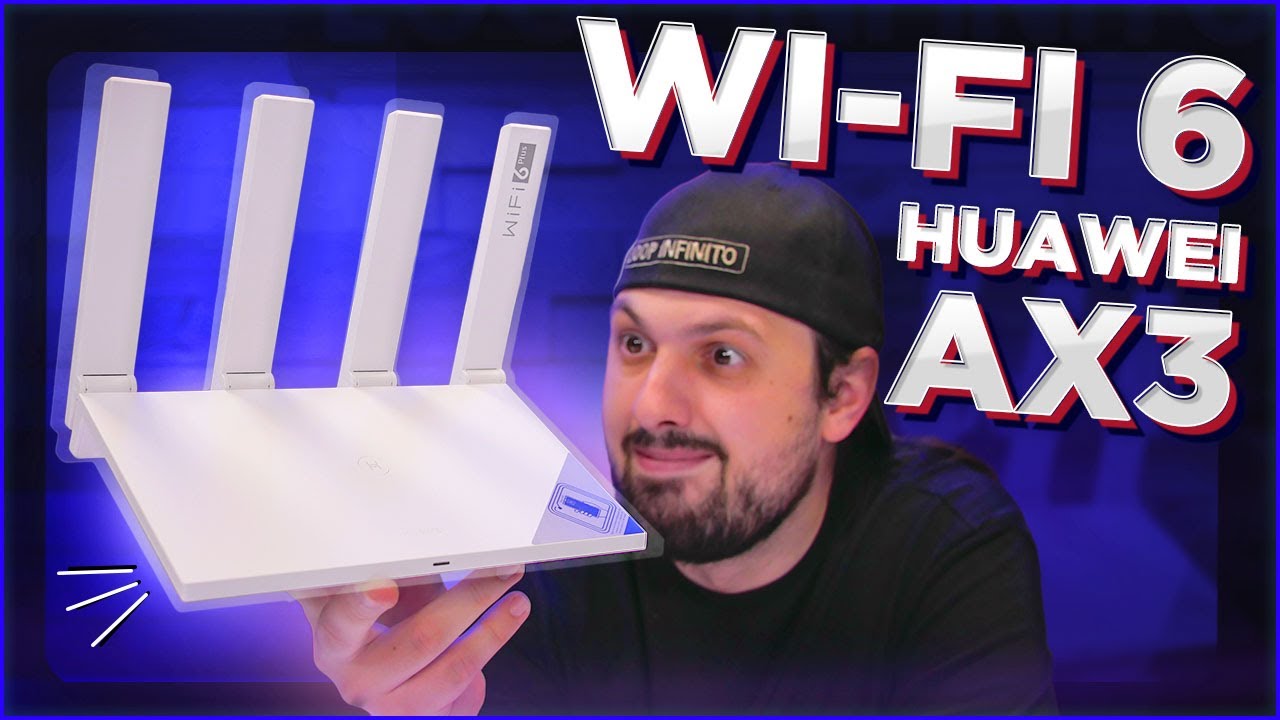
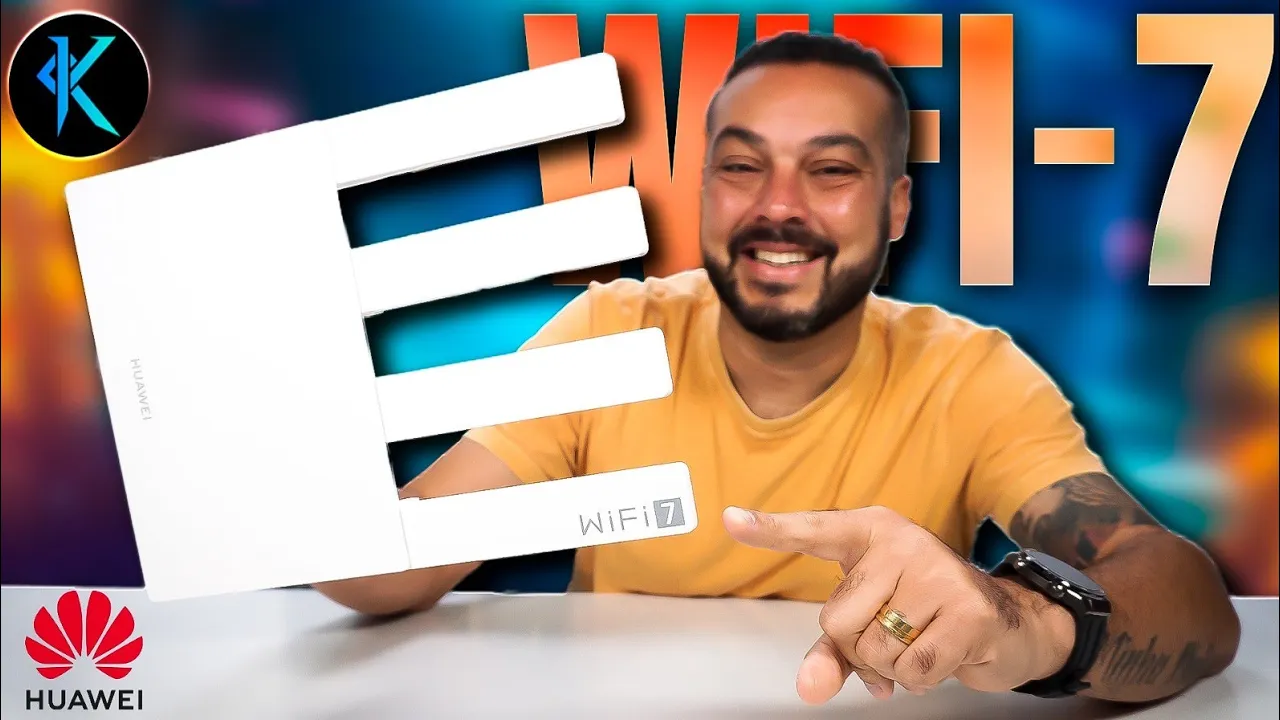
Fala aí galera beleza sejam todos muito bem-vindos a mais um vídeo aqui no canal katec hoje vamos conhecer aqui juntos esse roteador lançamento da Huawei modelo be3 conforme prometido PR vocês naquele vídeo que eu fiz de campanhas da black friday da Huawei a gente mostrou esse roteador e muita gente querendo saber também mais detalhes sobre ele a gente vai agora fazer o unboxing vamos fazer o review e vou falar para vocês aqui Quais são as principais diferenças e também o que que esse roteador oferece de melhor de assim de Plus em relação aos roteadores tradicionais que a gente tá acostumado a ver aí esse cara tá embarcando aqui muita tecnologia nova muita coisa bacana muitos diferenciais que vão mostrar para você aqui que vai valer muito a pena você investir o seu dinheiro nesse aparelho inclusive o link pra compra dele tá aqui na descrição do vídeo tá saindo nessa campanha de black friday por R 449 já no Brasil livre de taxa para receber em casa rápido sem problema nenhum e eu tenho certeza que vale muito a pena você investir nesse roteador que ele vai te trazer Sim muita diferença no seu dia a dia no seu uso diário aí beleza só que antes da gente começar o nosso unboxing vocês já sabem que vai ter além do link para compra aqui na descrição do vídeo você vai encontrar também o link da playlist aqui do canal catec para você deixara rodando em segundo plano para poder melhorar o engajamento e a monetização do canal que continuam caindo bastante infelizmente então eu conto com a ajuda de vocês pra gente manter esse canal aqui firme e forte Tá bom então é isso galera vamos lá pra gente fazer o unboxing em primeiras em impressões aqui com o review Inicial desse roteador da Huawei modelo be3 Bora lá pro vídeo [Música] Partiu e tá aqui na mão galera a caixa do nosso roteador Huawei WiFi be3 Se liga só nisso em principais características dele aqui 3. 6 GB Dual Band WiFi 7 Cara isso vai fazer toda a diferença na sua conexão seja por velocidade estabil ade também de sinal e também distância que você vai conseguir ter o sinal desse roteador eu vou mostrar para vocês durante o vídeo tá aqui você consegue fazer um diagnóstico da sua rede wi-fi também pelo aplicativo e ele tem controle parental também para você poder restringir o acesso aos seus filhos por exemplo o tipo de site que eles vão acessar o tipo de conteúdo que eles vão visualizar você consegue restringir também direto pelo aplicativo aqui tem uma imagem do produto ele vem aqui escrito wi-fi set na antena aqui também nessa parte daqui temos algumas informações wi-fi 7 de banda dupla 3. 6 GHz aquelas informações que estão ali na frente aqui a etiquetinha do produto aqui a logo da Huawei aqui algumas outras informações também e aqui embaixo aqui atrás da caixa você tem aqui a um desenho mostrando pra gente Quais são os benefícios dessa conexão de 3.
6 GB Dual Band wi-fi 7 mostrando aqui pra gente tá vendo ó o alcance do roteador pegando a casa inteira aqui aqui o diagnóstico aqui da da rede wi-fi ele vai te mostrar onde é que tem sinal mais forte mais fraco e o controle parental também vamos retirar aqui essa etiqueta esse lacre Zinho aqui da caixa pra gente conhecer o conteúdo da embalagem ó já abrindo aqui dessa caixinha temos a fonte de alimentação do roteador e um cabo também de rede Olha aí top hein e aqui é fonte para você poder ligar o roteador botar ISO aqui de lado aqui temos o manual de início rápido certificado de garantia é exatamente isso o manual dele tem vários idiomas deixa eu ver se tem o português aqui guia de início rápido aqui ó tem português então então para você aí no Brasil tranquilo também para configurar e começar a utilizar o seu roteador e retirando ele aqui olha que top hein você vê a qualidade do produto quando você você pega ele em mãos cara deixa eu botar isso tudo aqui de lado pera aí deixa eu limpar aqui a mesa Olha aqui que eu tava falando para vocês hein Olha a qualidade da construção desse produto ele é levinho cara muito top aqui é logo da da Huawei wi-fi 7 aqui embaixo modelo dele wi-fi be3 aqui a o QR code para você baixar o aplicativo Huawei ai Life para você poder conectar o roteador e configurar ele todo então aqui galera embaixo ó tem um botãozinho uma chavinha reset aqui aqui você enfia um alfinetinho para resetar o roteador aqui esse é o botão WPS para você conectar outros dispositivos e aqui são as quatro portas de conexão RJ45 tá e aqui a a parte para você conectar a sua fonte para poder ligar o roteador aqui na na tomada essa primeira aqui é a 2. 5 Ge e tem a 23 e 4 aqui nada aqui as antenas você pode mover elas e pode posicionar legal é deixá-las todas sempre em pé assim bom galera eu conectei aqui agora ó esse cabo RJNet direto no meu roteador antigo ali e aqui a fonte também já tá ligada só para mostrar para vocês como é que a gente configura aqui ó já tô na minha conta no aplicativo ai Life da da Huawei e aqui a gente tem adicionar dispositivo ele já aparece aqui para mim tá vendo ó Ligar vamos ligar o molden o novo cabo Estabeleça a ligação queer utilizar a wi-fi temporária OK ligar vamos Seguindo aqui a configuração dele ligação estabelecida iniciar sessão bem-vindo ao Huawei be3 começando detectar o modo de acesso à internet aí agora aqui ó lá nome da do wi-fi você pode colocar Vamos colocar aqui ó Huawei ó B E3 e a palavra passe do do wi-fi a senha do do do wi-fi Vamos colocar aqui Rodrigo va tudo junto tá E aqui embaixo a palavra de acesso ao roteador Vamos colocar aqui Rodrigo 2024 beleza e Vamos guardar e tá feito aqui ó só para confirmar Rodrigo Vaz e aqui Rodrigo 2024 beleza feito isso agora vamos dar uma olhada aqui nas minhas redes wi-fi Olha já aparece ali já ó WiFi be3 ele vai pedir a senha Rodrigo vice e vamos ligar só que não adianta nada eu ligar esse cabo de rede direto no meu roteador tradicional ali eu tenho que ligar ele direto no meu roteador principal porque aqui eu já perco o sinal aqui né então eu vou fazer os testes para vocês ali é conectado direto nele nesse roteador aqui e conectado também no roteador normal para vocês poderem ver a diferença aqui beleza bom Galera tô aqui com o roteador tá ligado na minha sala o ai be3 ligado aqui na na energia e coloquei nessa primeira saída aqui que é a principal na verdade primeira entrada né e liguei o cabo direto no no roteador principal aqui esse roteador ele recebe a fibra direto já nele tá fibra com a potência uma velocidade de 1 GB Ok então vou colocar aqui para vocês no meu meu Smartphone ó eu já tô conectado nessa rede do meu roteador principal lá wi-fi 6 tá vendo ali wi-fi 6 agora vamos abrir aqui o teste de velocidade vamos lá e vamos ver qual é a velocidade que ele conecta no meu roteador principal ó por mais que seja de 1 GB ele sempre perde alguma coisa né 880 MB porque tá no wi-fi não é uma internet cabeada agora vamos mudar aqui a conexão ó a gente tá no meu rotador principal Vamos mudar pro Huawei be3 aqui ó já vem pronto pra conexão wi-fi 7 Lembrando que esse aparelho aqui ao vivo X1 Ultra os mais recentes aí do mercado você consegue conectar no wi-fi 7 tá não são todos mas os mais recentes Você já consegue agora vamos fazer o teste de velocidade pra gente ver quanto é que ele bate aqui conectado Olha isso direto no wi-fi 7 do Huawei be3 940 M praticamente ali 1 GB Lembrando que como eu falei para vocês o sinal chega direto ali nesse roteador ali bateu 800 m eu trago por cabo para cá para ele e conecto o wi-fi nele batendo 940 M praticamente sem perca nenhuma de 1 GB ali de conexão de dados Cara isso eu tô falando aqui sem fios tá no wi-fi surreal cara muito muito top muito rápido né a velocidade eu vou fazer o teste agora para vocês conectado nos dois roteadores de outros ambientes aqui da casa distantes aqui do do aparelho para vocês verem Qual é a velocidade qual é a potência de sinal que vai chegar Cara eu tô tranquilo aqui agora uns 50 60 m de distância tá dos dois roteadores ó olha como é que o sinal deles é fraco aqui vamos pegar esse a880 5g ele não chega nem a ligar Ó tem força nem para para ligar o sinal acho que já nem chega mais aqui ó ele fica tentando ali e não liga agora vamos ver o Huawei B3 ligou olha a intensidade do sinal dele três pontinhos surreal vamos ver a velocidade aqui agora dele dá um refresh aí vai chegar muito fraco também mas eu tô muito longe tá e tem várias paredes e enfim vários obstáculos ali né mas o impressionante que a gente consegue uma conexão aqui de wi-fi Mesmo Longe Mesmo Longe ó para vocês terem uma ideia ali aquela porta é a entrada da cozinha passa da cozinha tem um corredor tem outro corredor e depois é a sala lá dentro eu tô muito longe ele ainda conecta aqui a 10 MB 9.

![GALAXY WATCH ULTRA! MUITO ESTILO E PRECISÃO! O MELHOR DE TODOS OS TEMPOS! [BY EM ANÁLISE]](https://img.youtube.com/vi/b4-Q0RSuqUo/maxresdefault.jpg)


![SERÁ QUE ESSE NOVO "BARATINHO" DA XIAOMI DÁ CONTA DO RECADO? NOVO REDMI 14C [BY DARLOS TECH]](https://img.youtube.com/vi/QesC9DS6ZX0/maxresdefault.jpg)