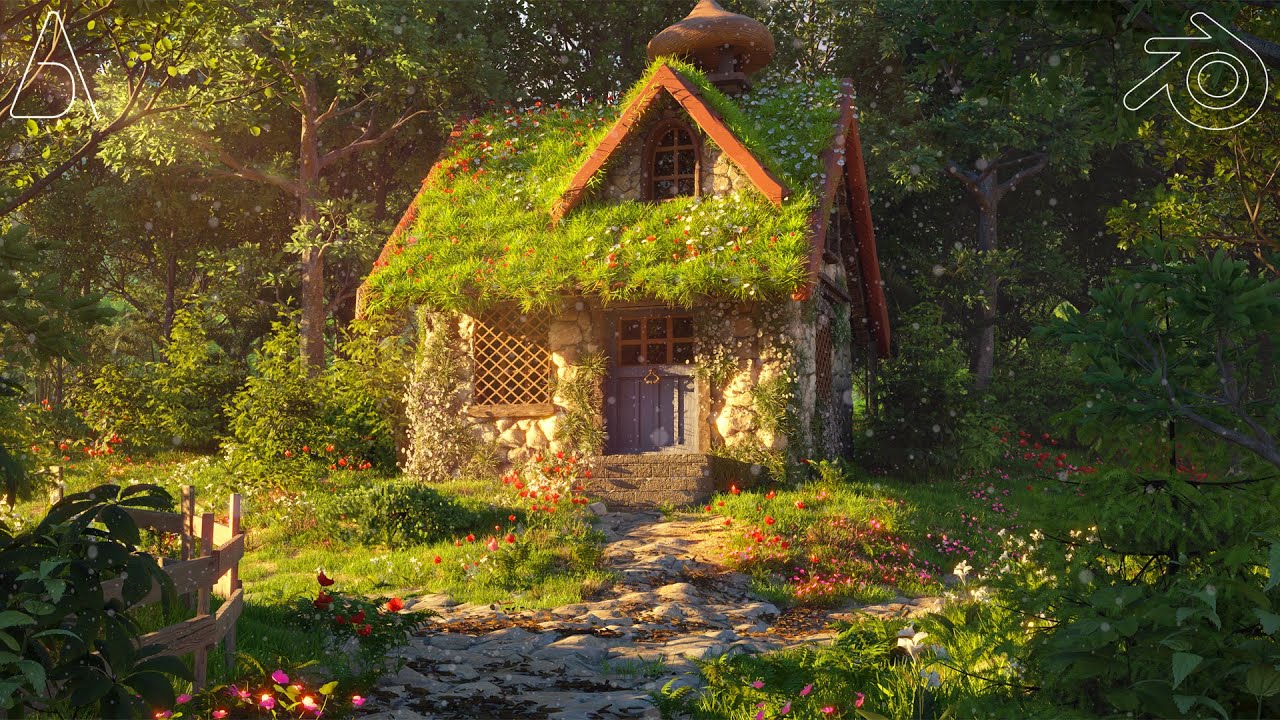
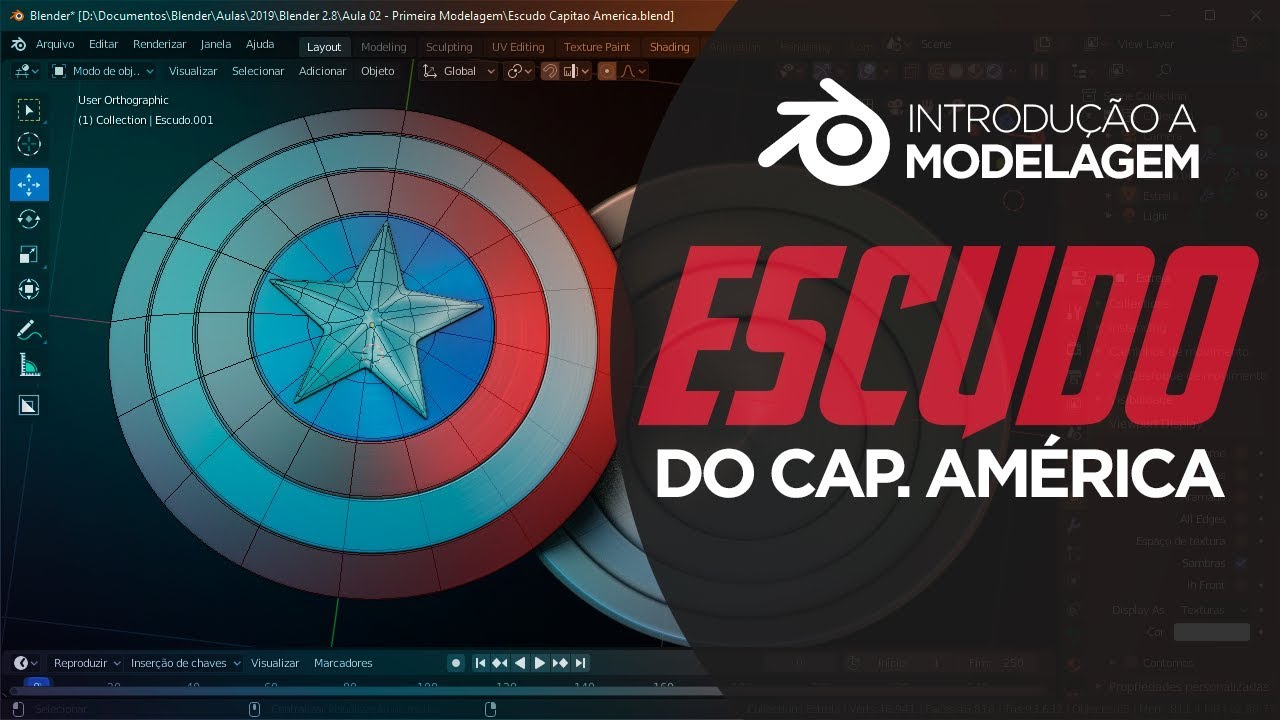
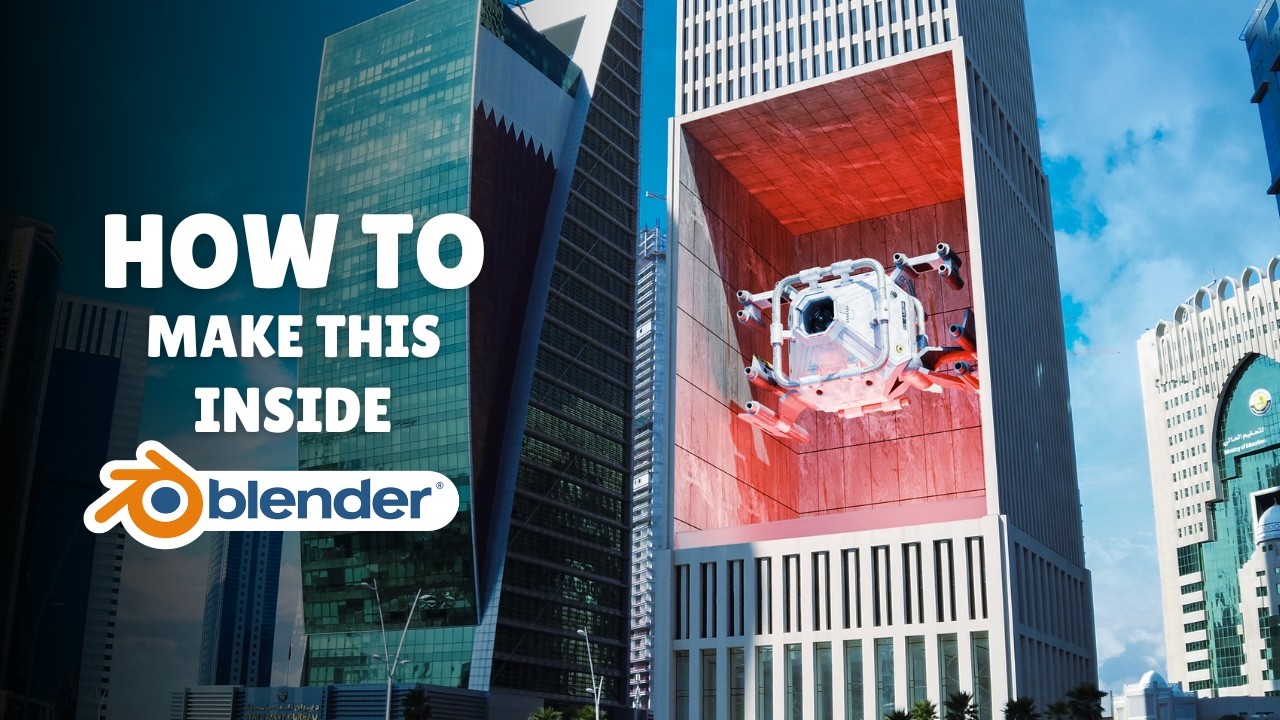
e se você chegou nesse vídeo daqui é porque você quer saber como aprender a utilizar o Brenda quer dar os primeiros passos mesmo e você sabe que dando os primeiros passos é que você consegue sair de uma cena vazia e simples com essa daqui e chegando uma cena complexa e bem feita como essa daqui nesse vídeo daqui eu vou ensinar para você o básico você precisa saber para começar a utilizar o banner para lá não falta opção aí com bastante calma aí Opa tudo bom Você não me conhece meu nome é gosto César trabalho com
visualização arquitetônica e maquete eletrônica nesse vídeo daqui nós vamos falar sobre o básico do Blender Então esse vídeo direcionado para você que não sabe de nada mas que tá doido para aprender eu tivesse software para ter resultados incrivelmente realistas como esses daqui que eu tô demonstrando nessa cena para você beleza então sem mais enrolação vamos direto ao assunto tá pra começo de conversa quando você abre o Blender pela primeira vez Essa é aquela que você visualizar tudo a tela lâmpada uma câmera alguns painéis mas que é isso tudo bom deixa eu explicar para você exatamente
o que a cada uma dessas coisas pra começo de conversa do é dividido em três partes diferentes a primeira parte é a top bar onde você tem os menos padrão do software e você pode abrir arquivos e nas preferências que tudo mais também nessa reta é que nesse topo da tela você tem aqui as ordens fez o que são nada mais do que Abas que irão modificar como que a sua área de trabalho até configurar flor abaixo da Barra superior aqui do header você tem a área de editores essa área chamada assim porque tudo o
canto superior esquerdo tem aqui o seu editor no campo e você pode trocar os editores ao seu bel-prazer Você pode organizar a cena como você quiser cada um desses é um editor os editores padrões que você vai encontrar artista uma presilha o corte o outro lado onde você controla os seus objectos 3B pode até selecionar você tem que o painel de propriedades e você tem uma time Line aqui embaixo para trabalhar com animação É sim o Blender trabalha com animações também você pode fazer animações incríveis né e finalmente você tem que ir na parte inferior
uma barra de dicas e de status que vai falar para você qual é a situação do Blender naquele momento atual uma coisa interessante dessa barra inferior onde você tem a status bar é que você Como você pode visualizar aqui embaixo ela dá dicas de atalhos para você então Toda vez que você apertar o botão no Blender eu fizer algum comando aqui embaixo vai aparecer para você os atalhos que você goste apertar Isso é ótimo porque você consegue descobrir atalhos do software enquanto você vai utilizando ele facilita muito o aprendizado Essa é uma das razões pelo
problema é considerado atualmente um dos softwares mais dizer friendly comparado a complexidade né do sofrem se trata-se de um software complexo mas eles fazem máximo possível para que o usuário possa se encontrar dentro do software que trabalha com facilidade sem ter que recorrer aos manuais mas lembre-se sempre que vocês têm dúvidas você pode clicar em real e clicar aqui em tu o suporte e Até que em vários outros links tem deixando para você inclusive reportar bugs eles respondem com bastante agilidade dito isso vamos agora realmente trabalhando Blender vamos começar a fazer alguma coisa aqui dentro
vamos começar então pela prender viewport que é este editor que nós estamos trabalhando aqui agora e vamos falar sobre como que a gente navega que ele tudo no Blender você pode fazer só com o mouse então por exemplo se você quiser navegar sobre essa tela você pode meramente comprar essa coisa aqui que tá do lado da minha face Campo Onde você vai ter que o painel de navegação que você vai ter que ir junto né fã entrar e sair da câmera e aqui a o modo respectiva e modo portografico tá então a partir disso aqui
você pode navegando ler sem saber nem um papagaio Mas se você quiser saber os atalhos saiba que para orbitar Em volta dos seus objetos você pode explicar essa bolinha aqui em cima então você pode pressionar o botão do meio do mouse no seu Mouse simples e prático se você quiser dar zoom você pode tanto apertar esse botão aqui seria ótimo é preciso então quanto você pode rodar Maria do mouse para dentro e para trás e uma dica nesta você pode segurar compro e pressionar agorinha do mouse já faz tanto para frente você encosta e para
trás você a faz a mesma coisa que tentar aqui calma para o êxito da decorado você também pode dar o pão clicando e segurando na mãozinha aqui do lado como você também pode segurar a tecla shift no seu teclado e vou ver aqui dessa maneira fazendo ocupan movendo a sua tela com a sua mãozinha esse botão aqui você que entra e sai da sua câmera o JL dele a tecla zero do seu teclado numérico que você também tem a troca de vida perspectiva para Vista ortográfica cujo talhe a tecla 5 do teclado numérico Augusto eu
não tenho um teclado numérico eu tenho Notebook pequeno e simples como que eu faço para ter acesso é exatamente do teclado numérico bom você pode vir aqui em at freddy's o que você pode localizar a opção um pano e aqui na opção importante que você vai ficar bem aqui em MG a festa ficamos nessa opção todas as teclas do seu teclado numérico serão direcionadas para as teclas normais do seu teclado e quando eu tipo teclas normais eu digo estas teclas a abaixo das teclas F1 e Seus Teclados então isso Vai facilitar bastante para você caso
você tenha um laptop eu vou desligar essa opção que eu não utilizo mais já Deixa claro para você que vai ajudar bastante outra opção que ajuda bastante principalmente a galera que trabalha com a cultura é a seguinte se você vier aqui em navigation você vai ver que vem que tem opção chamada assunto Mouse position essa opção se ligada vai permitir que você deu um sempre para a ponta do mouse enquanto que se essa opção estiver desligada você vai ver que usou vai ser sempre por cento na tela perfeito tudo certo coloca o meu mouse em
qualquer lugar produto vai sempre o mesmo então recapitulando você pode conectar com o botão do meio do mouse você pode dar o pão segurando shift E clicando com botão do meio do mouse você pode dar zoom rodando a bolinha do mouse para quê bom e você pode entrar e sair da sua câmera com a tecla zero do teclado numérico e a tecla de perspectivas o gráfico é a tecla simples teclado numérico Esses são os atalhos básicos de navegação do sentei com esses detalhes você já vai conseguir facilmente aqui se localizando aqui na sua tela beleza
OK mas agora vamos aprender como que a gente morre objeto dentro da cena a gente já está de se mover dentro da cena que então nós estamos colocando dentro do software agora vamos ver os objetos que estão dentro da nossa viewport3d como que nós fazemos isso bom você vai ver que na lateral nós temos uma turvar uma barra de ferramentas e aqui você tem algumas opções sendo ela a opção de seleção que você pode selecionar tudo clicando Segurando como clicando e do nada aqui você deve selecionar tudo o atalho para selecionar tudo é corra e
o atalho para deselecionar é out a dessa maneira você vai conseguir selecionar tudo rapidamente e dessa Natura rapidamente e nunca Box Alex Alves seleciona tudo mesmo pela de sol a página fica aí depois disso nós temos o cursor 3D e o cônsul 3D ele é algo curioso que só o Blender tem ele e quando você for deixar o seu curso aprender um lugar ele é o ponto de partida dos seus objetos então o clicar em L e adicionar aqui por exemplo uma monte é um macaquinho ele vai aparecer para o seu curso 3D vamos fazer
isso de novo ficando é e vamos adicionar vou no cone e como você pode ver ele aparece no seu gostou 3D anota esse aparelho aí para você lembrar ele vai ser muito útil no futuro Tipo tipo-c ele centraliza que o seu rosto 3D no centro da sua tela vamos clicar nesse objeto aqui cabeça de macaco segurando o chip eu vou ficar por esse objeto aqui que é o cone e vou pressionar delete para selecionar então para selecionar múltiplos objetos basta segurar a tecla chip que selecionaram Raul chato fácil isso daí nós temos as opções básicas
de transformação qualquer um de aquele terá que sofrer né são elas a opção de mover o judismo essa setinha que vocês vão tecla esc para cancelar a funcionar como foi escalonado Você pode aumentar o também cedo já que nós temos essa ferramenta que mistura todas em uma só eu não gosto dela eu achei bagunçada eu sempre utilizo elas separadamente cada uma dessas operações também tem um atalho obviamente e lembre-se por mais que você pense Nossa mas são tantos atalhos meu Deus é muita coisa para decorar Nunca subestime o poder de atalho só que atalhos são
a forma mais eficiente de você tem para trabalhar dentro de um software então eu vou falando para você falar o comando você pode clicar eu utilizar o comando mas sempre bate Mouse em cima e ver o aparelho tá escrito escrito em cima dele se você esquecer Tá bom então lembre-se atalhos são úteis atalhos são nada mais do que coisas vão aumentar a produtividade Não tenha medo de atrás o atalho para mover objetos aqui na tela problema é até 4G sim é um pouco diferente a maior parte do software e me mandou ele é G porque
o nome Originalmente era grave de agarrar mas nesse caso aqui vai ser a tecla G vai ser operação de burro mesmo obs tô vendo o meu objeto a opção de rotacionar objetos é mais intuitiva o atalho a tecla R de rotacionar que você vai rotacionar o objeto de acordo com a direção que você estiver olhando para ele tá vendo Skill ou que estavam na é a mesma coisa você vai pressionar a tecla S de quequel e você vai escalar o seu objeto mas repare todas as vezes que eu apertei alguma Palio por exemplo apertei a
tecla G ali na parte inferior da minha tela aparecerão vários atalhos então a lista de coisas que eu posso fazer enquanto eu estou dentro do comando a tecla G dessa maneira significa que eu posso com bar vários comandos uns nos outros ou seja vamos utilizar os três funções com aparecer primeiro pressione a tecla QG do seu teclado e morreu um objeto perceba que ele tá dizendo para mim duas primeiras opções que são clica para confirmar botão direito para cancelar né que depois que ele tá dizendo para mim x y e z pressione e veja o
que acontece E você tava o seu objeto no eixo X podendo vou ver ele em linha reta y a mesma coisa só que mexeu isso quiser a mesma coisa só que no eixo Z e esse comportamento ele é padrão ele vai funcionar para ferramenta adolescente perceba pressione a tecla é a funcionar X Ele vai rotacionar em volta 2 x y a mesma coisa que dizer a mesma coisa e o mesmo vai acontecer com um isqueiro quando eu pressionar a tecla é se você pressionar x eles Calam no eixo x e y derecho y z no
leite fazer e veja como está interessante você então tem basicamente a mesma lógica funcionando Entre todos os comandos isso Vai facilitar muito a sua vida sempre que você quiser aprender um atalho novo simplesmente pressione o primeiro atalho olha na parte inferior da sua tela e aprenda novos atalhos suas duas metade em cima no pelo dele para você como bônus nós temos aqui mais duas ferramentas são muito diz a ferramenta anotação onde você pode desenhar pouca coisa na sua tela para fazer é preso por exemplo mude este bloco aí você conserta para ele ficamos também a
ferramenta mexer que a ferramenta régua você clica sigo e a raça que você pode segurando encontro posicionar uma régua para ver o tamanho dos objetos na sua cena Então é isso essa aula vai ficando por aqui e eu espero de coração que você tenha gostado bastante dela mas ela foi só o começo da sua jornada então eu Convido você a vindo aqui na descrição e clicar no link que está aqui na descrição com o nosso manual básico do Blender esse manual ele vai te dar o básico para você saber como grande funciona então você pode
estar fazendo o download dele para poder ter ali mais ou menos cômodo ao entender mais ou menos qual é o princípio básico para começar a utilizar o Blender beleza fora isso se inscreve aqui nesse canal e clica no Sininho das notificações o que em breve você vai receber a próxima aula dessa série beleza forte abraço para você que eu te vejo no próximo vídeo até mais certo nós se fala tá [Música]

![Car in Blender - PART I - Modelling [ Beginners ]](https://img.youtube.com/vi/VGPvxIrobFE/maxresdefault.jpg)