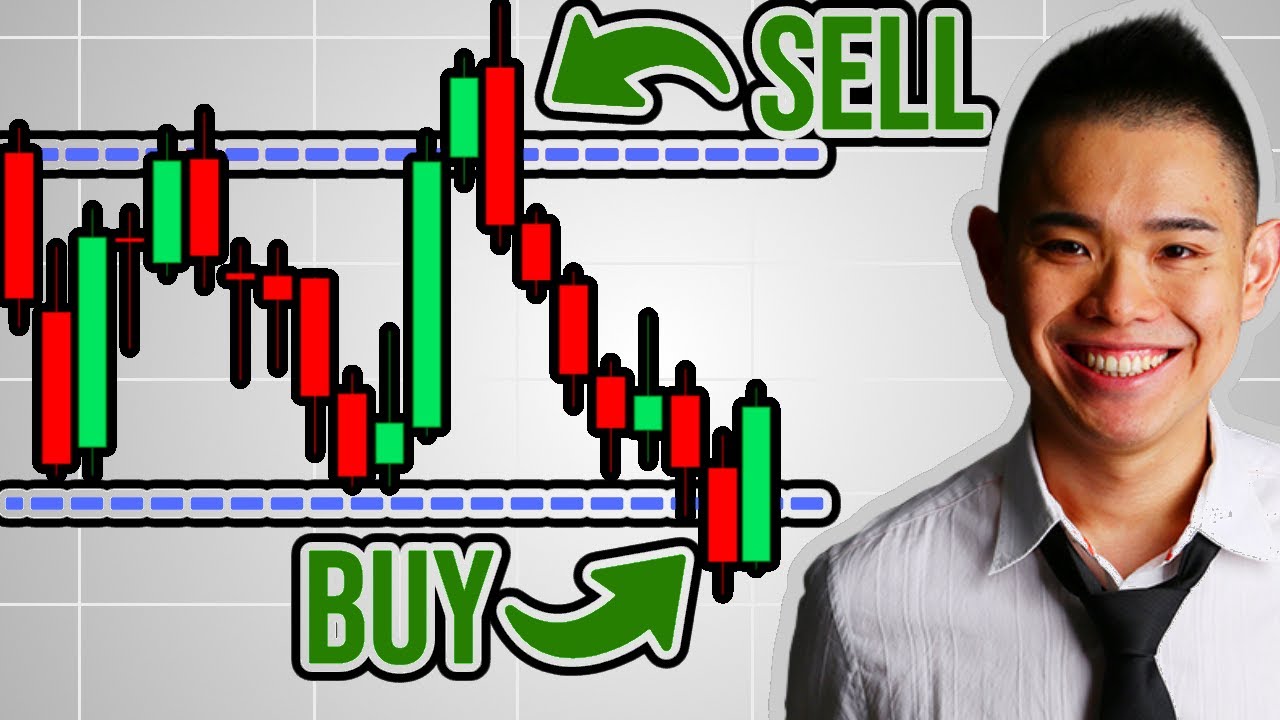
se você ainda não está usando o trading View como a sua principal plataforma de análises Possivelmente você está operando no escuro mas fica comigo que nesse vídeo eu quero te ensinar o passo a passo de como criar a sua conta e configurar todas as ferramentas corretamente Bora muito bem-vindos e bem-vindas a mais um vídeo Desse Canal meu nome é Ana sou Trader e nesse vídeo eu vou te ensinar tudo que você precisa saber para utilizar a melhor e mais completa ferramenta e plataforma de análises do mundo que é o trading View só para você ter
uma noção através do trading View você consegue ter acesso a todos os mercados do mundo a todos os ativos e ter literalmente uma visão global de tudo que está acontecendo além das principais ferramentas dos principais indicadores enfim ela é realmente muito completa e o melhor tem a versão gratuita que você pode usar sem pagar nada E além disso que muitas pessoas não sabem também tem como você operar direto pelo trading View dependendo da corretora que você utiliza e esse também será um dos pontos da nossa aula de hoje bom mas antes de tudo antes da
gente começar se você ainda não tá inscrito aqui no canal já se inscreva deixe o seu like Ative os sinos para não perder nenhuma notificação nenhuma novidade até porque se você não sabe tá rolando uma minissérie aqui que se chama minissérie Forex para iniciantes e hoje daremos início à aula três dessa série inclusive se você ainda não assistiu as aulas anteriores volte duas casas e assista para completar aí o seu aprendizado bom vou deixar também meu ar do Instagram @e euan Tavares meu perfil profissional segue lá que todos os dias eu posto diversos conteúdos sobre
o Mercado Forex mentalidade e muito mais bom agora sem enrolação vamos juntos lá pra tela do meu computador que eu vou fazer com vocês o passo a passo de tudo que você realmente precisa saber para já começar a usar essa ferramenta maravilhosa vem comigo perfeito com seu navegador aberto você vai dar um Google e vai digitar a palavra trading View Dá um enter E aí ele já vai abrir para você você pode clicar ali em português né para tá tua vida e já clica nesse primeiro link que vai aparecer Pode ser que ele abra em
inglês aí você sobe aqui de novo no cantinho superior direito e já troca aqui o idioma para português ok beleza e aí ele já vai te mostrar que você tem a opção já de começar gratuitamente tá você pode clicar aqui para começar ou você também pode clicar aqui em cima no cantinho superior direito em começar que aí Possivelmente ele já vai te mostrar essas opções de planos Ok eu Ana tenho esse aqui Essential me atende super bem que ele tem ali os indicadores que eu preciso faz replay de mercado enfim e pro iniciante nem precisa
de contratar nenhum plano você pode usar a versão gratuita Sem problema nenhum que atende super bem e depois se você achar que faz sentido lá na frente talvez você muda para versão paga ok então clica aqui em cima em inscrever-se E aí ele já vai te dar opção de se conectar com uma conta Google ou você pode fazer pelo Facebook pelo Twitter yaho Enfim então ou até mesmo pela sua própria conta de e-mail caso você não queira nenhuma dessas opções eu vou me inscrever aqui pelo Google e aí ele já vai pedir para selecionar a
conta que eu quero entrar ele espera um pouquinho para carregar e aí ele já basicamente Pode ser que jogue você numa tela para criar esse nome de usuário e aqui você escolhe o nome da sua preferência Vou colocar aqui hã Ana Tavares só para simular mesmo e aí você marca se você quer receber e-mail marketing se concorda com os termos se você não quiser receber e-mail marketing é só desmarcar essa opção e clique em próximo ó esse nome de usuário já está sendo usado é o meu mesmo não pode ser repetido Então você coloca ali
um às vezes um caracter especial alguma coisa para você diferenciar e vai tentando as alternativas pronto então minha conta trading View foi criada e aqui de novo ele te joga para essa tela né de se você quiser e contratar um plano mas não é o nosso caso se você quiser Navegar um pouquinho ali no site para entender o que que ele tem de legal mais ou menos o que ele funciona mas aqui ainda não é onde nós vamos usar para operar de fato e para você acessar os gráficos você clica aqui em cima em produtos
e vem em super gráfico a partir daí Possivelmente o de vocês vai abrir exatamente como tá o meu aqui na versão Clara né esse aqui não é ainda o modelo que eu Ana gosto de usar no meu dia a dia e agora eu vou fazer com vocês o passo a passo de como configurar do jeito que eu gosto e também te explicar as principais ferramentas eu não vou explicar todas porque eu nem uso tudo isso mas as principais que eu uso no meu dia a dia para que você já saiba exatamente para que que elas
servem e como que elas podem otimizar o seu dia a dia no gráfico Então vamos começar mudando aqui já o tema de Claro para escuro porque eu acho que essa essa visão Clara às vezes dá uma certa cansa muito as vistas e para mim pelo menos incomoda bastante então eu já gosto de usar ele no escuro você vai ver que só de mudar pro escuro já muda completamente a interface e já dá um um ard de mais profissional né mas isso é muito de gosto tá pessoal se vocês quiserem usar versão Clara é só subir
aqui aqui nesse cantinho superior esquerdo e aqui você altera ó o tema de Claro ou escuro de acordo com a sua preferência Ok então volta aqui pro pro gráfico e vamos começar aqui nesse cantinho que é o a parte na minha opinião que vocês mais vão usar que são as ferramentas para fazer as marcações para já fazer as operações de vocês tá então a primeira ferramenta que vocês vão ver aqui é o cursor se vocês mudar ó ele muda para ponto o pontinho aqui do mouse ou se você clicar aqui você pode pegar a seta
ou opção Cruz tá tem várias opções Geralmente eu deixo o meu no seta que é o que eu mais gosto e sempre quando eu uso muito uma ferramenta eu gosto de favoritar que assim o trading View ele vai entendendo melhor como que eu que eu gosto e depois ele vai montando aqui para mim uma abinha de ferramentas que depois eu vou mostrando para vocês então descendo aqui se você clicar nessa Barrinha Ó tem uma setinha na frente dela e aí você vai ver que já abre as principais linhas como linha de tendência a linha horizontal
que a gente usa muito para marcar as nossas regiões de suportes resistências né zonas de ofertas e demanda enfim tem outras ferramentas aqui legais também mas Basicamente já favorita linha de tendência e favorita aqui também a linha horizontal que é onde nós vamos usar bastante Ok volta aqui na setinha depois sejam curiosos cutu quem bastante a plataforma para vocês entenderem como que ela funciona e aqui nessa de baixo se vocês clicarem na setinha ele já vai abrir mais ferramentas ó retração de fibonaci extensão de fibonaci isso tudo a gente vai aprender nas próximas aulas de
estratégia vocês vão usar bastante fibo aqui na nossa estratégia vão usar bastante extensão de fibo também então tem outras ferramentas aqui interessantes mas basicamente vamos favoritar já retração de fibonaci e extensão de fibonaci Ok então clica aqui para voltar a gente desce pra próxima opção e aqui já tem outras ferramentas como ondas de hot ondas de correção ondas e cíclicas ombro cabeça ombro dá para favoritar várias coisas aqui por enquanto a gente ainda não vai favoritar nada dessas aqui mas se você quiser favoritar pode favoritar que você achar melhor então clica aqui para voltar e
aqui tem uma outra ferramenta que eu gosto bastante que é a ferramenta de posição comprada e posição vendida que é onde você consegue eh saber exatamente o risco retorno que você tem em cada operação então por exemplo imagina que eu utilize a ferramenta de opção de posição vendida e queira fazer uma venda mais ou menos aqui neste ponto no Euro USD deixa eu arrastar o gráfico para cá observa que só de passar o mouse em cima ele já vai te falar que se ele se você fizer uma venda aqui neste ponto vou até colocar uma
linha horizontal se você fizer uma venda aqui nesse ponto o que você tem ali naquela operação o risco retorno de um porque ele tá colocando exatamente 50 50% agora a partir do momento em que você posiciona o seu take Profit ensinei isso na aula passada né O que que é um take Profit e posiciona o seu Stop loss esse risco retorno ele já muda e olha a informação que ele tá dando aqui pra gente agora a partir do momento em que eu posicionei esse take Profit e o stop loss o risco retorno aqui já aumenta
porque eu estou arriscando pouco para ganhar muito coisas que você também vai aprender a como fazer isso corretamente em cada tipo de gráfico em cada momento de em cada análise quando você estiver operando Tá bom mas só para você saber que essa ferramenta é legal porque ela te dá essas informações de você saber exatamente quanto que você tá arriscando e quanto que você pode ganhar em cada operação então você pode fazer faz isso tanto na posição comprada quando na quanto na posição vendida se você clicar aqui ó posição comprada vamos imaginar que eu quera fazer
uma compra neste ponto e ele já muda ó então aqui eu tenho o meu take Profit que eu posso arrastar para cá posso arrastar aqui o meu Stop loss e ele já fala exatamente para mim quanto de risco retorno eu tenho se eu fizer uma operação com essas com esses eh com essas projeções aqui tá bom então basicamente nós vamos utilizar bastante essa ferramenta também e vamos favoritar aqui ó posição comprada e posição vendida tem outras ferramentas aqui também que eu particularmente não uso volta aqui pra setinha aqui é bem legal que é onde você
tem o pincel para poder desenhar no gráfico Ó você pode desenhar o que você quiser se você quiser mudar a cor ó você clica aqui no lapizinho ó muda a cor desse pincel coloca a cor que você quiser Ah eu quero mudar para outra cor rosa mudo aqui para Rosa também ah eu quero apagar então clica na lixeirinha E aí você vai Apagando tudo ó basicamente Se você não conseguir apagar todas É só você clicar em cima da ferramenta ó que você apaga só dar um delete com o botão direito que ele apaga tá vendo
bom ficou uns pontinhos aqui a delete Olha a o toque o toque da pessoa aqui também pronto beleza aqui então você pode usar bastante para poder marcar o seu gráfico Eu gosto bastante dessa ferramenta tem as setinhas que também você pode usar para poder marcar o seu gráfico ó se eu pegar essa seta aqui ah eu quero marcar esse ponto quero escrever no meu gráfico e para você estudar essas ferramentas são muito boas então facilitam bastante a nossa vida ali quando a gente tá estudando aqui também eu posso marcar se você quiser ó seta para
cima seta para baixo essa opção retângulo a gente vai usar bastante também para marcar as nossas regiões de oferta e demanda tem outras inúmeras ferramentas aqui também mas basicamente Essas são as que eu mais utilizo Ok então volta aqui para essa para essa janela aqui temos a opção texto que é bem legal que é onde você pode escrever no gráfico então por exemplo se eu clico aqui eu posso escrever uma palavra ó testando e aqui eu posso mudar a cor da fonte posso mudar se eu quiser colocar um fundo aqui também eu consigo consigo escrever
no gráfico de várias formas e aí aqui ó vamos favoritar essa ferramenta também porque é uma forma que você consegue usar muito aí nos seus estudos posso adicionar uma nota posso colocar uma caixa de uma caixa de texto ó por exemplo se eu quiser colocar aqui nesse ponto ã zona de oferta ã ponto de entrada Sei lá posso escrever o que eu quiser eu uso bastante essa ferramenta também aqui você consegue mudar o fundo ó da da ferramenta a cor mudar pra cor que você quiser você pode fazer usar bastante su imaginação aí então vamos
favoritar também essa caixinha de diálogo que eu uso ela bastante comentário tem várias mas basicamente Essas são as principais descendo aqui você pode colocar se você quiser emojis no gráfico pode brincar à vontade com essa ferramenta Eu quase não uso particularmente aqui temos uma ferramenta de medir então aqui eu consigo ó projetar e medir quantas Barras eu tenho de um ponto a outro Isso tudo depende do tempo de inspiração que você tá usando ali tá bom Eu particularmente quase não uso essa ferramenta aqui você pode aumentar o zoom do gráfico ó Eita só desse ponto
tá vendo ele aumenta só daquele ponto que você marcou e aí você pode diminuir também voltando ali ã essas outras aqui particularmente eu não uso tá turma e aqui o que eu mais uso ó é isso aqui ó quando eu tô com alguma ferramenta posicionada por exemplo imagina que eu tô com essas duas linhas marcadas mas agora eu tô com um gráfico muito poluído às vezes eu tô com linha de tendência Projetada tô com linha horizontal 50 desenhos aqui e de repente tô com coisas escritas aqui com pincel e eu não quero ver mais nada
disso então o que que eu faço em vez de apagar eu posso só vir aqui no olhinho ó que ele esconde tudo tá vendo ó agora se eu quiser apagar de verdade essas ferramentas eu venho aqui na lixeira e clico em remover os quatro desenhos aí ele apaga definitivamente Então essa opção eu uso bastante que é para ocultar os desenhos do gráfico e a lixeirinha eu uso bastante quando eu quero apagar os desenhos que eu tenho aqui então facilita bastante a minha vida também tá bom então basicamente nesse cantinho aqui esquerdo Essas são as principais
ferramentas subindo aqui na barra na barra e nessa nessa primeira barra vocês vão observar que aqui eu tenho já a opção dos ativos então eu posso já selecionar os ativos que eu quero de acordo com a corretora que eu vou utilizar então por exemplo se eu quero ver o Euro jpy eu pesquiso aqui escrevo Euro jpy escolho a corretora que eu opero para já abrir aqui o eurjpy e é de acordo com a sua preferência com a sua corretora como eu opero pela vantage né todas as vezes que eu abro Algum ativo eu abro de
acordo com essa corretora então de novo vou mostrar aqui o caminho para vocês ó você escreve o nome do ativo tipo Euro dólar Euro USD e aqui você seleciona de acordo com a corretora que tá com essa informação aqui no cantinho eh nesse cantinho aqui eh direito e aqui eu marco a corretora de acordo com a que eu opero Beleza então basicamente a próxima ah ferramenta eu tenho a opção de trocar paraa hora posso colocar o time frame que eu quiser aqui é muito importante você já adicionar os favoritos dos dos times que vocês querem
utilizar no dia a dia então por exemplo eu Ana uso muito um minuto Favorito minuto 5 minutos 15 minutos Favorito 1 hora 4 horas e Favorito também o diário você pode favoritar Quantos você quiser Ok E aí você vai observar que depois que você fechar todos esses times que você favoritou eles vão começar a aparecer aqui em cima tá vendo então então agora se eu quiser mudar ó os tempos é só clicar que ele automaticamente vai alterando para mim e conforme eu vou alterando o tempo de o time frame os modelos aqui no gráfico também
vão mudando porque ele começa a mudar o é começa a mostrar um tempo de vida de vela diferente então Favorit os seus times preferidos aí que ele já vai aparecer dessa forma aqui eu também tenho o tipo de gráfico que eu quero visualizar Então eu tenho gráfico de velas gráfico de linhas eu posso selecionar ai gráfico de barras eh enfim tem vários aqui gente o muito o mais legal do do trading View é que ele tem tudo ele por isso que eu falo que ela é mais completa então tudo que você quiser que você tem
tudo que você tiver noção de ferramenta de indicador de tipo de gráfico de ativo tem no trading View ah gráfico de renco vai aparecer aqui outro gráfico completamente diferente então basicamente a gente usa mais o gráfico de velas né que é o gráfico de candle Sticks aqui também temos a aba indicadores que você tem todos os melhores indicadores os principais indicadores do mundo então tudo que você quiser aqui médias móveis Tem tudo aqui se você quiser rsi vai aparecer aqui também índice de força relativa eh bandas de boil lingar tudo tudo que você quiser tem
aqui às vezes vocês vão perceber que tem uma uns indicadores que tá com nome diferente tá vendo porque o que que é isso aqui é um são outros Traders que criam eh a alguns é indicadores personalizados com algumas mudanças E aí eles colocam aqui para quem quiser pegar esse indicador personalizado também tá então aqui é bem interessante ã temos aqui também a opção de modelos de indicadores que você pode salvar o seu próprio indicador você pode salvar o seu próprio template e depois eh colocar ele aqui na plataforma aqui você pode criar Alerta isso aqui
é aquela opção onde muitas vezes você quer deixar marcado cas o preço busque aquela determinada região então por exemplo imagina que eu quero colocar uma Alerta aqui no Euro dólar mais ou menos quando ele atingir o preço 17021 aí o que que eu faço eu venho aqui ó e altero ó 107 021 quando o preço chegar nesse ponto aqui e e cruzar esse ponto o trading View vai me emitir uma alerta para que eu venha aqui e já verifique eh eh se eu preciso fazer uma operação ou não se eu quero tomar alguma decisão E
aí você pode colocar aqui as notificações se quer que me notifica pelo aplicativo se aparece se chega no seu e-mail se toca algum som tudo isso você pode configurar para otimizar sua vida e aqui a mensagem que ele vai aparecer quando eh ele chegar nesse determinado ponto que você configurou Ok é é bem legal tem a opção replay que só tá disponível para eh paraa versão paga tá aqui o que que é o replay é basicamente você conseguir fazer um estudo do gráfico que passou então ele meio que apaga o que já tem aqui no
presente você pode fazer no tempo que você quiser isso para você conseguir operar como se o como se você ainda não tivesse visto o que ia acontecer no gráfico Então isso é uma ferramenta muito legal pra gente estudar o passado né mas é uma ferramenta que só tá disponível pro pro Beleza então basicamente Essas são as funcional dessa barra superior e a gente vem aqui pro canto é esquerdo tá aqui essas ferramentas aqui tem a parte de configurações se você quiser fazer uma captura de tela aqui para você às vezes às vezes você abrir uma
operação e quer capturar essa tela para depois estudar entender Por que que você entrou que que você podia melhorar ou quer mostrar para alguém quer postar em algum algum grupo você pode fazer a captura com essa com essa ferramenta aqui e aqui vem uma das partes mais importantes que é a nossa lista de objetos vocês vão perceber quando vocês criarem eh conta no trading viw que existem diversos ativos aqui eh variados como ativos da Bolsa de Valores aqui tem o ibov tem os principais índice sp500 Down Jones Nasdaq temos ações também como aqui na minissérie
nós estamos falando de Forex vocês vão remover tudo aquilo que não é pares de de moedas tá é porque a gente vai focar por mais que dentro do mercado de cfds dependendo da corretora que você utiliza você também pode operar outros ativos que não são pares de moedas aqui na nossa minissérie nós vamos focar nos pares de moedas como protagonistas então basicamente são eles que nós vamos incluir aqui na nossa lista de objetos mas caso você seja Trader que opere também outros mercados você fica à vontade para colocar aqui os ativos da sua preferência então
aqui eu vou remover todos ó é só clicar nessa lixeirinha tá vendo ó que você já consegue remover tudo todos os ativos pode remover todos aqui pronto e a minha lista de objetos está zerada agora eu posso fazer isso de maneira manual é só clicar nesse botãozinho de mais aqui e aqui você já vai selecionar os objetos que você quer acrescentar na sua lista os objetos que eu digo são os ativos então aos poucos você vai adicionando aqueles pares que você quer usar mais no seu dia a dia de operações a gente vai ter uma
aula aqui no canal onde eu vou falar quais são as principais moedas para você negociar no mercado Forex mas só pra gente começar vamos selecionar algumas que eu gosto tá então você já pode colocar aqui o eurd ou você pode escrever ou se ele aparecer aqui você já seleciona lembrando de colocar a corretora que você opera como eu opero pela vantage eu vou colocar eurd vantage então aqui eu já acrescento ó essa moeda e ele já vai aparecer ali para mim também vou acrescentar o eurjpy ele já vai aparecer aqui para mim posso adicionar o
gbp USD que também é uma moeda bastante popular no mercado Forex lembra de pesquisar de acordo com a corretora e ele já vai aparecer aqui também posso colocar Euro gbp que é bastante popular no mercado Forex pesquisa de acordo com a corretora que vocês gostam ó vantage posso colocar áudio USD mesma coisa vamos adicionando aqui posso colocar USD jpy e assim sucessivamente tá turma eu não vou fazer todos mas basicamente eh as principais que eu gosto de usar no dia a Dias uso bastante essas que eu coloquei aqui para vocês então vocês já podem começar
por elas aqui ele most mostra pessoal um uma uma outra parte que é onde ele te dá uma make que uma análise de um determinado ativo e aí para trocar o ativo que aparece aqui é só você clicar aqui em cima ó e selecionar o ativo da sua preferência Ok lembra sempre de colocar com a corretora certa aí ele já muda essa disposição essa visualização então você pode trocar isso aqui a hora que você acha melhor aqui nesse cantinho e esquerdo pessoal tem de novo no a opção de alertas aqui já Abrir janela de árvore
de dados Eu particularmente não uso e aqui os bate-papos isso aqui é bem legal porque você consegue ver vários Traders trocando ideia compartilhando suas visões de mercado suas análises Só cuidado né gente porque nem todo mundo que tá aqui falando são profissionais então muitas vezes Cuidado para não deixar isso afetar os seus estudos e o seu resultado e aqui caso você queira chamar alguém no privado você pode chamar pode conversar com essas pessoas é bem legal também E aí se você clicar e sumir essa janela de dados é só clicar aqui de novo ó que
ela aparece tá vendo bom Então essas são as principais funções do da ferramenta trading View agora o que que você vai observar aqui ó abriu essa essa essa caixinha tá vendo essa caixinha aqui é o que Vai facilitar a sua vida no dia a dia de operações porque aqui por exemplo imagina que eu quero sei lá marcar uma linha de tendência eu venho aqui seleciono de tendência eí eu já posso projetar aqui a minha linha marquei aqui se eu quiser trocar a cor dessa linha eu venho aqui seleciono a a cor que eu quiser eu
posso colocar um texto se eu quiser por exemplo Ah eu quero colocar aqui nesse nesse ponto do gráfico eu quero escrever aqui que isso daqui foi uma linha de tendência de alta e aí beleza se eu quero voltar pra seta eu clico aqui de novo aí ele sai do modo texto e vai pro modo seta Ah eu quero sei lá projetar uma fibo deste ponto até este ponto aqui ele já vai abrir basicamente a configuração Além disso se você quiser você também pode personalizar esse layout de acordo com a sua preferência eu Ana gente particularmente
muita gente pergunta ah da configuração que você usa no trading View Mas eu sou muito básica eu gosto de um gráfico muito Clean muito limpo porque eu acho que o excesso de informações ele só palha mas caso você queira mudar isso aqui tudo além de você poder mudar pro tema claro como eu ensinei ali no início você pode também clicar com o botão direito vir aqui em configurações e aqui você pode mudar a cor dos candles eu gosto de usar a cor padrão que eu acho ela bonitinha você pode aqui em Canvas né mudar o
fundo do gráfico a cor do fundo Ó você pode deixar branco pode deixar da cor que você quiser Rosa enfim né usa criatividade Eu sempre deixo aqui no preto mesmo na verdade eu uso esse que é do lado do preto que fica tudo da mesma cor é se você quiser também você pode tirar essas linhas aqui em linhas e grade você coloca nenhum eu gosto de deixar ele bem Limpo mesmo sem linha sem nada e aí você vai brincando aqui usando a imaginação de acordo com o que você preferir Ok então basicamente outra coisa importante
vem aqui em trade e Confere se o seu tá tá marcada essa opção de envio instantâneo de ordens por qu É uma opção que é importante ela tá marcada porque quando você for operar direto pelo trading viw ele não vai ficar pedindo aquela ele não vai ficar mostrando aquela mensagem de confirmação para saber se você quer mesmo executar aquela ordem então aqui quando você clica ele já entra na operação só com um clique é legal você marcar essa opção Ok então aqui ok e basicamente assim vai ser a nossa o layout nosso trading View e
eh de novo você fica à vontade para fazer como você achar melh agora vamos falar sobre Como você consegue operar direto pelo trading View Ana Como assim bom você precisa entender que o trading View ele não é uma corretora e sim uma plataforma de análise então para você conseguir operar direto por ele você precisa ter conta numa corretora que esteja presente dentro do trading View ou seja não são todas as corretoras que te permitem este acesso a maioria delas é o mt5 ou mt4 qu no trading View são poucas a que eu utilizo e a
que eu recomendo para vocês é a vantage markets uma das maiores e melhores corretoras de cfds do mundo com 15 anos de mercado corretora super regulamentada com as principais inclusive regulamentações tanto a FCA do Reino Unido quanto a asic da Austrália então assim é realmente uma corretora muito forte e você consegue tendo conta na vantage operar direto pelo trading View porém é importante dizer que você só consegue fazer isso se for na conta real conta Demo não é possível operar direto pelo trading View mas existe uma outra forma que é uma solução que na minha
opinião é melhor forma que é operar direto pela própria plataforma da vantage que é uma plataforma Idêntica ao trading View que no final da aula eu vou te mostrar como você faz isso mas basicamente se você quiser logar já a sua conta real criar uma conta real para operar direto pelo trading View o caminho é basicamente esse daqui eu vou deixar um link aqui na descrição que é o link onde você vai clicar para criar a sua conta na vantage Quando você clicar nesse link vai abrir essa janela e aí você vai fazer o passo
a passo vai criar ali a sua conta com seus dados tudo certinho não vou fazer nessa aula para não ficar muito longa e também vou deixar aqui na descrição uma aula completa onde eu ensino o passo pass a passo de como você pode fazer isso abrir a sua conta subir o documento verificar a identidade tudo no detalhe tá então dois links um de abertura de conta e outro ensinando o passo a passo de como você faz isso após abrir a sua conta na vantage markets você precisa criar uma conta trading View e logar essa conta
aqui no trading View que é o que eu vou fazer com você agora importante tá se você quiser ar pelo trading viw usando a versão gratuita é possível porém existe um delay Quando você vai executar as suas ordens de alguns segundos e isso na minha opinião é uma coisa que é meio chato ali na hora que você tá executando no calor do momento tem um delay para entrar na sua operação e muitas vezes ele não consegue entrar exatamente no ponto que você gostaria prejudicando talvez o seu resultado se você quiser operar direto pelo trading View
sem delay Das duas uma ou você precisa pagar o pro que é o Essential que aí não tem delay para você operar direto por ele ou a sua corretora tem que te proporcionar isso de alguma forma a vantage tá com uma promoção que quando você cria uma conta trading View uma conta real e faz depósitos acima de 00 e tem um volume de negociação acima de 10 lotes cheios mês que isso dá mais ou menos 1 milhão de dólares parece muito mas quando você tá negoci ali às vezes um valor pequeno já faz isso de
negociação de volume né então é bem tranquilo você consegue ter o trading viw pro gratuitamente Então você batendo esses dois pré-requisitos que é o depósito de 00 e negociando acima de 10 lotes cheios mês você consegue ter o trade en viw gratuito mas se você não se encaixar nesses dois prérequisitos Ah não eu tenho pouco capital para começar eu não vou nem depositar 00 você pode pode também ter uma conta real trading View dentro da vantage porém se você for usar a versão gratuita tem esse delayzinho aí que eu não sei se é tão interessante
mas de novo você pode também usar o pro Trader que é a própria plataforma da vantage markets que eu Ana uso todos os dias e adoro que é 100% gratuita sem delay e você consegue ter as mesmas ferramentas e as mesmas funcionalidades que o trading View então o que que nós vamos fazer agora eu vou te ensinar primeiro a criar a conta trading View e logar aqui dentro caso você queira operar direto pelo trading View e depois eu vou te ensinar lá dentro da vantage a logar o pro Trader que é essa plataforma gratuita que
eu falei que você também pode ter conta demo gratuita e fazer o depósito que você quiser para ter todas as funcionalidades sem ter nenhum tipo de delay tá então primeiro vamos fazer aqui a parte do envio bom depois que você assistiu a aula de como criar a sua conta na vantage já criou sua conta Já verificou a identidade fez tudo você vai abrir a sua área do cliente que é basicamente esse essa área aqui vai clicar aqui em cima no canto superior de esquerdo em contas e aqui vai estar aparecendo para você as contas que
você tem abertas sejam contas reais aqui ou as contas de demonstração tá para você logar no no trading View você precisa ter uma conta trading View aberta Então você tem que vir aqui em cima ó no cantinho superior direito em conta aberta e aí aqui em contas reais você vai selecionar pode dear marcadinho aqui do jeito que tá ó pode deixar a primeira opção não tem problema nenhum Mas você vai selecionar aqui trading View selecionou trading View escolhe a moeda de negociação aqui você desce e clica em submeter clique em eu sei e aqui você
vai observar que quando ele abrir a sua conta real agora vai ter duas contas a sua conta Standard normal e a sua conta trading View essa conta aqui é a conta que você vai utilizar para logar lá na plataforma E como você vai fazer isso primeiro que você tem que ir lá no seu e-mail e pegar os dados de login dessa conta daí você abre o seu e-mail e lá vai ter chegado um e-mail com os dados de login da sua conta trading View Então você Abre ali ó copia o número de conta dá um
cont contrl c e a gente agora vai logar o trading View então a gente volta lá no trading View E aí você vai descer aqui embaixo tem essa setinha ó no cantinho inferior direito clique em Abrir Painel E aí vai abrir esse monte de informações que a gente não usa você clica em painel de negociação E aí você vai observar que tem várias corretoras aparecendo tá vendo ó várias procura pela vantage caso não apareça aqui você pode carregar mais corretoras ó clica aqui em mais corretoras mas geralmente ela aparece logo aqui já favorita ó Antes
de abrir já favorita ela aqui na estrelinha que ela sempre vai ficar aqui em cima daí você clica na vantage e clica em conectar Pronto agora ele vai pedir o seu e-mail o mesmo e-mail que você criou conta na vantage você coloca aí coloca sua senha já deixa para lembrar e conecta Pronto está carregando trading View e perfeito já clica aqui em Ok quando você observar que tá com um vantage aqui ó com essa bolinha verde é porque está logado então a gente acabou de criar essa conta trading viw e eu já consegui logar ela
direto aqui no trading View para fazer as minhas operações como estamos falando de uma conta real para fazer operação eu preciso depositar senão eu não consigo abrir nenhuma ordem então o que que eu preciso fazer volto lá na vantage e agora eu vou te ensinar a como fazer um depósito basicamente você vai vir aqui aqui em cima ó no cantinho superior direito clica em depositar ou pode ser aqui também o que você achar melhor abriu essa página aqui você já pode preencher o valor do seu depósito que pode ser a partir de 5 tá então
você digita ali o valor que você deseja depositar vou dar um exemplo aqui de 100$ e clica aqui em continuar espera carregar e aqui é um ponto importante que é você selecionar o seu método de Pag eu sempre vou recomendar o PX que é o mais prático e é o que cai mais rápido clique em avançar e agora importante digita o CPF que é o mesmo CPF da sua conta bancária do mesmo titular para não dar nenhuma divergência de dados preencheu desce um pouquinho a página e aqui você vai observar que ele sempre vai converter
pro real que é o que você vai realmente depositar lá da sua conta bancária então 100$ convertendo pro real no dia de hoje tá dando o valor de R 57420 clique em pagar agora daí Possivelmente ele vai abrir um campo onde ele pede para confirmar o CPF novamente ó Então você digita novamente o CPF e clique em pagar com QR Code feito isso ele vai abrir o QR Code você vai abrir o aplicativo do seu banco vai ler esse QR Code e pronto seu depósito geralmente cai bem rápido é só aguardar E aí sim depois
que você fez esse depósito quando você voltar lá na área do cliente em contas esse valor vai aparecer aqui para você ok E aí agora você consegue já fazer as suas operações diretamente pelo trading View agora caso você não queira ainda usar a conta real e quer usar a conta Demon ativa o simulador ou talvez fazer um depósito mais baixo e usar a plataforma própria da vantage markets que é o pro Trader a é Idêntica ao trading View você vai fazer o seguinte caminho tá você precisa primeiro ter uma conta standart aberta tá ou Raw
recomendo que seja standart se você é Trader iniciante e a minha aqui já tá aberta mas caso você não tenha conta aberta ainda é só clicar no mesmo processo clica aqui em cima em conta aberta e aqui em conta real você você cria uma conta standart clica em standart seleciona moeda e vaiem avançar mesmo caminho se você quiser abrir uma conta demo mesma coisa você vem aqui em contas de demonstração clique em Standard seleciona a moeda alavancagem o saldo que você quer na sua conta e faz o mesmo caminho Ok sempre o mesmo caminho depois
que você abriu essa essa conta seja real ou demonstrativa os dados também vão chegar no seu e-mail eh número de conta senha tudo certinho para você poder logar aqui pronto contas abertas agora Como que você loga no pro Trader você sobe aqui aqui nesses três pontinhos no cantinho superior direito clica aqui em ferramentas Ó Desce Sobe aqui desculpa desce sobe né vem aqui pro cantinho direito clica em plataforma pro Trader início de sessão plataforma pro Trader e espera carregar pronto tá aqui a minha plataforma pro Trader e agora eu preciso logar aí aqui você tem
que decidir se você quer logar a conta demo ou a conta real os dados dessa conta você vai encontrar aqui ó em contas e aqui você observa que contas reais tem aqui o número da sua conta e se você quiser logar com a conta demo tem que vir nessa setinha trocar paraa conta demo e aqui você pega os dados da conta demo copia ali o número de conta dá um Ctrl C vai lá no no no pro Trader dá um v e agora você precisa da sua senha que chegou lá no seu e-mail então vamos
no e-mail e vamos procurar Onde é que tá os dados dessa conta pronto fui no meu e-mail peguei os dados da minha conta demo lá vai ter a sua senha copia sua senha e vai no pro Trader para logar dá um control V clica em iniciar sessão espera carregar pronto pro Trader aberto e logo de cara você vai ver que ele é realmente idêntico ao trading View logo as mesmas configurações que você aprendeu até agora você pode fazer aqui porque realmente são as mesmas ferramentas e mesmas funcionalidades Bom vamos lá então já começa fechando aqui
essa ferramenta você vai observar que depois que você logar aqui vai aparecer o seu saldo se é conta demo ou conta real ele vai aparecer aqui embaixo margem nível de Margem você vai aprender melhor sobre isso lá nas aulas de gerenciamento de risco aqui na lista de ativos ele vai est vazio geralmente então você pode clicar aqui depois e ir adicionando os seus ativos né conforme você quer Eh deixar ali pré-selecionado já para operar aqui não precisa mais escolher a corretora porque ele só vai abrir os ativos da vantage então aqui você pode adicionando todos
eles ó audio jpy manualmente que ele já vai aparecendo e vai criando aqui a sua lista de dados e agora para fechar essa aula não menos importante eu vou te ensinar a como abrir ou fechar uma operação como operar de fato e aqui você vai vir no cantinho superior esquerdo e você vai observar que tem esses dois botões o botão vermelho representa ordem de venda e o botão azul a ordem de compra você vai ver também que aqui no meio tem um outro número nmero Esse número é o valor de spread que você paga para
abrir uma determinada ordem e aqui é muito importante você ficar atento porque esse spread ele é flutuante O que que significa isso ele é variável e tudo isso vai depender do horário que você tá operando se tem notícia naquele horário ou não se é um horário bom ou não para aquele determinado ativo para aquela moeda então agora por exemplo que eu tô com Euro dólar aqui aberto geralmente é uma um horário que o que que o spread ele tá mais alto por quê Porque as principais bolsas que é a bolsa de Londres e a bolsa
de Nova York elas estão fechadas então geralmente são horários que as moedas principais estão com um spread mais alto eu recomendo que você sempre se atente a isso para você acabar não abrindo uma operação que tá com spread muito caro e acabar sendo custosa para você então Recomendo o spread sempre abaixo de 10 aqui ó 0.07 0.06 é o mais recomendado para ficar justo para você opar então considerações feitas vamos abrir a nossa ordem Então imagina que você quer abrir uma ordem de venda Você vai clicar aqui em vender a mercado e quando eu falo
vender a mercado significa que quando eu executo Essa ordem ela entra de maneira automática então instantaneamente eu executo aquela operação ele vai abrir aqui essa ferramenta que é a famosa boleta né que é Onde eu consigo configurar tanto a quantidade de lotes que eu quero entrar naquela operação quanto o meu take Profit o meu Stop loss tudo bonitinho então aqui ele já tá recomendando o 0.01 que é o microlote a menor quantidade de lotes você que você consegue abrir numa operação inclusive se você tem conta pequena recomendo que você comece sempre operando com o mínimo
que é o 0.01 Mas você pode editar Aqui de acordo com o valor do seu capital e com a sua preferência tá Então imagina que aqui você quer abrir uma operação de 0.5 E você já quer posicionar o seu take Profit Então você marca essa opção que é opção realização de lucro e também quer posicionar o seu Stop loss que é o seu limite de perda máxima basicamente antes de apertar o botão você precisa editar Onde você quer posicionar tanto o seu take Profit que é o seu nível de ganho quanto o seu Stop loss
que é o seu limite de perda máxima para fazer isso Obviamente você precisa fazer uma boa análise ter uma estratégia coisas que você vai também aprender nas próximas aulas mas só para dar exemplo imagina que você quer fazer uma operação de venda aqui você vai ver o preço atual do ativo se movimentando nessa linha pontilhada Verde ó aqui eu tenho o preço atual do ativo Ok então imagina que eu quero fazer uma venda aqui neste ponto mais ou menos projetando como alvo este outro ponto aqui aqui no 107 600 Então eu tenho que vir aqui
ó e editar 107 600 é o meu nível de take Profit agora onde eu quero posicionar o meu Stop loss imagina que eu quero posicionar ele mais ou menos aqui nesse nível ó então passo o mouse vejo o nível de preço que eu quero selecionar o meu Stop loss e coloco ali o mesmo número ó 1.08 1884 então eu venho aqui 184 está posicionado E olha que legal que a ferramenta faz automaticamente ela já te mostra o valor em dólar que você pode perder naquela operação e o valor que em dólar que você pode ganhar
nessa operação caso você queira administrar o seu a o seu Stop loss e o seu take Profit através de valor né através de dólar você pode alterando aqui então por exemplo Ah não queria ganhar 00 nessa operação então aqui você pode aumentar sei lá para se para sete e aí você vai aumentando até dar mais ou menos o valor que você gostaria de ganhar aumentei aqui para 0 8 ele já tá ganhando aqui 314 mas também aumenta a proporção de risco e aqui ele já mostra um valor um pouco maior de50 outro ponto legal Aqui
também da boleta é que ele já te mostra a porcentagem de risco que você está correndo se você for entrar com 0.8 ou independente do valor que você vai colocar ele ele vai alterando aqui que é o valor de risco que você tá entrando com essa operação de acordo com o valor de Capital que você tem na sua banca banca Então isso é bem legal então sempre que você for abrir uma operação você pode editar e confirmar todas essas informações para você realmente saber exatamente quanto que você pode ganhar e quanto você pode perder naquela
determinada operação Então imagina que eu quero fazer essa venda automaticamente ele já vai entrar aqui com a minha ordem Ó ele já entra na operação negativo por quê Porque eu tenho que pagar primeiro o spread toda vez que eu abro uma operação eh no mercado Forex eu já entro negativo naquela operação porque primeiro a corretora desconta a parte dela que é o spread e depois que o mercado começa a andar a seu favor aí sim você tem o seu lucro a operação começa a ficar positiva Então imagina que o mercado começa a cair aqui essa
operação vai começar a ficar positiva primeiro ele desconta o spread e depois vem a parte do meu lucro então Lembrando que no Forex eu não tenho tempo de inspiração então a minha operação ela só finaliza Das duas uma ou se o mercado busca o meu take Profit que tá aqui ou se eu encerro essa posição manualmente então caso eu deixe o mercado trabalhar eu preciso esperar isso pode acontecer em tempos indeterminados tá isso tudo depende do time que você opera se é um time mais longo se é um time mais curto enfim inúmeras variáveis aqui
caso você queira eh mover o seu take Profit para um nível mais baixo ou mais alto É só você clicar e aí você com consegue arrastar para onde você quiser arrastou ali clique em modificar ordem Ele já mudou ali o seu nível de take Profit assim também você pode fazer no stop loss então eu consigo arrastar aqui para onde eu quiser arrastei clico em modificar ordem e é basicamente assim que funciona depois que você posicionou o seu seu take Profit ou o seu Stop loss tá tudo certinho caso você não queira esperar o mercado trabalhar
ou imagina que ele andou um pouquinho aqui a seu favor você já tá positiva ou tá negativa e você você decidiu sair dessa operação é só clicar aqui no xizinho em fechar posição e ele encerra a sua posição na mesma hora automaticamente então a mesma coisa se aplica a você fazer uma compra mesmo caminho clica aqui em Compra faz toda a configuração coloca o valor de lote nível de e take Profit Stop loss edita tudo certinho para você não errar em nada sempre faça isso com muita atenção e caso você queira fazer uma ordem ordem
a limite o que que é ordem a limite é quando eu quero programar uma operação Então imagina que por exemplo eu quero programar uma operação mais ou menos aqui em cima eu quero que quando o preço chegar aqui em cima eu faça uma venda a limite tá então eu quero nesse ponto aqui que eu considero uma região interessante de oferta uma região forte vendedora eu quero programar uma uma venda então eu venho aqui nesse número ó 108 346 e eu faço uma ordem a limite e aí aqui eu venho e altero o valor ó 108
que era onde eu quero imagina 108 400 é a minha ordem a limite mesma coisa eu posso colocar já projetando o meu take Profit e o meu Stop loss sempre editando então eu quero vender aqui e buscar sei lá 107 800 de take com o meu Stop loss A sei lá 108 557 mesma coisa que Clio aqui em Venda seleciono né seleciono também é importante colocar aqui a quantidade de lotes que eu quero entrar na operação observo sempre o risco retorno então eu sempre tenho que focar em perder pouco e ganhar muito recomendo sempre um
para três nas suas operações ou seja risco um para ganhar pelo menos três vezes o valor do Meu Risco assim você consegue ser muito mais consistente no longo prazo e faço a minha venda observem que ele não executou a ordem ainda por quê o mercado ainda não chegou nesse ponto Quando ele chegar se eu tô dormindo Se eu tô fora de casa se eu tô não interessa ele vai Executar a minha ordem então basicamente pessoal é assim que funciona É assim que vocês vão abrir e fechar operações vou cancelar aqui Essa ordem essa aula já
ficou muito longa mas eu acredito que eu tirei muitas dúvidas de vocês e acho que a partir de agora vocês já vão conseguir dar os primeiros passos começar a treinar Então já brinquem bastante aí com gráfico abram ordem fecham ordens para vocês realmente irem treinando e lembrando para finaliz ar que se você quiser trocar da conta demo pra conta real tem que vir aqui ó em terminar a sessão deslogar e logar com os dados da sua conta real que é aquele que tá lá na área do cliente aqui em contas reais você tem os dados
da sua conta e aí a senha tá lá no seu e-mail Tá bom então bom essa foi a aula de hoje espero que você tenha curtido que você tenha gostado deixa aqui seu comentário fala para mim o que que você achou dessa aula e eu te vejo na próxima aula beijos grate luz