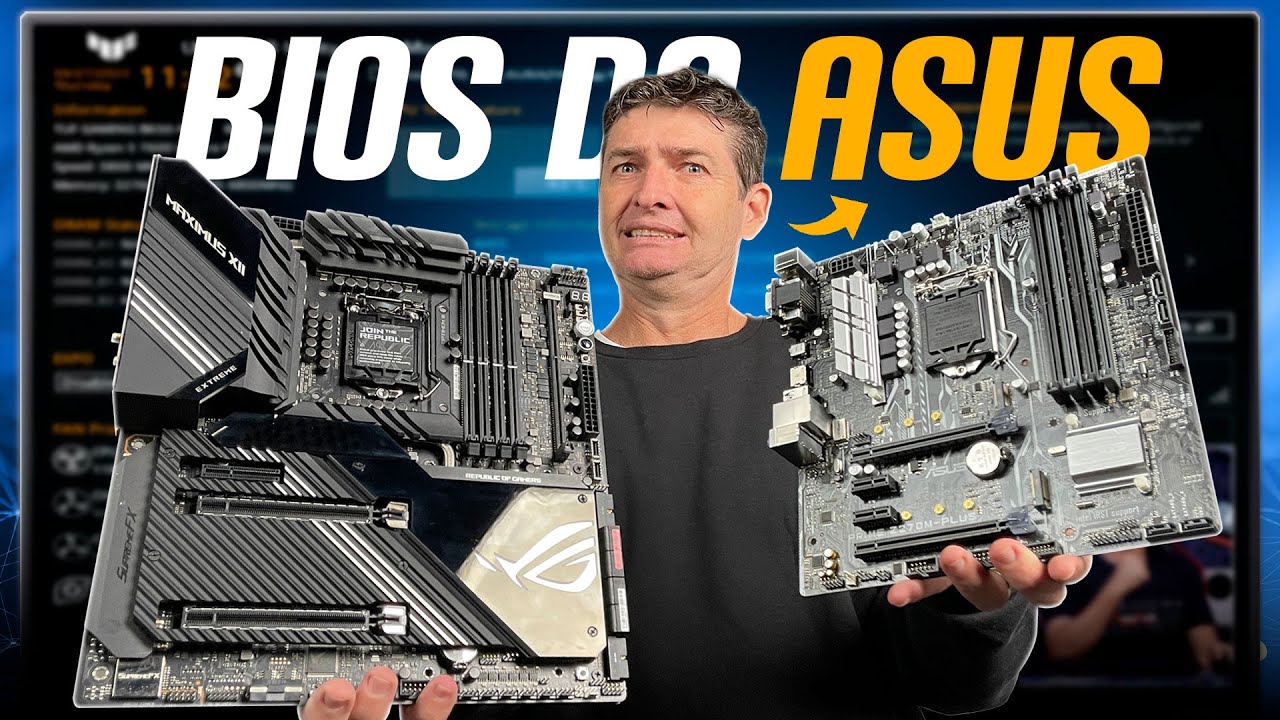
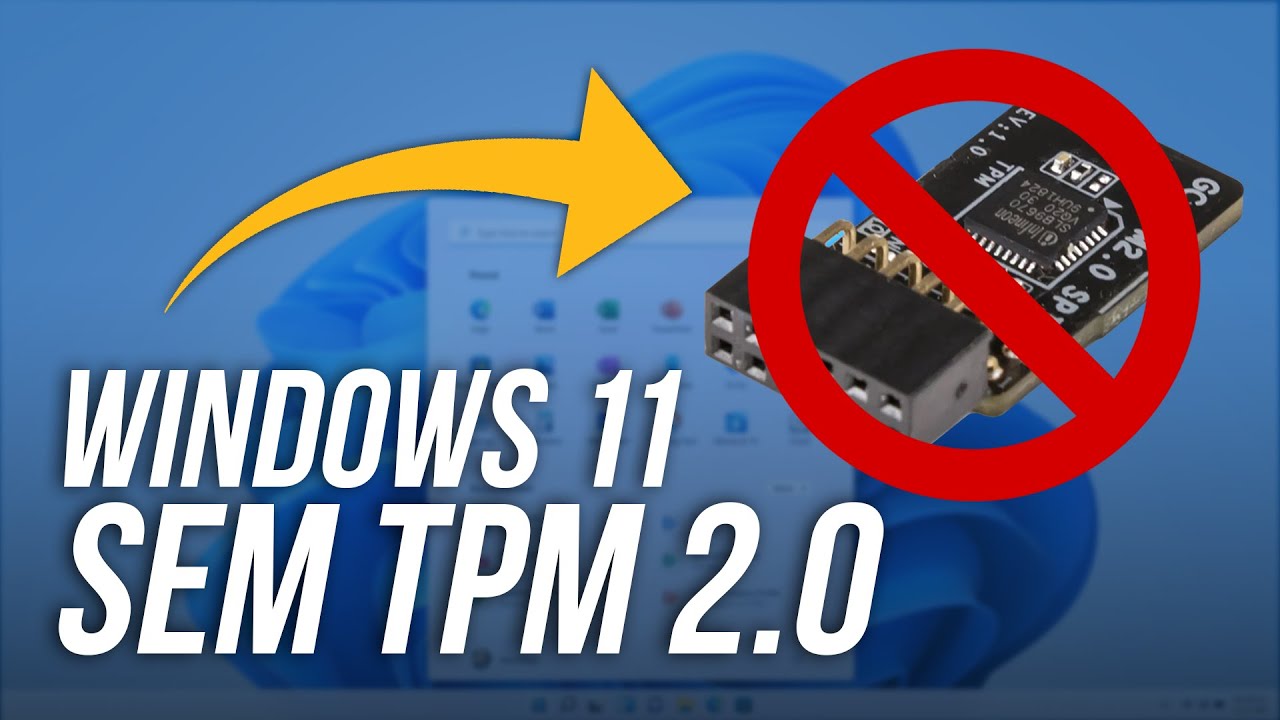
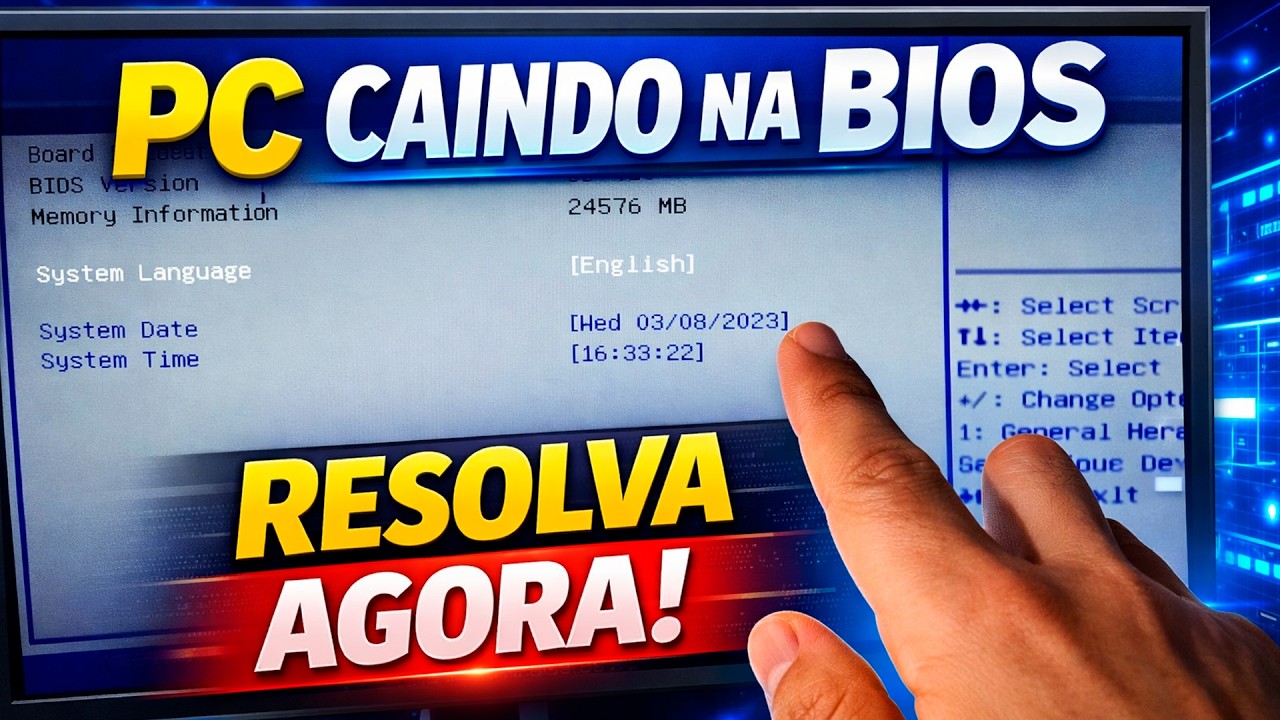
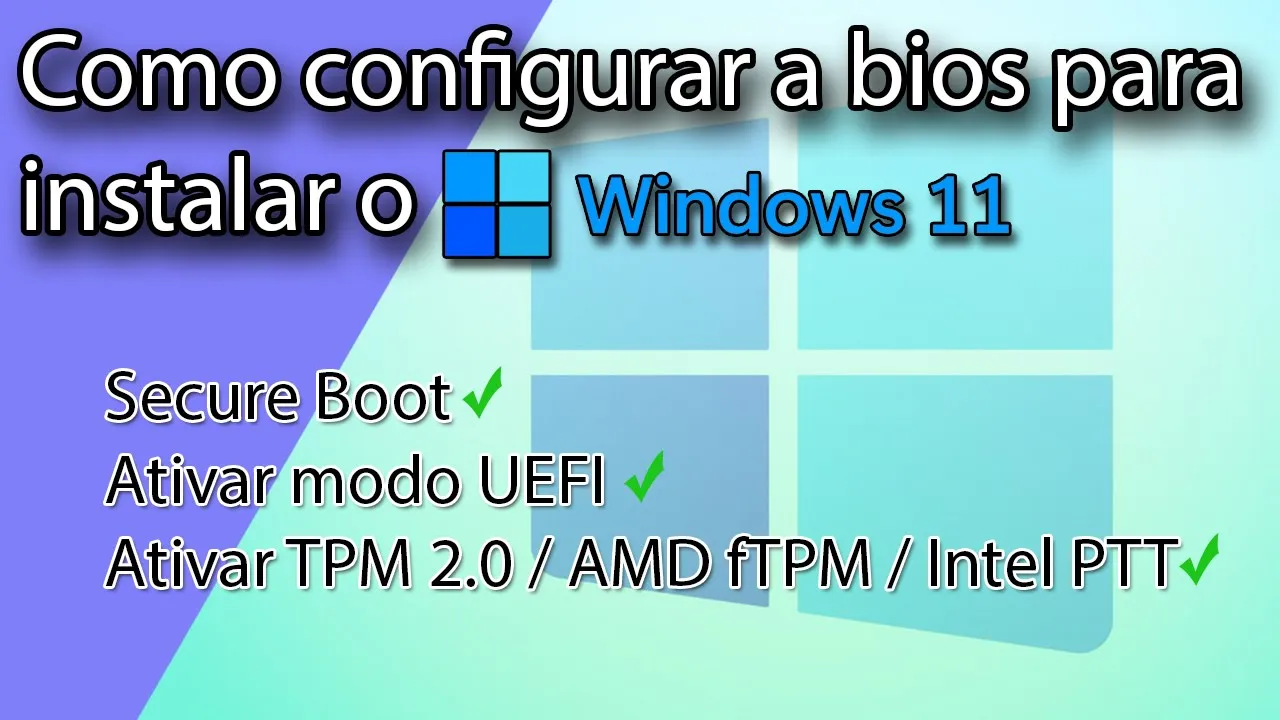
e nesse vídeo eu vou ensinar você configurar sua BIOS direitinho para você instalar o Windows 11 E aí Oi e aí galera beleza bem-vindos a mais um vídeo aqui do Sérgio até que eu sou Sérgio você é muito bem vindo aqui no meu canal se você é novo aqui já Aproveita e se escreve aqui no canal e também dá um joinha para fortalecer a nossa comunidade beleza é agora que tem muita gente querendo instalar o Windows 11 é tem muita gente que não sabe qual que configurar a Bios para poder instalar esse novo sistema operacional né que ele pede ele exige que a pessoa tenha no computador o meu chip não é que chama TPM 2. 0 se você não sabe o que que é TPM 2. 0 olha nesse vídeo aqui Ou aqui no card que vai aparecer aqui na tela que eu fiz um vídeo inteirinho só falando sobre o TPM 2.
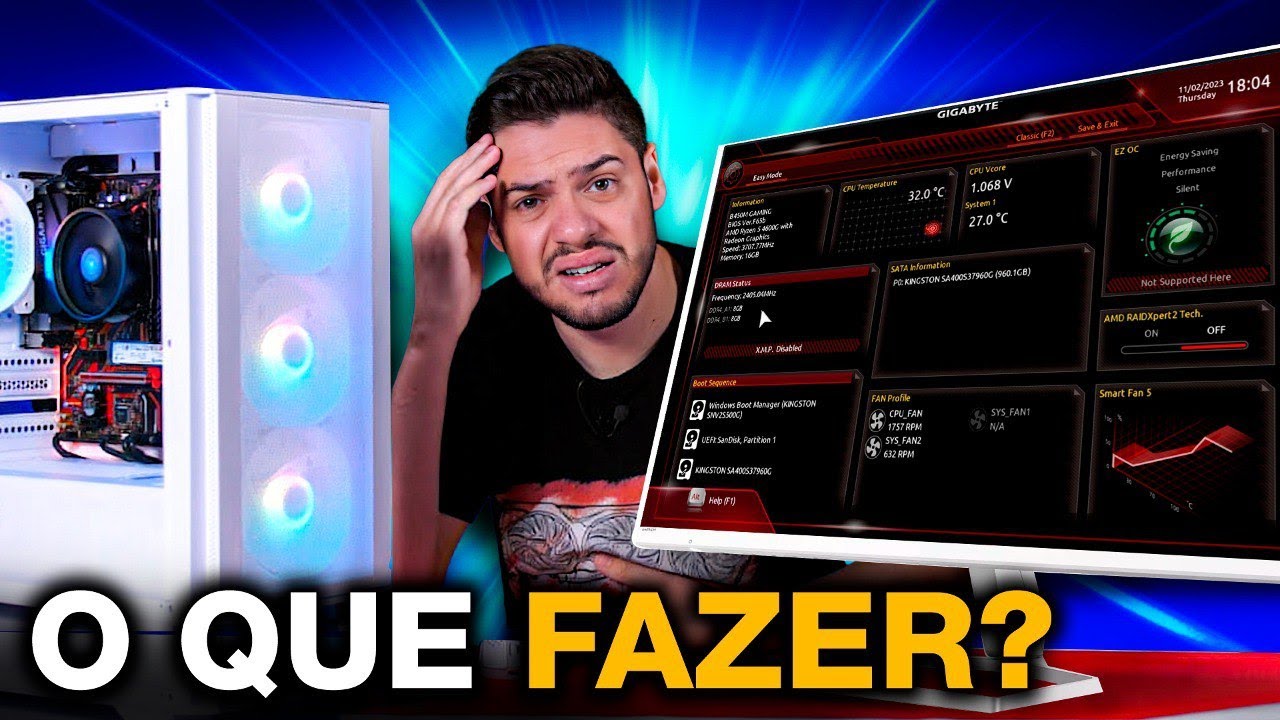
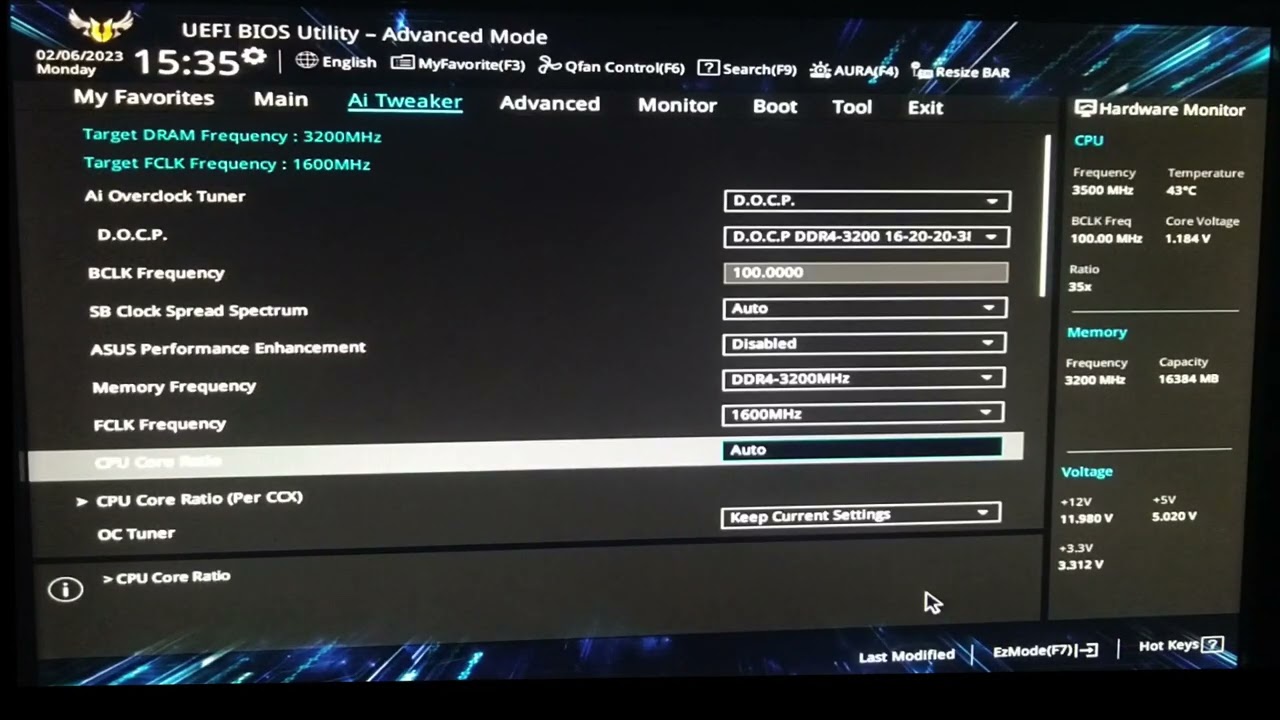
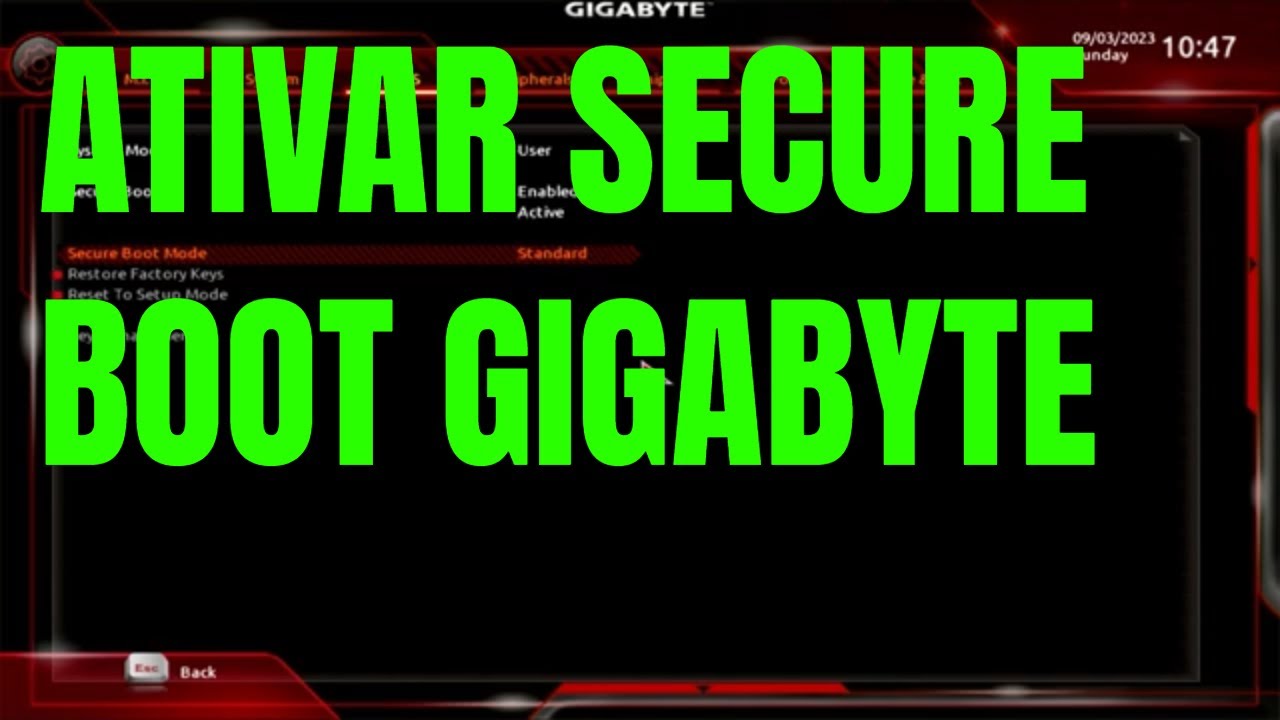
0 beleza galera agora que você já sabe que você já de ouvir de você sabe como o sabe o que que essa TPM 2. 0 eu vou ensinar vocês Como que ativa isso na Bios porque a sua placa-mãe tem esse recurso ou não tô sabendo agora quando você for olhar dela é ela ele vem desativado de fábrica já foi padrão Não sei porque mas ele já vem desativado de fábrica Então você precisa ativar isso na sua placa-mãe para você poder instalar o Windows 11 e até fazer o upgrade do Windows 10 para Windows 11 Vale lembrar também que nesse vídeo eu vou ensinar você a com a você a colocar o Secure Boot no seu computador que é o boot seguro né que você vai precisar é que você vai precisar usar uma BIOS que tá no modo e o wi-fi que eu vou ensinar como que você é ativa essa visita também eu vou postar para você como que Ativo TPM 2. 0 então é um vídeo 31 né então você vê o vídeo e aprende três coisas que legal novel melhor custo-benefício do YouTube Então galera eu vou entrar lá na Biz agora eu vou mostrar para vocês como que vocês configuram certinho beleza galera Então já E aí Bom vamos lá galera a primeira coisa que você faz para você entrar na Bios é o seguinte você liga o seu computador é que hoje eu vou ligar e aí você vai apertar no seu teclado ou a tecla delete ou a tecla F2 depende do computador se vai ter que testar para ver como que é no seu computador alguns computadores como HP e alguma coisa assim eles usam F10 Mas você dá uma pesquisadinha aí no Google como que entra na Bios o modelo do seu computador que é fácil que você achar mais a 99 porcento F2 ou é de elétrica no meu funciona tanto do delete conto no F2 então o que que a gente faz a gente liga o computador Ah e assim que ele liga eu já fica apertando delete fica apertando como se sua vida dependesse disso não pai de apertar aqui Aperta um o espectador anos não para não ficar fazendo isso até ele dá uma tela ali no monitor quando ele das a tela aqui ó lá nós estamos na Bios e agora nós vamos preparar a Bios para você instalar o seu Windows 11 ela eu coloquei a câmera aqui no tripé fica mais fácil para ficar tremendo Quando você estiver na sua BIOS na maioria das brigas né que essas opções nunca vão estar disponíveis aqui ó Então você vai ter que vir aqui ó no modo avançado da bios é a primeira coisa que Deus vamos ver aqui no modo avançado da bios para você ligar o para você instalar o seu Windows 12 é o boot o boot seguro Então você vai na parte de boot tá vendo aqui ó boot E aí na parte de boot você vai procurar aqui o menu o que chama Secure Boot tá vendo aqui sei que hora boot eu espero que tem já dando para ler aí depois que vocês acham menu clica nele e você entra nele aqui ó E você vai deixar aquele gado aqui na parte do Oeste Type ou alguma coisa se similar cada marca uso o nome diferente mas alguma coisa parecida aqui você vai ter isso aqui ó o Windows e o wi-fi Emoji ou esse aqui ó ter seus esse Order o esc também é conhecido como modo Legacy que você vê em outros computadores se o seu tiver no modo Order ou no modo Legacy você precisa pôr no modo e o wi-fi só dando uma dedo para você se você estiver com o Windows instalado nesse modo aqui e depois que eu vou ser mudar que talvez você não consiga dar boot no Windows aí você vai ter que voltar aqui na Bios e voltar para o Order ou essa Ok Isso é isso daqui ge geralmente a gente faz quando vai instalar o sistema operacional do zero ela ajeitar preparando a Bios para vocês para você estar lá para você instalar o Windows então estamos deixando a Bios no jeitinho para ele tá bom também funciona para você instalar o Windows 10 nela também tá ele também estava assim depois que você já arrumou o modo de boot seguro né que é o modo de segurança Você não precisa mais mexer aqui E você vai vir aqui então em Advance o que dependendo do computador pode estar em outro lugar tá na minha placa mãe ela fica aqui aí pensa Então você vai de procurar na sua placa-mãe geralmente fica nesse mesmo foi guita você vai ter que procurar essa opção aqui ó trusted computing você vai ter que achar esse recurso aqui ou alguma coisa similar tá é TPM se o seu computador for da AMD você vai procurar a função f TPM também que tá Vê se menu aqui também Travessa do Cambiri quando você entra nele você vai ver que tem esse modo aqui aqui provavelmente deve estar desativado se a sua placa Tem o recurso e não tá e eu Windows não tá achando o TPM 2.
0 esse aqui a sei que horas ele vai se o porte você vai vir aqui E se ele tiver aqui no desembolso você vem aqui no e nebo e você ativa esse recurso tá É nos outros recursos também aqui ó a TPM 2. 0 tá vendo ó ó a TPM 2. 0 e o wi-fi spec verde você vai vir aqui ó Ah e deixa ele ativado se ele tiver um ponto dois você muda para o 2.
0 certo deixa ele ativado também se na parte de baixo aqui ela tiver escrito assim Physical presence pack verde ou alguma coisa do gênero que significa que que na sua placa tem um tem um chip físico que é desse modo de segurança se você tem a opção de deixar um ponto 3 ou no 1. 2 eu deixei no ponto 2 e funcionou do mesmo jeito você pode fazer o teste aí mas no caso o principal seria esse daqui ó que a placa vai simular o TPM 2. 0 seu processador tiver o recurso ou no caso Chipset da sua placa-mãe tiver esse recurso depois que você já achou isso daqui que você já deixou ativado você não precisa fazer mais nada no seu computador tá aí Alguns computadores ele fica nesse menor aqui também ano pch configuration na TV depende do computador por isso que eu falei na placa-mãe da Asus Provavelmente você vai achar igual eu achei aqui tá mas em outros computadores talvez você acha em outro menino depois que você já configurou o boot e o TPM 2.
0 sobe ele já está pronta para você instalar o Windows 11 ou até o mesmo se você quiser instalar Windows 10 20 Pode fundo o problema nenhum até melhor instalar ele dessa maneira tá é esse modo aqui dando aqui um adendo aqui eu dou modo seguro né que é do boot seguro que você liga isso aqui é o modo de clicar aqui aqui que o modo e UEFI É nesse modo aqui que você estava quando a partição tá no modo GPT tá bom para você usar o modo GPT precisa até nesse modo aqui se você quiser instalar nesse outro modo aqui que é um antigão que ninguém usa mais é aquele antigo lá aquela parte são formatou MBR beleza galera depois que você já que você já configurou a BIOS com essas dicas que eu dei aqui com vocês com esses passos que a gente viu aqui você vai vir aqui em sair né e eu não sei que lindo que tá a sua bisa sua língua se a sua língua você sobe você tiver em português você clica aqui ó em save Changes and her sexy for inglês né é que é para você salvar as suas mudanças né sitiantes e dá boot no seu computador no caso o meu aqui eu não fiz mudança nenhuma porque eu só mande viu que já tá porque ele já está configurar mas no seu caso você vai clicar em salvar as configurações e dar boot ou a resetar ele vai reiniciar o PC se tiver inglês você vai por ser weekends and v7 aí você vê aqui ó clica aqui ele vai falar né quando você fazer alguma mudança na Bios ele vai escrever aqui o que que vai mudar quando você até boot ó tá vendo ó aquele meu caso não vai mudar nada porque eu não mudei nada na minha vida mas você confere se tá certinho as coisas que você mudou e clique em ok tô apertando aqui o computador vai dar boot e o que que ele vai fazer ele vai reiniciar né E vai dar procedimento e as mudanças que você fez lá E no caso ele tá agora ligando de novo né ó e vai entrar no Windows se ele não entrar aqui no Windows para você ele deve um problema depois que você mudar o modo que o wi-fi Né porque ela que ele em modo seguro aí você bota do Mega se tirou só para você poder entrar de novo no Windows mas aqui ó tá aqui no Windows 10 é Windows 11 né aqui instalado né que eu já tô usando ele mas você viu que nesse volta você não tem problema nenhum aí você entra na sua conta lá de boa aí acabou tá que o seu Windows pronto para você instalar Essa é a versão nova dele que é no caso Windows 11 beleza galera Então galera espero que esse vídeo tenha sido útil aqui para vocês que vocês tenham entendido certinho como que é Vale lembrar que cada BIOS ela tem menu com o nome da diferente com alguma coisa assim mas é a parte que é de TPM por exemplo em computadores Intel ele tem o nome que vocês viram aqui nesse desse vídeo meu aqui que é o troço compre e ele também tem outro nome também dependendo do computador que chama é se for da se for da Intel e ele chamar Intel PT né é o nome dele se você não achar que é pm no seu computador Você pode procurar também por PT se você achar PTT você vai é achar esse esse recurso se tiver algum medo da sua be chamado Intel PT e ative a ele que ele vai ativar o TPM 2. 0 que só ele vai usar o Chipset da sua máquina ou então o o próprio chip que já vem embutido no processador do seu computador que tem esse recurso também todo o Intel a partir da quarta geração para cima tem esse recurso já tá depende do fabricante liberais na placa-mãe ou não tá para você que tem o computador aqui é da a aqui é da AMD você precisa ter um riser para cima pode ser o iPad 1ª geração 2ª 3ª 4ª e todos que vão ver adiante é na AMD quando ele não tiver um nome TPM 2. 0 você vai achar pelo nome FTP é só você lembrar que tem um F na frente do TPM 2.
0 então ele vai chamar fpm se a sua bios não tiver o TPM 2. 0 mas tiver o TPM 12 Windows também deixa instalar ele foi amarelinho lá fala que não era recomendado mas ele mas ele permite que você instale nos computadores que usam o AMD FX eu não sei o que eu não tenho nenhuma placa aqui para poder fazer o teste eu não sei se ele vai ter isso embutido no Chipset da placa mãe por que o processador não tem tá então talvez as placas-mães tenham as placas mãe tem um chip Zinho um slot para você encaixar o chip que você precisa de comprar separado né Para você pôr no seu computador mas mesmo que tenha até se a sua placa for mais moderna não compra chip nenhum para pôr no computador agora espera o aí eu Windows Rose ser lançado oficialmente lá em outubro que a chance o que que a chance da Microsoft tirar esse essa necessidade de você ser obrigada a ter esse recurso é bem grande o que ela vai deixar como opcional ela vai avisar você quando você for instalar o sistema próxima Glória o tempero 2.