G1 E aí e tem um vídeo de uma hora tem esse segundo vídeo Boa noite pessoal vou fazer rapidinho o trabalho aqui da aula 4 né Tem um vídeo da aula explicando bem maior antes aula 4 criar a pasta elementos projetos saídas aqui dentro é no link lá do blog estudos audiovisuais 20 e 21 m2 tem o link precisa baixar esse material aqui nesse protegi protegi cima Como é que chama o material na edição de vídeo vou abrir o premier já tava aberto ou criar um novo projeto sempre selecionando o nome localização eu vou colocar
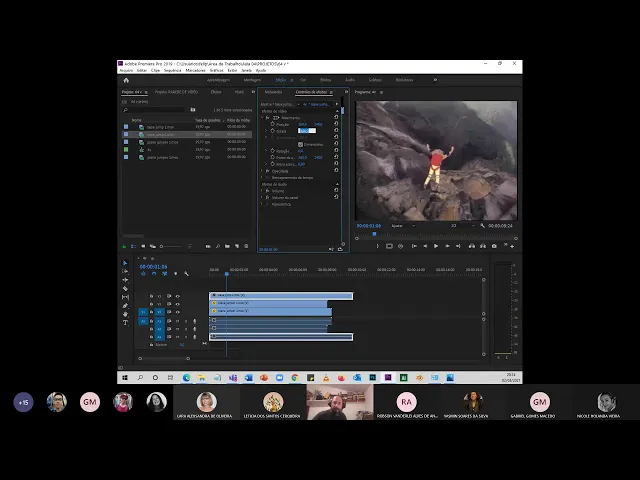
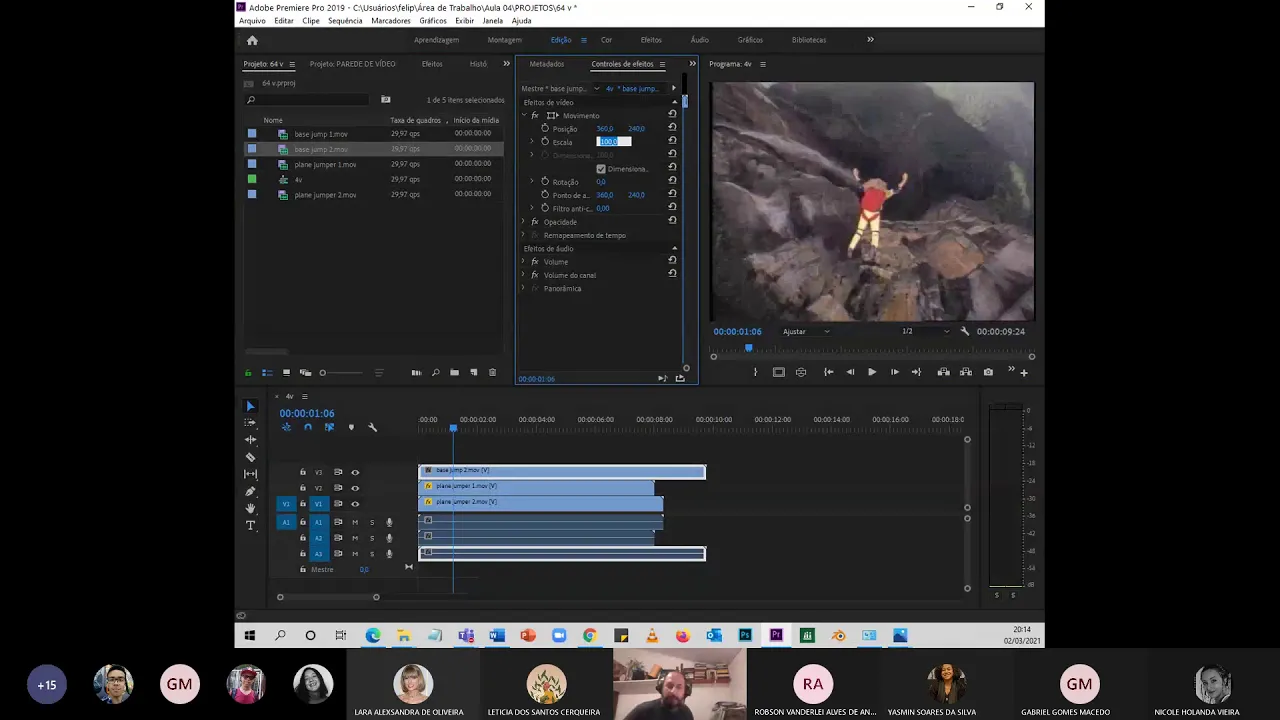
aqui ó 64 vídeos e vou é 64 mil vídeos tá e selecionar que a localização aula de trabalho de trabalho aula 4 porjetos bom criei aqui e antes eu já tinha colocado lá em alimentos os meus vídeos vou dar dois cliques a área de trabalho elementos aqui já tinha meus vídeos selecionei aqui abrir 14 vídeos criei uma nova sequência você passar aqui o mouse ele Te indica o formato mas eu vou já jogar aqui nem o item para aparecer o vídeo vídeo um vou clicar em cima do vídeo e no motion Effects control se não
tiver aparecendo você vai janela controle de efeitos aí vai ter um triângulo Zinho aqui motion ou movimento escala cinquenta por cento e diminuir os cinquenta por cento que o essa taxa vermelha para renderizar se quiser você pode renderizando 1 a 1 para o vídeo ficar processando mais rápido depende do seu computador você pode abaixar também a taxa de exibição aqui é de máximo que a metade para também não exige porque a gente vai fazer mexer com muitos vídeos na aquele vai a visualização no viu era que fica pela metade vou dar dois clics posicionar de
novo uma vez pegar o vídeo dois é legal você renomear o nome a sequência pa quatro vídeos quatro ver mudou aqui na peguei o primeiro vídeo de uma perda dois pegar o João Pedro um coloquei aqui Clique em cima escala cinquenta por cento e posicionei de novo e aqui eu vou pegar o terceiro vídeo colocar uma track 3 clicar cinquenta por cento é e reposicionar de novo Oi e o quarto vídeo pula catraca e um cinquenta por cento e posicionar bom desse jeito cada vídeo vai tá acabando no momento depende aqui do efeito que você
quer criar olha lá e você pode inclusive fazer com que algum dos vídeos comece antes Se você quiser é igual um tá acabando acabou um dois três a gente pode fazer os vídeos começar em um dois três quatro e acabando né 14 13 a Copa quatro três dois um tom que você tem um dois três quatro o e acabar com eles e quatro três dois um bom pode fazer um pouquinho melhor eu quero que eles comecem a cabe todos no mesmo tempo é porque eu vou criar uma parede muito maior essa é a primeira parte
do exercício então lembra sempre que acabou em deslizou tá bom e vai passar aqui o verdinho renderizar ele vai escrever na máquina vai aliviar um pouco o processamento a memória RAM e o processamento e vai só vai ocupar mais HD vou fazer uma técnica chamada picture picture eu vou pegar o quatro o vídeo a sequência de quatro vídeos vou jogar em Um item vai ficar com o mesmo nome vou nomear como 16 vídeos e agora eu tenho os 4 vídeos só que dentro de uma track seu clicar ele volta para cá eu vou colocar essa
track 4 vezes ó e vou fazer o que o copiar aqui ó no vídeo anterior as propriedades como é que copia a propriedade copiando mas na hora de colar eu volto aqui e só colar atributos in a Bottle tudo bem vou ter aqui e G3 o colar atributo o piá é colada tributos A copiar o colar atributos e agora que eu tenho os 16 vídeos ó e aqui eu tenho os quatro Rios lembra sempre de de renderizar vão pegar o 16 vídeos jogar em new item tem os 16 vídeos numa Truck só e fazer a
mesma coisa copiar e lembra de renomear aqui ó em 64 vídeos G1 é pa o colar atributos e vamos fazer aqui com 64 vídeos tá bom essa explicação do trabalho de novo de hoje eu vou exportar a versão aqui de 16 vídeos só na cabeça de Essa é essa versão lembra sempre de dar um lenta a file EcoSport EcoSport mídia vai aparecer aqui uma versão as vai trocar Que formato pagar 264 a compressão máximo que der nome de saída da um clique coloca 16 vídeos mesmo área de trabalho aula 4 saídas exporta que 16 vídeos
a ideia exportar subir esse vídeo no link é e postar lá em atividade depois tudo bem vou criatividade para vocês entregarem e qualquer dúvida podem me escrever e a ideias para dar o link dentro da atividade o cortar a gravação aqui para ficar um vídeo curtinho para vocês poderem compartilhar