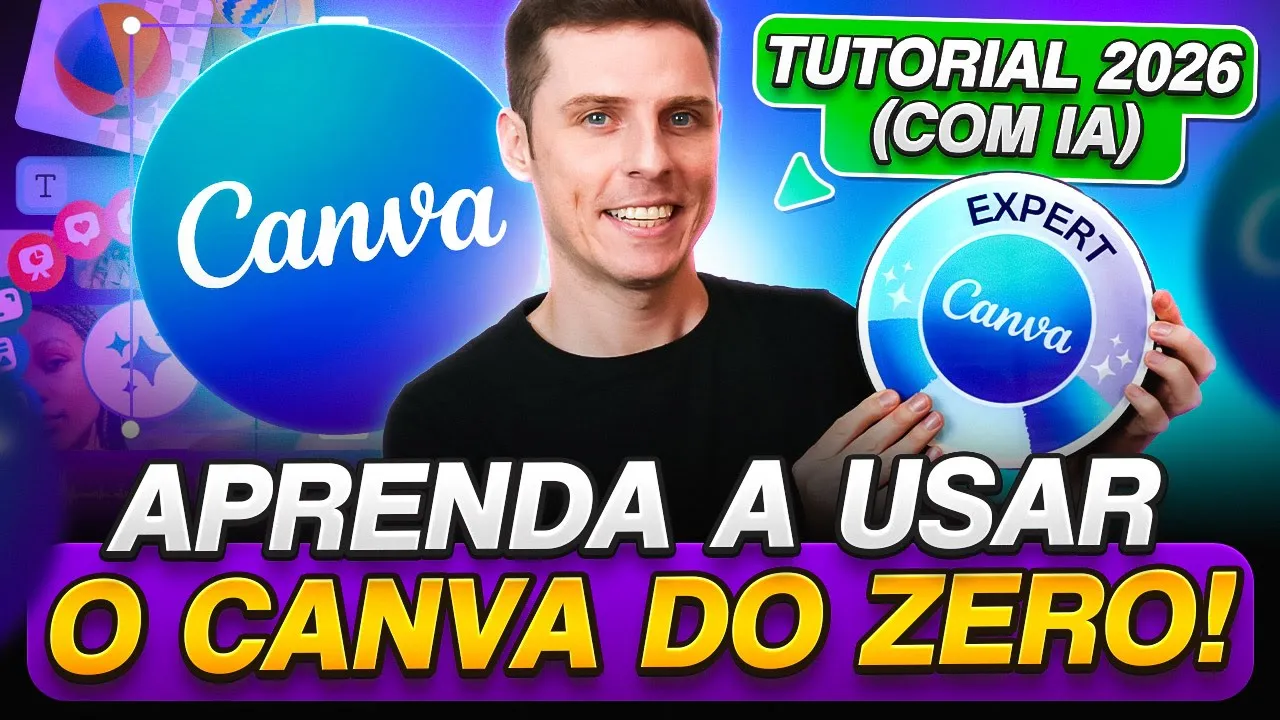
Se você quer aprender a usar a ferramenta Canva e não sabe por onde começar, esse vídeo aqui foi feito exatamente para você. Esse vídeo aqui é uma aula completa de Canva para iniciantes. Você vai aprender como usar o Canva do zero com calma, passo a passo, entendendo cada recurso da ferramenta e como aplicar no seu negócio.
Não importa se você quer criar um simples post paraa sua rede social ou apresentações ou vídeos, catálogos, materiais de divulgação. Tudo isso é possível no Canva, inclusive na versão gratuita. Eu sou o Darlan Evandro.
Eu sou um expert verificado pela própria ferramenta Canva. Atualmente são apenas quatro experts verificados em todo o Brasil e eu sou um deles. Eu já ensino Canva há mais de 10 anos e eu organizei esse tutorial completo para que qualquer pessoa consiga aprender a usar o Canva mesmo sem experiência nenhuma na ferramenta.
Esse daqui não é um vídeo para você assistir correndo, mas caso você queira acelerar um pouquinho, você pode usar o recurso de velocidade de vídeo aqui no YouTube para deixar mais rápido ou mais devagar. Então vem comigo aqui para essa aula que é basicamente um mapa que vai te guiar e vai te ensinar como usar os principais recursos da ferramenta Canva pro seu negócio. E eu também criei capítulos que estão aqui na descrição do vídeo.
Caso você preferir pular para alguma parte específica do vídeo, fica à vontade. É só acessar os capítulos e navegar como você preferir. E além disso, eu gostaria de fazer um breve anúncio, que é o meu curso completo de Canva.
Se você quer aprender a usar o Canva do zero ao avançado em poucas semanas e criar diversos materiais, vídeos, posts, sites, ebooks, o link do treinamento completo tá aqui na descrição. Então vamos lá. Você pode utilizar a ferramenta Canva de diversas formas.
Você pode utilizar no seu smartphone, no seu tablet, no navegador do seu computador. Você pode baixar o aplicativo tanto para Windows ou para Mac. Então, existem diversas possibilidades e o legal é que você pode acessar o Canva por meio de múltiplos dispositivos.
Você pode acessar pelo seu celular, depois você consegue editar as suas artes pelo computador. Então é uma integração muito interessante que você tem quando utiliza a ferramenta Canva, independente do dispositivo que você utilize. Só que para isso é necessário que você crie uma conta no Canva para que tudo fique sincronizado.
Normalmente eu utilizo o Canva por meio do navegador, igual você tá vendo aqui na tela agora. Se você quiser utilizar também pelo navegador, pelo seu celular, independente a criação da conta terá esse mesmo procedimento. Para criar sua conta, você pode acessar o canva.
com ou então acessar o primeiro link que tá aqui na descrição do vídeo. É só você clicar, você será direcionado aqui para essa tela. Inclusive, por meio desse link que tá aqui na descrição do vídeo, você tem acesso gratuitamente ao Canva Pro durante 30 dias.
Então você consegue por meio desse link fazer essa ativação também. Todos os recursos do Canva Pro de graça durante um mês. Já pensou que legal?
Então beleza, acessou o link na descrição, você é direcionado aqui para essa tela, onde você pode criar a sua conta usando a sua conta do Google, seu e-mail, sua conta da Apple, sua conta do Facebook. Nesse exemplo, eu vou selecionar aqui criar com conta de e-mail e eu vou digitar aqui o meu endereço de e-mail. Coloquei aqui o e-mail.
Clico em continuar. Eu preciso colocar aqui o nome da minha conta. Nesse caso aqui vai ser dar llan mesmo.
Clico em continuar e daí eles vão enviar um código pro meu e-mail. Preciso acessar o meu e-mail, colar aqui esse código. Colou o código, que que vai acontecer?
Você já é direcionado aqui para dentro da ferramenta Canva. Nesse momento a gente já está utilizando o Canva na versão gratuita, tá? Apareceu aqui um recado, ó.
Aproveite 50% de desconto no Canva Pro por 3 meses. Aqui, isso aqui é uma oferta que o Canva tá oferecendo. Você pode aproveitar aqui ou não, pode clicar aqui em pular.
Pode ser que mude o que apareça aqui para você, tá? Clicando aqui em pular, você é direcionado pra página inicial da ferramenta Canva. Essa daqui é a página inicial da ferramenta.
Logo de cara, a gente já tem acesso aqui alguns algumas funcionalidades bem importantes. Seus designs é onde você vai acessar todas as artes que você criou. Então elas vão aparecer aqui nessa área de recentes.
Como a gente não criou nada ainda, tá vazio essa área, né? Você também consegue acessar aqui essa guia de modelos, onde a gente encontra modelos de diversos formatos, apresentação, cartaz, currículo, e-mail, logotipo, convite, posts para as redes sociais. Então aqui a gente acessa todos os modelos que estão disponíveis aqui na ferramenta Canva para que você possa utilizar.
E temos também o Canva inteligência artificial, esse IA, que é onde você usa a IA do Canva para criar diversas coisas. Daqui a pouquinho a gente fala mais sobre o Canvaia. Primeiro de tudo, eu quero apresentar para vocês essa guia modelos.
Assim que você clica em modelos, você pode muito bem vir aqui no campo de busca e digitar o modelo que você deseja, Natal, Ano Novo, post, vídeo. E daí a ferramenta ela vai trazer para você os modelos de acordo com a sua busca. Você também pode fazer aqui um filtro específico usando essas opções.
Então, por exemplo, você quer algo em que formato? formato de redes sociais. É, clicou ali, ele vai fazer um filtro.
Você também pode escolher a categoria. Por exemplo, você quer rede social, mas o quê? Um post para Instagram, um story, um vídeo para TikTok.
Você pode fazer esse filtro também. Ah, eu quero post. Beleza.
Qual é o estilo desse post? Você pode selecionar aqui, ó, minimalista, moderno ou todos os estilos. Nesse exemplo, a gente só filtrou rede social, post.
nenhum tema em específico. Se eu digito aqui, por exemplo, Black Friday e pesquiso, ele vai filtrar somente as publicações de rede social, postática de Black Friday. Isso aqui é muito legal.
Se você clica em cima de um modelo, você tem essa pré-visualização. Clicando em personalizar esse modelo, você já é direcionado pro editor. Daqui a pouquinho eu já vou mostrar como é o funcionamento do editor do Canva.
Só quis mostrar para você essa guia modelos para você saber como que você vai pesquisar modelos aqui dentro. Clicou lá no xizinho, ele já vai fechar tudo. Eu posso apagar aqui as informações e eu volto lá pro início, né?
E você pode explorar por aqui também. Tem diversas categorias para você navegar e encontrar um layout, um template para você utilizar. Seus designs, é onde você vai acessar os seus designs.
A gente não tem nada criado ainda, tá? e o Canva e a inteligência artificial. Por aqui a gente pode criar várias coisas.
Nessa parte nós temos alguns filtros. Você pode criar um novo design. Você pode gerar uma imagem utilizando inteligência artificial.
Você pode escrever um documento, fazer uma programação, que é criar um aplicativo, criar um site e até mesmo criar um vídeo. Nesse momento, o recurso de vídeo só está disponível para quem tem o Canva Pro, mas eu não vou focar nesse momento nos recursos do Canva Ia, porque eu quero mostrar outros recursos mais básicos para você. Daqui a pouquinho a gente vai dar uma passada aí no Canva Iá.
Quero apresentar para vocês aqui do lado esquerdo, nós temos essa barra, essa barra de cheia de recursos aqui, onde a gente tem aqui o botão início, que é basicamente a página inicial do Canva, aquela página que nós estávamos. Temos aqui o a guia projetos, onde você pode criar pastinhas para organizar os seus arquivos. Temos a guia a modelo, que nada mais é do que esse botão aqui de modelo.
Tem esse botão também marca, que é onde você vai cadastrar kits de marca, a sua logo, imagens, paleta de cores. Esse aqui é um recurso que só está disponível no Canva Pro, Canva Ia, que é esse recurso aqui que eu mostrei para vocês. E aqui em mais a gente tem alguns outros recursos, aplicativos, marketing, planejador de conteúdo.
É só para que você saiba onde se encontram esses botões. Um dos botões mais importantes que a gente vai utilizar aqui no Canva é esse botão criar. Você vai dar um clique aqui em criar para quando você quiser criar um novo arquivo.
Assim será aberta essa tela, essa janela. E você pode fazer a busca por aqui também para criar um arquivo do zero. Por exemplo, se você quer, por exemplo, uma apresentação, é só digitar aqui.
E você tem formatos de apresentação, apresentação 16x9, 4x3 para dispositivo móvel, enfim. Você quer rede social, você pode usar os filtros aqui também. E temos post para Instagram, story, post para Facebook, capa para Facebook.
Você quer criar um vídeo, clica em vídeo. Você tem aqui vários formatos de vídeo. Então tudo vai depender do material que você quer criar.
Quer criar um material personalizado, dimensões personalizadas, clica em tamanho personalizado. Você vai digitar aqui a largura, por exemplo, 1000 de largura por 1000 de altura. Coloca aqui as unidades, nesse exemplo, pixels, clica em criar novo design, você já cria um novo arquivo do zero.
Nesse exemplo, eu vou criar um novo arquivo em formato de post para Instagram, o mais simples possível, tá? Eu venho aqui em rede social e dentro aqui de populares temos esse post para Instagram, formato 4x5. Eu vou clicar nele.
Que que acontece? Ferramenta Canva já abre uma nova guia em branco pra gente começar a criar o nosso post para Instagram. Aqui é nossa área de trabalho, essa área em branco.
E do lado esquerdo, onde a gente tem acesso a todas as ferramentas do Canva, pra gente criar aqui o que a gente quiser dentro da do nosso arquivo em branco. E olha só que legal, aqui do lado esquerdo nós temos esse botão, esse menu design, que basicamente é aquela guia de templates lá do início. Então você consegue também acessar os templates da ferramenta Canva dentro da sua própria criação.
criou um novo arquivo, você consegue acessar a guia design e procurar aqui algo específico que você queira criar, usar como referência. Vamos digitar aqui, por exemplo, ó, eu quero procurar por hamburgueria e vou dar um enter. Que que vai acontecer?
A ferramenta Canva vai oferecer aqui, vai mostrar somente modelos, templates relacionados à minha busca. Então, hamburgueria. Olha lá, que legal, várias opções interessantes.
Gostou de algum dos modelos? Você vai clicar em cima do modelo, ele é enviado pra sua área de trabalho, prontinho para que você faça as edições. O seu trabalho aqui nesse momento é dar uma olhada na guia design, navegar e encontrar um modelo, uma arte, uma imagem que você goste para que você possa trabalhar.
Agora, algo que é extremamente importante que você preste atenção é o seguinte. Tanto dentro aqui de design ou outros recursos aqui na ferramenta cama também, nós temos essa opção que é essa coroazinha. Tá vendo aqui?
Algumas artes, algumas imagens, alguns vídeos terão essa coroazinha. Isso significa o quê? Que esse é um elemento exclusivo para quem tem o Canva Pro.
Então, se você está usando somente o Canva grátis, você não pode usar essas esses elementos que possuem essa coroazinha. Beleza? Claro que nós temos muito mais opções de recursos pro, templates bem trabalhados aqui no Canva Pro também, né?
Então, minha sugestão aí, se você quiser ter acesso e limitado a ferramenta, já acessa o link na descrição, testa aí o Canva Pro gratuitamente durante 30 dias, você não vai se arrepender, você tem acesso total à ferramenta, não precisa ficar se preocupando aqui com os elementos, com os templates pro. E agora a coisa começa a ficar bem legal, porque estamos aqui acessando o editor, o editor Arrasta e Solta, que é extremamente simples de utilizar. Eu vou mostrar como que você vai usar essa ferramenta poderosa aqui do Canva.
Todos os elementos que estão aqui na arte, você consegue editar. Se eu clico aqui em promoção, se eu clico e arrasto, por exemplo, eu consigo reposicionar essa informação aqui. Se eu seleciono aqui essa esse segundo texto, eu também consigo reposicionar.
Se eu seleciono a imagem do hambúrguer, eu também consigo reposicionar. Olha só que legal. E o interessante é o seguinte.
Quando você seleciona um elemento, são exibidas essas alças laterais. Então, o que que acontece se você utiliza as alças laterais? Essa aqui na quina, né, vamos dizer assim, se eu clico e arrasto, eu consigo aumentar ou diminuir o elemento.
Olha que legal. Selecionando o elemento, você também tem essa opção de girar. Olha que massa, você consegue girar um elemento.
Bacana. Isso que eu mostrei aqui para vocês serve tanto para texto, quanto para imagem, quanto para elementos. Isso aqui é um elemento, ó.
Tá vendo? É um elemento aqui, só para dar um detalhe, como se fosse a fumacinha. Você também consegue usar a alça lateral para aumentar ou o botão de rotacionar.
Beleza? Isso funciona para qualquer elemento aqui dentro do canal. Então agora vamos editar essa publicação com as informações da sua empresa.
Como que você faz para editar um texto? É só você dar dois cliques em cima do texto. Então, ó, por exemplo, promoção, esse dia mundial do eu vou editar, vou dar dois cliques e eu vou apagar aqui.
Eu não quero essa informação. Promoção, eu vou colocar final de semana do hambúrguer. Legal, Darlan.
Editei aqui o texto, mas como que eu edito o visual desse texto? Olha que bacana. Quando você seleciona a um texto aqui no Canva, é exibida essa barra de propriedades, onde a gente pode aumentar o tamanho do texto, diminuir, colocar o colocar o itálico.
Isso aqui é como se fosse uma barra de propriedades de texto. Você pode também escolher uma cor diferente, ó, final de semana do hambúrguer. Coloca lá uma cor diferente.
Clicando nessa adicionar nova cor, você tem aqui a paleta de cores completa para escolher uma cor, né? Vou deixar branco aqui porque eu acho que tá legal. Se você quer modificar também o visual dessa fonte, quando você seleciona ela, aqui temos diversas fontes que você pode selecionar.
Tem várias fontes. Selecionando a fonte, ele já altera aqui. Você pode procurar, pode dar uma navegada.
Eu vou manter aquela primeira fonte porque ela tá bonita, né? Mas se você quiser modificar, você já sabe onde que tá aqui o recurso para modificar o visual da fonte. Eu vou agora dar uma trabalhada aqui nessas imagens, tá?
Eu nós temos três hambúrgueres. Eu vou apagar esse hambúrg fundo. Para fazer isso é só selecionar a imagem e daí clicar nesse botãozinho excluir ou o delete no seu teclado.
Selecionar esse aqui também. Vou deletar. Vou deixar só esse hambúrguer.
A gente tem aqui o hambúrguer e a sombra, né? Olha lá. Que legal.
Beleza. Vamos manter só isso daqui. Por que que eu apaguei essas outras informações?
Porque eu quero diminuir esse hambúrguer aqui e eu quero acrescentar aqui como se fosse o combo, né? Ó, promoção final de semana do hambúrguer. É o lanche, o refrigerante e a batata.
Seria legal fazer algo nesse sentido. Então é isso que eu vou mostrar para você, como fazer. Como que você pode adicionar elementos aqui dentro da sua arte?
Como você quer adicionar um elemento, seja um ícone, uma forma, uma imagem, nós temos dentro aqui do canvo esse menu elementos. Clicou em elementos, você pode procurar o que que você quer, uma forma, um elemento gráfico, um elemento 3D, uma foto, uma moldura, um vídeo. Tudo que tem aqui é o que já tem disponível dentro da ferramenta cama.
Então, se eu procuro, por exemplo, lata de refrigerante e dou um pesquisar, a ferramenta ela vai trazer várias coisas separadas, né? Elementos gráficos, mocaps, fotos, 3D, vídeo. Vou fazer o filtro aqui.
Eu quero somente fotos. Vou clicar em fotos. E daí a ferramenta ela vai trazer somente fotos de refrigerante.
Temos várias fotos que poderíamos usar, só que tem um porém. Você pode ver que a grande maioria aqui dessas fotos tem essa coroazinha pro. Então vai ficar um pouco difícil da gente usar essa imagem em específico, né?
Poderia ser essa, por exemplo, só que tem aqui a coroa pro, então a gente vai conseguir usar. Com o Canva grátis você consegue criar praticamente o que você quiser. A única restrição é que dependendo o que você precise de elemento, imagem, talvez você fique um pouco restrito, né?
Nesse caso aqui da imagem do refrigerante, a gente vai ficar um pouco restrito. Então a minha sugestão aí é que você ative sim o Canva Pro grátis durante 30 dias, que daí você já não tem mais essa limitação aí para começar a criar. Mas em último caso, se você navegou aqui e não encontrou a imagem que você queria, você pode fazer o seguinte.
Você pode vir aqui no Google e pesquisar lata de refrigerante. Vem aqui na guia imagens e tem uma coisa bem legal aqui dentro de ferramentas. Você pode selecionar essa opção cor e clica aqui em transparente.
Que que vai acontecer? Todas as imagens que aparecerão aqui, elas têm fundo transparente. Selecionar essa aqui, por exemplo, da Coca.
Eu vou vir aqui com e vou dar dois cliques, copiar imagem. Eu vou vir aqui na no post da ferramenta Canva e vou colar contrtrl V ou Command V. E a gente já consegue colocar essa imagem com fundo transparente.
Isso aqui é uma dica bem legal para você criar aí se não tiver encontrado a imagem dentro aqui dos elementos da ferramenta Canva. Então vai colocar lá o a sua Coca. Só que lembre-se de uma coisa, você não pode utilizar imagens que você não tem direito de uso, tá?
Eu tô usando essa imagem aqui somente para fins educativos. Toma bastante cuidado aí na hora de utilizar imagens de pessoas, principalmente paisagens de marca também. Toma bastante cuidado em relação a isso.
Eu vou procurar aqui dentro de elementos também é batata frita. Vamos dar uma olhada aqui. Vamos ver aqui dentro de elementos se a gente acha alguma coisa legal.
Aqui eu achei dentro de fotos essa batata aqui, ó. Tá legal. Vamos diminuir ela.
Colocar aqui. Eu acho que esse lanche ele tá um pouco grande. Eu vou diminuir aqui um pouco a lata.
E a batata aí eu acho que já tá legal, hein? E o que que eu vou fazer também? Eu vou adicionar um texto aqui colocando o preço desse combo.
Então, para adicionar um texto é extremamente simples. Temos o menu T aqui, esse texto do lado esquerdo. Você vai clicar aqui.
Você pode adicionar aqui uma caixa de texto, texto mágico. Eu vou colocar aqui, ó, texto padrão, inserir um título. E eu vou digitar aqui o valor combo.
Aí vou colocar o R cifrão 25,99. Eu vou deixar a mesma fonte, né? Essa fonte se chama Antônio.
Então vou selecionar essa fonte. Vou clicar aqui na opção para editar a fonte e vou procurar a é aqui, ó. Antônio.
Clico aqui. Beleza, já tá aqui. Vou deixar em e vou selecionar essa opção também de tudo maiúsculo para ele ficar todo em caixa alta.
Vou diminuir aqui um pouquinho e vou arrastar para cá. Combo 2599. Vou voltar aqui dentro de elementos e procurar por promoção para ver se a gente encontra alguma algum balãozinho, alguma coisa nesse sentido, né?
Vamos ver. Tipo isso daqui, ó. Esse aqui, por exemplo, eu vou clicar nele.
Olha, ele entrou. Foi bem certinho aqui onde tava a informação, né? Então você pode posicionar, pode até mesmo modificar a cor.
Selecionando aqui, você consegue editar a cor do elemento. Então, olha lá que legal, a gente faz a modificação. Só que eu vou, na verdade, modificar a cor do texto.
Eu vou colocar aqui a cor, pode ser um vermelho, por exemplo. Olha lá, que legal. Combo 25,99.
Tá um pouquinho grande. Vou selecionar aqui. Para selecionar mais de um elemento, você clica, pressiona o shift, seleciona o outro e diminui os dois de uma vez só.
Beleza? Tá ficando legal. Só que, Darlan, essa imagem aqui do hambúrguer não é a imagem do meu produto.
Como que eu faço para enviar a minha própria imagem? É muito simples, tá? Você vai utilizar o menu upload.
Upload é sempre que você quer enviar algo pra ferramenta, seja uma imagem, seja um vídeo. Vou clicar em upload. Você vai selecionar a opção fazer upload de arquivo.
Dessa forma, você vai procurar essa imagem dentro do seu computador ou do seu smartphone. Você vai encontrar a imagem. Já encontrei aqui a imagem do hambúrguer.
Vou dar dois cliques. Ele vai fazer upload aqui para dentro da ferramenta. Então vou apagar esse hambúrguer aqui.
Seleciono ele, clico em excluir e vou clicar nesse hambúrguer aqui para que ele é seja transferido pra área de trabalho. Agora eu só vou utilizar as alças laterais para reposicionar ele. Aumentar aqui.
Preciso dar uma trabalhada aqui na sombra também. Diminuir ela um pouquinho. Agora sim.
Legal. Enviamos aqui a nossa própria imagem. Isso pode ser tanto do seu produto, do seu serviço.
Então é dessa forma que você faz o envio de imagens ou vídeos para usar aqui dentro da ferramenta Canva. Uma coisa que é muito legal, muito importante que você saiba, é o reposicionamento, a ordem dos elementos. Por exemplo, essa Coca-Cola aqui, se eu arrasto ela pra esquerda, ela tá atrás do hambúrguer.
Só que se eu quisesse deixar ela na frente, como que você faz isso? Seleciona o elemento que você quer alterar, trabalhar a ordem. Nessa barra de propriedades temos o botão posição.
Você vai clicar em posição e aqui temos algumas opções de organizar para a frente, para trás, para o topo ou para o fundo. Eu vou clicar aqui em para a frente. Clicar mais uma vez.
Olha lá, a Coca-Cola já tá na frente do hambúrguer. Então é muito importante que você saiba esses detalhes, esses recursos, por mais simples que seja, porque isso faz total diferença aí na hora de criar sua arte. Maravilha.
a gente já tem a arte praticamente pronta, claro que você vai alterar aqui, colocar o seu telefone, tudo bonitinho, né? Mas beleza, editou a arte, o que que você faz para salvar essa arte em alta resolução? É muito simples.
Você vai clicar no botão compartilhar aqui na parte superior, seleciona a opção baixar. Nós temos alguns formatos de arquivo: JPEG, PNG, PDF, enfim. Eu sugiro que você selecione aqui o PNG, clica no botão baixar e a ferramenta já vai salvar essa imagem em alta resolução na pasta downloads do seu computador.
Eu vou abrir aqui a imagem. Olha lá que legal. Já temos a nossa promoção de fim de semana do hambúrguer combo 25,99.
Aqui você já pode compartilhar nas suas redes sociais, mandar no WhatsApp, enviar pros seus clientes. Então, recapitulando, o que que a gente aprendeu aqui até agora? A gente aprendeu a criar um novo arquivo, como encontrar elementos para adicionar na sua imagem.
A gente também aprendeu edição de texto, reposicionamento dos elementos aqui na arte, envio das imagens próprias aqui para dentro da ferramenta e como que a gente salva tudo isso em alta resolução. Só com esse básico aqui você já consegue fazer muitas e muitas coisas, mas é claro, eu vou te mostrar mais recursos aqui da ferramenta Canva agora mesmo. Uma coisa muito legal que foi implementada recentemente aqui na ferramenta Canva é a possibilidade de você trabalhar com múltiplas artes em um mesmo arquivo.
Então aqui, por exemplo, a gente tem um post para Instagram, só que vamos imaginar que eu queira criar um post em formato de story, só que é desse mesmo visual aqui. O que que eu precisaria fazer anteriormente? voltar na página inicial, criar um novo arquivo em formato de story, ficaria tudo separado.
Só que com essa nova atualização, você pode dentro desse mesmo arquivo aqui na parte de baixo, temos essa opção adicionar página e tem essa setinha aqui do lado. Clicando na setinha, você pode criar um novo arquivo dentro desse mesmo design. Nesse exemplo, eu quero criar um arquivo aqui de rede social.
Qual é o formato? Nesse exemplo, eu quero o story. Então, vou clicar aqui em story.
Que que vai acontecer? Dentro do mesmo arquivo, eu tenho um post para Instagram e um story para Instagram. Olha que legal.
Se você quiser criar algo totalmente diferente, o story do absoluto zero, é só ir lá criar um novo arquivo, formato store e começar tudo de novo. Não tem problema nenhum. Só que essa aqui é uma possibilidade bem interessante também.
Pra gente transformar essa publicação em um story, se você tá usando o Canva Pro, temos o botão redimensionar. Clicou aqui em redimensionar, você seleciona qual é o formato que você quer. Por exemplo, store do Instagram, clica aqui, ele já redimensiona de forma automática.
Se você não tiver usando o Canva Pro, você tem que fazer manual mesmo, né? Então vou selecionar tudo aqui, ó. Contrl C.
Venho nessa arte aqui de baixo, dou um conttrl V. E daí você precisa fazer aqui um redimensionamento, pegar os elementos, elemento é elemento, né? E fazer aqui o redimensionamento.
Dá trabalho? Dá um pouquinho de trabalho. Por isso que é legal você dar uma olhada, ver se vale a pena utilizar o Canva Pro, né?
Posiciona aqui bonitinho os elementos. Eu dei uma diagramada aqui um pouquinho diferente. Eu coloquei o hambúrguer e a Coca na frente e a batata atrás.
Por isso que é legal que você aprenda aquela questão do reposicionamento, né? A ordem dos elementos. Se você quiser salvar do jeito que tá aqui, o processo é o mesmo, é só clicar em compartilhar, vem aqui em baixar.
Aí você seleciona qual é a página, né? Nesse exemplo é a página dois, a página do story, e você já salva em alta resolução. Legal, Darlan.
Criamos aqui duas artes de uma forma relativamente simples, só que dá para avançar um pouco mais, não dá? Obviamente dá. Eu quero mostrar para você como é simples transformar uma simples arte estática em uma arte animada.
Nesse exemplo, um story animado. Olha que legal essa possibilidade. Dentro do nosso story, clicando aqui no background, na página, no fundo da nossa arte, a gente também exibe essa barra de propriedades aqui, que tem alguns outros recursos, fundo mágico, removedor de fundos, tudo mais.
Clicando nesse ver mais, nesses três pontinhos, a gente consegue visualizar essa opção animar. clicou aqui em animar, a gente tem algumas opções de animação, por exemplo, animar todo o design, que daqui, esse aqui é um recurso que só tá disponível no Canva Pro também, mas temos diversas animações aqui que são gratuitas. Olha lá, que legal, só de passar o mouse, você já tem a pré-visualização de como ficaria essa animação.
Então, vamos dar uma navegada aqui. Vamos ver essa panorama, por exemplo, ó, elevação, panorama. Essa panorama fica legal.
A única coisa que eu vou fazer antes é selecionar esses dois elementos do fundo e vou agrupar esses dois elementos porque eu quero que eles apareçam juntos, né? Essa esse elemento amarelo. Agora sim, eu vou selecionar aqui, clico nos três pontinhos, animar, vou procurar o panorama, por exemplo.
Olha lá, que legal. Uma animação simples, mas funcional, né? clicou aqui, você já ativa a animação no seu story.
Se você quiser salvar isso aqui em formato de animação, clica em compartilhar, baixar. Nessa opção você precisa salvar em vídeo MP4. Aí você vai selecionar aqui a página dois, clica em pronto, baixar.
Ele vai salvar isso aqui em formato de vídeo na pasta downloads do seu computador. Por mais simples que seja, a gente transformou um story estático em um story animado com apenas um clique praticamente. Então, tá aqui, ó, a animação que a gente criou, simples, mas funcional para postar no store, postar no reals.
Se você fosse contratar um social media para fazer isso, você já ia gastar aí uma graninha, né, para fazer isso. Aqui eu tô te mostrando como fazer tudo isso usando somente o plano grátis da ferramenta Canva. Legal, né?
Se você tá gostando, deixa o like aqui no vídeo que isso ajuda muito meu canal a crescer e assim eu consigo trazer mais e mais conteúdos sobre canvas, sobre ferramentas de inteligência artificial, tudo para ajudar você a criar materiais ainda mais legais para divulgar o seu produto ou serviço. Então clica no like aí que isso ajuda muito o canal a crescer. Bom, legal.
Eu vou voltar aqui pra página inicial porque eu quero mostrar para vocês um dos recursos que na minha opinião são um dos mais poderosos aqui da ferramenta Canva. Ó, como você pode ver dentro aqui de seus designs já tá aparecendo a nossa arte. Legal, né?
Mas beleza, vamos voltar aqui. Eu quero apresentar para vocês o recurso de inteligência artificial do Canva, que é por meio desse botãozinho aqui, ó, Canva e A. Aqui a gente consegue criar muitas e muitas coisas bem legais usando inteligência artificial.
É isso que eu vou mostrar para você agora. O Canva Ia funciona da seguinte forma, você só precisa acessar a ferramenta Canva na página inicial e clicar em Canva IA para ativar esse recurso. Então tudo que a gente colocar aqui já estará conversando com a inteligência artificial do Canva.
Antes de escrever aqui o que você deseja, existem algumas categorias que você pode selecionar. Por exemplo, guia design para você criar um novo design, seja uma post para rede social, uma apresentação, apresentação de marketing, um cartão. Então você seleciona ele antes para depois criar, né?
Você pode também selecionar imagem para desenvolver uma imagem do absoluto zero usando IA. Você pode selecionar a opção doc, que ele vai escrever um conteúdo para você, opção programar para criar um site, um aplicativo e opção vídeo. Vídeo novamente só tá disponível no Canva Pro.
Mas vamos fazer o seguinte, vamos utilizar aqui esse recurso de imagem. Vamos criar uma imagem usando a inteligência artificial. Pessoou que legal.
Vamos criar uma imagem aí de um produto lá pra nossa hamburgueria, por exemplo. Então eu coloquei aqui o seguinte, ó. Eu quero criar, eu selecionei a imagem, né, e coloquei, ó, quero uma foto de hambúrguer clássico visto de frente com pão, carne grelhada, queijo derretido e alface verde.
Só não tem mais nada, extremamente simples, tá? Quero que use uma iluminação bonita, foto profissional de cardápio, fundo desfocado e aspecto suculento e apetitoso. Você pode selecionar aqui alguns estilos de imagem que você quer, qual é a proporção da imagem.
Eu vou manter aqui o 16x9, que é uma imagem horizontal, mas você poderia selecionar o 9x 16, que é no formato vertical, tá? Vou manter aqui o 16x9. Vou clicar em enviar.
Feito isso, a ferramenta ela já começa a trabalhar. Você pode ver que ela já começou a fazer a geração. Ela vai gerar quatro opções.
Já gerou. Olha lá que rápido. E aqui a gente tem o resultado das imagens.
Olha só essa imagem aqui que bonita. hambúrguer, pão, tem aqui o alface, o queijo, a carne. Muito legal.
Qualidade sensacional. Vamos ver essa daqui. Essa aqui ficou legal também.
Ficou um pouquinho mais compacto esse lanche, né? Mas ficou muito interessante. Você pode muito bem usar essa imagem lá na criação do seu post, do seu story.
Abriu a imagem, clica aqui em baixar, ele já vai salvar essa imagem. Olha lá, que legal a imagem. Alta resolução.
Olha a qualidade dessa imagem que a gente acabou de de gerar usando IA. Se você quiser abrir essa imagem lá no editor do Canva, é só selecionar essa opção abrir no editor. Aí você já abre uma nova guia com a imagem aqui dentro para você editar, fazer os ajustes, criar sua arte.
Muito simples de utilizar. Uma observação, o Canva grátis, ele possui limitações para você usar o Canva Ya. Se eu não me engano, são 10 créditos por mês que você pode utilizar.
Eu vou confirmar essa informação e vou deixar aqui na descrição do vídeo, mas não saia usando aí loucamente na versão grátis, porque seus créditos eles vão se esgotar. Se você não quiser ter essa limitação, usa o link na descrição para testar o Canva Pro gratuitamente durante 30 dias. Aí você tem acesso a todos os recursos de IA, pode usar aí tranquilamente.
Que que mais dá para fazer aqui com a IA do Canva? Por que que a gente não gera uma descrição para esse post? Usando aí a pessoa que legal.
Para fazer isso, eu vou selecionar a opção doc, que é a opção de escrever. E aí eu vou colocar o prompt que eu quero aqui. Então eu coloquei o seguinte, ó.
Crie a descrição para um post no Instagram para divulgar a seguinte promoção. Final de semana do hambúrguer. Como do hambúrguer batata em refri por apenas R$ 25,90.
Faço uma descrição curta, criativa e linguagem adaptada paraa rede social. Clico aqui em enviar. A ferramenta ela já tá começando aqui a trabalhar, ó.
Pode deixar. Vou criar um documento com a descrição. Então, beleza.
Ó, ele já criou. Vou clicar aqui em mais. Alerta de promoção.
Prepara-se pro fim de semana do hambúrguer. Um combo delicioso te espera. Hambúrguer, suco lento, batata parará parará.
Marque seus amigos, você não podem perder essa. Olha lá, que legal. Só você vir aqui, copiar, tá pronta a sua descrição pra rede social.
Vou fechar aqui. Muito legal. Só que eu quero mostrar mais um recurso para você, que é esse recurso aqui de programação, tá?
esse recurso a gente consegue criar usando a IA várias coisas bem legais, sejam aqui eh uma calculadora de preços interativos, uma linha do tempo histórica, um cardápio pro seu restaurante, um jogo interativo eh um cartão de aniversário digital, você consegue criar várias coisas, até mesmo um miniite para você divulgar seus produtos ou serviços. Basicamente você só precisa descrever o que você quer dentro lá do programação, né? Seleciona lá o programação e você vai descrever o aplicativo, o site, a ferramenta que você quer.
Claro, não adianta você vir aqui e pedir paraa ferramenta Canva criar um novo iFood ou recriar o Uber. Ele não vai criar esse tipo de aplicativo. São coisas mais simples para você utilizar ali no dia a dia, utilizar com seus clientes.
Então vamos fazer aqui uma coisa extremamente simples, talvez, sei lá, um joguinho pro cliente aguardar enquanto ele espera lá o pedido dele, tá lá na mesa sem fazer nada, ele vai jogando ali para que ele espere o pedido. Pode ser uma opção legal, mas você pode criar o que você quiser. Só colocar aqui as informações, obviamente, criar o que você quiser dentro das limitações da ferramenta.
Você lembra aquele joguinho chamado Flapd que você ficava apertando assim, o passarinho ficava voando e passando lá nos canos? Por que que a gente não cria um do hambúrguer, né? O hambúrguer bird, por exemplo?
o hambúrguer vai voando e vai passando lá o cano. Então é uma forma aí de descontrair um pouco do cliente lá se divertir um pouco enquanto ele aguarda o pedido. Vamos colocar aqui um prompt para criar esse aplicativo.
Coloquei aqui o prompt, tá? Eu vou deixar na descrição esse prompt. Ele é um pouquinho mais elaborado, mas basicamente eu pedi para ele criar um jogo interativo estilo Flap Beard com o tema de hamburgueria.
O hambúrguer ele sobe quando clica, né? Se não clica, o hambúrguer cai. Então aqui tá explicando como que é esse joguinho.
Eu só coloquei aqui, coloquei quais são as telas que esse jogo tem que ter, título do aplicativo. Basicamente é isso, tá? Funcionalidade: salvar o recorde do jogador, som ao pontuar e perder é opcional e o jogo fica um pouco mais rápido conforme pontua.
Uma descrição que você pode criar usando até a própria IA, se você não souber como colocar essa informação. Vou colocar aqui dessa forma, vou clicar no botão enviar. E daí o que que vai acontecer?
A ferramenta Canva, ela vai começar a escrever todo esse código, né, desse aplicativo, desse joguinho, dessa ferramenta, desse site. Mesmo que eu não saiba nada de programação, ela já vai começar aqui a desenvolver esse aplicativo. Do lado direito, a gente tem a ferramenta trabalhando e aqui é onde a gente vai ver a prévia também.
Do lado esquerdo é o chat, onde a gente coloca o prompt e também pede alterações. Caso fique algo, não fique do seu agrado, cor do botão, título, alguma coisa, é só você vir aqui e você pedir a a alteração. Troque a cor do botão, adiciona o texto X.
Você pode fazer esse tipo de ajuste utilizando essa esse campo de chat. Então aqui ele já falou que ele já criou a ferramenta, ó, hambúrguer voador, que é o que ele funciona clicando, né? Então vamos ver aqui do lado direito a gente tem a prévia.
Vou clicar em iniciar. Vamos ver. Ó, já perdi porque caiu, né?
Vamos jogar novamente. Tá funcionando. Como que eu vou passar desse primeiro aqui?
Perdi novo. Vamos tentar. Ó, o espaço aqui no teclado, ele também funciona.
Esse aqui tá mais fácil. Vamos tentar passar aqui. Beleza.
Ó. Aí perdi. Record 2.
Jogar aí. É. Esse é o funcionamento, né?
ferramenta extremamente simples, um joguinho simples, mas que pode ser interessante. Tudo vai depender aí da sua criatividade, da sua ideia, tá? Se você quiser ajustar alguma coisa, é só vir aqui no campo de chat e pedir pra ferramenta.
Se tiver tudo OK, é só você publicar. Clica no botão publicar aqui na parte superior, você vai colocar aqui o nome da ferramenta, né? Então vamos colocar o Flap Burger.
Ele vai utilizar o domínio temporário do Canva também. Clica aqui em publicar, ele já tá preparando o site. E pronto.
Vou clicar aqui em visualizar site. Já tá prontinho aqui o nosso jogo. Vou clicar aqui em iniciar.
Olha lá, eu vou deixar o link desse joguinho aqui na descrição para que você possa acessar e se divertir aí um pouco também, eh, ver como que a ferramenta funciona. Beleza? Tudo isso que eu te mostrei só uma visão geral para você começar a criar, para você dar os seus primeiros passos no Canva, entender um pouco mais de todo o potencial da ferramenta.
Se eu fosse cobrir tudo o que dá para fazer no Canva, esse vídeo aqui teria umas 10, 12 horas fácil fácil, né? E além de tudo isso que eu mostrei nessa aula, somente usando o Canva você pode criar muitas outras coisas, como por exemplo sites profissionais, apresentações, edição de vídeos, automações. Então, muita coisa ficou de fora desse vídeo.
Por isso, eu quero que você me fale qual desses temas você quer que eu me aprofunde no próximo vídeo. Escreva aqui nos comentários para que eu possa saber. E se você não pode esperar, já quer dominar o Canva do básico ao avançado, criar designs profissionais pro seu negócio, você precisa conhecer o meu treinamento Criação Descomplicada com Canva.
É o meu treinamento completo sobre a ferramenta Canva. E para você que ficou comigo até o final desse vídeo e quer se tornar meu aluno, deixei um cupom exclusivo aqui na descrição, beleza? E eu quero agradecer muito pelo seu tempo, pela sua atenção.
Esse vídeo aqui foi feito com muito carinho. E se esse vídeo aqui te ajudou, clique no like. Isso ajuda muito o meu canal a crescer.
Escreva aqui nos comentários como usar o Canva. Assim, eu sei que você assistiu até o final desse vídeo. Um grande abraço e nos vemos no próximo vídeo.
![Canva FULL COURSE For Beginners 2024 | How to Use Canva Like PRO [FREE]](https://img.youtube.com/vi/rXLvN1FEkOE/mqdefault.jpg)




![Como Criar um Cardápio Digital GRÁTIS com Sistema de Pedidos para Delivery [Passo a Passo 2025]](https://img.youtube.com/vi/iqcijs8bir0/mqdefault.jpg)



![⭐ [SUPER AULA GRÁTIS] Curso de Canva do Zero para Iniciantes! Aprenda como usar o Canva ainda hoje!](https://img.youtube.com/vi/lGiyNbBSF-M/mqdefault.jpg)

![CANVA Tutorial For Beginners | How to Use Canva Like PRO [Full Course]](https://img.youtube.com/vi/yWJp7gQqCQ8/mqdefault.jpg)