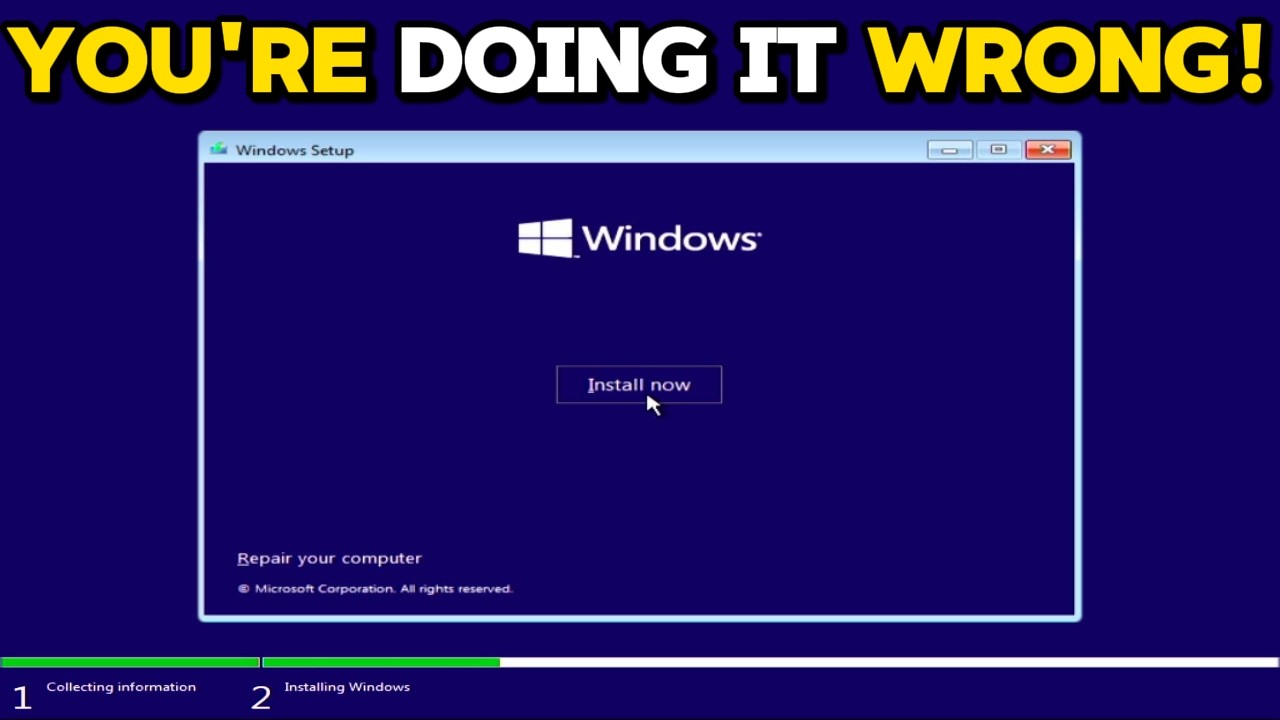
você já Format o Windows é claro então você sabe muito bem que em todas as vezes você tem que informar o seu idioma inserir ou pular a chave de ativação escolher a versão do Windows concordar com os termos gerenciar as partições informar pela segunda vez o seu idioma tanto de exibição quanto de teclado dar o nome pro seu PC configurar o tipo de uso pôr o seu usuário a sua senha escolher as várias opções de privacidade ao seu gosto além de aceitar ou não diversas sugestões que o sistema te entrega como o Pari asro solar assinar o pacote Office o Game Pass e tudo isso para só então Você finalmente chegar na área de trabalho Ai que maldade Cara isso se faz olha só a quantidade de passos que leva para você simplesmente formatar o computador cara agora dá uma olhada nisso aqui eu vou dar o BO em uma outra máquina usando uma ISO original do próprio site na Microsoft mas com uma leve alteração aqui que eu mesmo fiz tá e Vejam Só como ele simplesmente ignora qualquer interação humana até finalmente chegar na área de trabalho e com as configurações que eu gosto é muita alegria bem legal né no vídeo de hoje V te ensinar a fazer exatamente isso e vocês vão ver que é muito mais fácil do que parece e não eu não vou utilizar o NT Lite nem nenhum software do tipo tá vai ser tudo c a ISO original oficial do site da Microsoft e dessa forma que vocês nem vão precisar Inserir a chave de licença do Windows durante a formatação mas não se enganem tá porque o Windows ainda vai precisar ser ativado posteriormente E caso você precisa adquirir uma nova licença você pode contar com a kissfm. com que tá apoiando esse vídeo de hoje nesse mês aqui sp. com está dando uma nova oferta de 66% de desconto no pacote Office 2021 utilizando nosso cupom exclusivo Win 66 Além disso as ofertas de 50% de desconto na licença do Windows 10 e 11 continua valendo basta escolher a sua licença e utilizar o cupom 1,50 na hora de fazer a compra após isso é só acessar as configurações do Windows e inserir a licença que você vai receber pelo seu e-mail e Prontinho seu Windows vai estar ativado Então não perca tempo e Garanta a sua licença na aqui tem.
[Música] com e bom galera como falei para vocês a gente não vai utilizar o NT Lite nesse vídeo tá que talvez muita gente aí deva ter começado a achar que era esse aqui o segredo desse vídeo quem me acompanha já deve imaginar mas eu sou meio Contra esse tipo de aplicativo tá que são aqueles aplicativos que criam versões modificadas do Windows tipo Windows Lite e tudo mais então realmente esse tipo de conteúdo aqui eu não gosto de trazer no canal tá tudo que a gente vai fazer aqui é usando ferramentas oficiais e com ISO original vinda direto do site da Microsoft combinado para isso a gente vai utilizar um arquivo autonet ou auton alguma coisa do tipo assim autonet é isso aí que ela falou aí para vocês tá que também é conhecido como answer file ou arquivo de resposta esse arquivo é uma instrução passo a passo do que o instalador do Windows deve fazer durante uma nova instalação do sistema e sabe o que que é mais engraçado isso aqui aqui é que esse é um recurso que a própria Microsoft documenta lá no site deles ensinando a criar e pouquíssimas pessoas sabem da existência dele e esse recurso foi criado pensando em grandes empresas que precisam formatar dezenas até centenas de computadores pros seus funcionários ou que vocês pensou que as empresas aí ia deixar seus profissionais de ti formatando os PCs um por um ali durante o mês inteiro Ok bom independente disso agora você vai aprender um truque novo aí que vai direcionar bastante o seu chefe Mas a gente não vai seguir a documentação oficial da Microsoft beleza isso porque ela um tanto quanto complicada ali e muito manual para gerar esse arquivo coisa que eu não vou ter tempo de explicar para vocês aqui nesse vídeo tá ao invés disso nós vamos usar um site alemão que eu nem vou me arriscar aqui para dizer o nome dele onde nós simplesmente Vamos responder Aquelas mesmas perguntas que nós temos durante uma instalação do Windows e ele já vai gerar um arquivo pra gente bem legal né também tem um site americano para quem prefere por algum motivo chamado Windows afd ser file generator mas ele não é tão completo quanto o alemão tá por isso nós vamos pela primeira opção mas ambos funciona exatamente da mesma forma beleza basta selecionar as opções que você quer e ele vai gerar um arquivo para você e eu eu vou te mostrar o que cada opção dessa aqui faz para que você configure o seu corretamente mas antes deixa só passar um recado para você aí que é membro do canal esse mês eu quero voltar com o nosso quadro do infec por aqui onde eu respondo em vídeo as perguntas de vocês então para isso vou precisar que vocês acessem o post que tá na da comunidade aqui no canal e deixa suas perguntas lá nesse post que tá aparecendo na tela e aí no final do mês eu vou fazer um vídeo respondendo todas elas todos os níveis de membros estão habilitados para participar então se você quiser fazer parte aqui basta clicar no botão seja membro aqui embaixo para fazer parte desse quadro aqui e também tem uma série de outros benefícios Como por exemplo o nosso servidor exclusivo de discord onde rolam sorteios notificações e vários PRS bem bacanas além de várias vantagens bem bacanas aqui você confere clicando no botão aqui embaixo beleza recado dado bora então aqui pro site galera conforme eu for mostrando as opções aqui no site eu vou mostrando as telas correspondentes a elas aqui do ladinho para vocês saberem exatamente do que se trata beleza as primeiras opções são fáceis né É só escolher as opções de idioma que para quase todos vocês deve ser algo próximo a minim aqui se você utiliza um teclado padrão ans ao invés do abnt2 você pode mudar aqui também na segunda tela você escolhe a arquitetura que quase sempre hoje em dia será 64 bits e em seguida algo interessante que eu ainda não recomendo muito tá mas quem quiser pode marcar essa caixa aqui para burlar os requisitos de instalação do Windows 11 com o fim do suporte do Windows 10 se aproximando aí cada vez mais eu vou fazer um vídeo atualizado sobre esse assunto em breve Tá mas por hora não vamos marcar essa opção aqui nesse vídeo mas claro escolha é sua aí você pode fazer aí se você quiser tá só não recomendo mesmo em breve vou explicar o porquê na próxima opção nós podemos marcar para que ele permita que você prossiga a instalação mesmo sem internet algo que por padrão não é possível hoje em dia podemos deixar o sistema gerar um nome aleatório pro computador ou especificar o nome que a gente quiser podemos especificar um fuso horário ou deixar ele no automático e podemos também automatizar o gerenciamento de partições durante uma formatação e dentre todas as opções aqui do site Essa é a que eu mais recomendo que você mantenha a opção de gerenciar isso aqui manualmente durante a formatação porque se você por acaso esquecer que se pendrive ele tá com essa configuração aqui e conectar ele em outro computador pode acabar apagando coisa que você não devia por aí tá então marca essa opção aqui para somente essa opção que se fazer aqui manualmente do durante a formatação mas por acaso você vai formatar aí 30 novos computadores aí que chegou na sua empresa por exemplo e todos vão seguir exatamente o mesmo padrão ali para configurar você pode configurar aqui para facilitar sua vida inclusive você consegue criar um script mais personalizável para isso utilizando o comando Disk part do terminal na próxima você pode Inserir a licença da edição do Windows que você vai usar nessa primeira opção e ele te dá chaves para cada edição existente do Windows tá essas chaves aqui são genéricas e a própria Microsoft disponibiliza no site delas gratuitamente mas não se engane beleza elas não servem para ativar o sistema tá serve apenas para fazer esse tipo de procedimento aqui e alguns outros aí onde você requer uma chave específica do Windows e a depois que o sistema inicia que você faz a ativação dele que pode ser tanto com a licença que você adquiriu lá na kissfm. com ou com a licença que praticamente todo mundo aí hoje em dia tem tá E muitos não sabem disso que eu já mostrei para vocês nesse vídeo aqui do card onde eu ensino vocês ativar o Windows com apenas cinco cliques então vou deixar aqui no card e também na descrição para quem quiser dar uma olhada se você você escolher uma versão aqui você verá que apenas ela vai estar disponível durante a formatação tá então caso você queira ter a escolha de outras versões durante a formatação Marca essa outra opção aqui para você escolher manualmente depois abaixo tem algo que eu sei que muita gente estava querendo há muito tempo e você pode agora configurar um usuário local para que você não precise entrar com Windows utilizando a sua conta da Microsoft algo que também se tornou obrigatório no Windows 11 recentemente mas com isso aqui você consegue dar uma burlada aí nessa questão você pode pôr até cinco usuários locais e pôr uma sem para cada um deles ou deixar em branco aqui para que não precise de sem para entrar e falando nisso Nós também temos aqui no canal um vídeo onde mostro para vocês como faz login automático tanto o Windows 11 quanto no Windows 10 mesmo qu você utilize uma conta Microsoft tá então se ficar interessado O link tá aqui no card e também que na descrição E caso você queira entrar em uma conta Microsoft desde o início que é o mais recomendado pode marcar essa opção aqui mas como a gente quer acelerar o processo eu sugiro pô uma conta local e depois quando você já estiver com o sistema rodando e configurando ele aí você consegue mudar isso aqui lá no sistema facilmente a próxima opção é para aqueles que querem que a cende de usuário expire depois de um tempo forçando para que ela seja trocada de tempos em tempos algo que é mais comum ol em empresas então a gente pode deixar desmarcado aqui se você não precisar disso a política de bloqueio de conta serve para que se houver 10 tentativas erradas de login seguidas o computador ficará bloqueado por 10 minutos até você poder tentar novamente essa é a configuração padrão do Windows tá e serve para evitar um ataque de força bruta onde alguns mers aí pode pode tentar ficar adivinhando infinitas combinações da sua senha de usuário para invadir a sua conta então é recomendado deixar essa aqui na opção padrão mesmo aqui embaixo tem várias opções onde supostamente traz algumas otimizações aqui pro sistema tá mas pessoalmente eu não recomendo que vocês mexam nso aqui a menos que vocês saibam exatamente o que você tá fazendo Beleza já que algumas aqui podde até trazer problemas futuros para vocês Em algumas situações como por exemplo essa aqui de desativar proteção do sistema que desabilita o ponto de restauração do Windows uma ferramenta muito útil e bem poderosa para corregir alguns problemas ali onde você instalou algum software ouum driver correto ou configurou uma coisa que não devia ali e que começou a causar uma tela azul ali por exemplo então cuidado nessas otimizações que ele traz ali porque algumas ali são mais uma furada ali do que realmente uma otimização beleza na próxima podemos pular as configurações de wi-fi que é algo que eu vou selecionar aqui para acelerar ainda mais o processo já que podemos conectar no wi-fi posteriormente Quando a gente tiver ali na área de trabalho as configurações expressas aqui são aquelas telas de privacidade que o sistema pergunta se você gostaria ou não de ativar no sistema a primeira opção marca que você não quer selecionar nenhuma delas tá não quer permitir nenuma delas a segunda opção marca que você quer ativar todas elas e a terceira permite que você escolha manualmente o que você quer ou não ativar durante a formatação eu pessoalmente gosto de deixar todas ativadas mas fica o seu critério aí pode configurar o seu gosto a próxima para já remover os blowers do Windows que são aqueles softwares que vem pré-instalados com eles como nós já temos um vídeo aqui só sobre assunto aqui onde a gente remove esses blows de uma forma até que mais segura e tão fácil quanto eu vou deixar aqui desmarcado Tá mas de novo fica seu critério até porque você pode instalar todos eles de novo se você quiser como já mostrei lá naquele vídeo e para finalizar você pode pedir para ele executar algum script customizado assim que o Windows iniciar pela primeira vez para automatizar alguma configuração Extra ali que não estava sendo exibida por aqui não é o nosso caso aqui do vídeo de hoje mas de novo nós já temos alguns vídeos sobre esses scripts aqui no canal e se vocês quiserem saber mais sobre eles fica no vídeo só mais um pouquinho aí que eu já vou falar mais um pouquinho sobre eles com todas as opções selecionadas a gente clica aqui em download file e pronto temos o nosso arquivo de resposta para automatizar a nossa formatação e agora é só pegar esse arquivo e Pô na raiz de uma mídia de instalação do Windows se você criou um pen drive com a ferramenta oficial do próprio site da Microsoft É só pôr esse arquivo na raiz do pen drive e pronto e se você utiliza o magicat ou ventoy para conseguir ter vários Windows e Linux dentro de único pen drive como a gente já mostrou aqui nesses vídeos estão a no card você vai ter que editar a isu para incluir esse arquivo na raiz deles também tá minha sugestão para isso é utilizar o software Any burner que é um software bem leve e gratuito para esse tipo de edição vocês vão gerar uma nova ISO com ele e É só pôr ele no seu ventoy ou no seu medcat dependendo da sua escolha e escolher essa ISO aqui na hora do boot e agora galera não tem segredo tá é fazer o boot através do pendrive e ver toda a magia acontecer aí diante do seus olhos galera seguinte eu vou testar uma coisa nova aqui antes de encerrar esse vídeo tá vou pôr uma meta de like aqui aqui nesse vídeo que vai ser de 3.