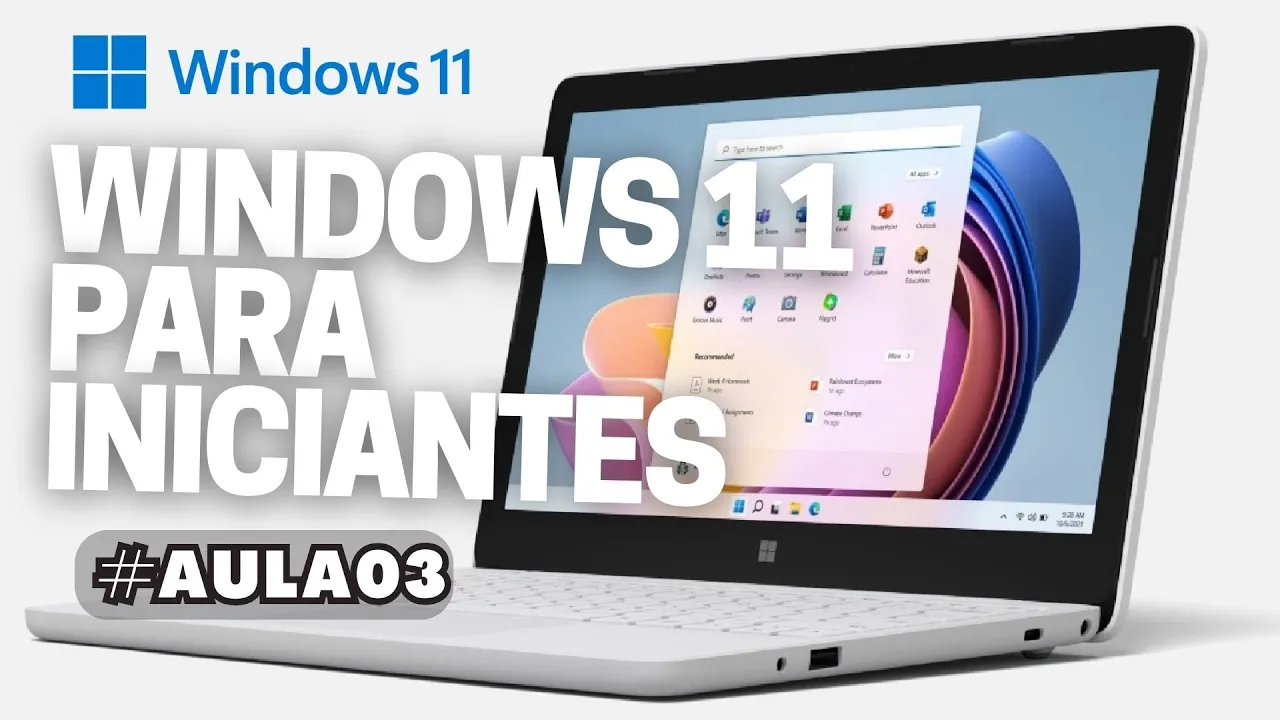
vamos continuar a série Windows 11 para leigos e nesse vídeo pessoal a gente vai aprender um pouco mais sobre o onedrive e o armazenamento em nuvem aqui no Windows 11 [Música] Provavelmente você já viu o ícone do onedrive no seu Windows 11 esse ícone azul aqui essa nuvem eu vou clicar e vou arrastar aqui na minha desktop Essa é a desktop pessoal do meu notebook do meu Windows 11 a partir dessa desktop a gente tem acesso a praticamente todas as informações do computador é um tema para a gente falar no outro vídeo o objetivo é
a gente falar aqui sobre armazenamento em nuvem Então esse é o ícone do onedrive a nuvem que tá aqui não é por acaso eu vou explicar para você o que é armazenamento e nuvem e em seguida a gente acessa aqui o Android para ver na prática como funciona esta imagem ilustra bem pessoal o que é um armazenamento em nuvem o armazenamento e nuvem nada mais nada menos do que você compartilhar um arquivo deixar esse arquivo salvo em um repositório ou seja um diretório virtual e esse mesmo arquivo você pode acessar de dispositivos diferentes Então vamos
para esse exemplo aqui ó eu tenho um computador tem um celular um tablet e um roteador aqui ilustrando nessa imagem e todos eles estão conectados na nuvem a nuvem representada aqui é a internet pessoal Então sempre que falar em computação e nuvem significa que os arquivos ou os aplicativos que estão rodando ou armazenados eles estão em locais na internet e pode ser acessado de qualquer computador isso é importante porque se você tem um arquivo no seu smartphone no seu celular por exemplo as suas músicas vídeos ou fotos você pode salvar na nuvem E isso acontece
de forma automática no celular por exemplo a gente tem o Google fotos que automaticamente salva na nuvem tem a opção para você fazer essa essa sincronização E aí a partir de qualquer outro computador qualquer outro dispositivo você consegue acessar esses arquivos no Windows 11 a Microsoft desenvolveu uma ferramenta Nativa para armazenamento e nuvem que é o onedrive que é esse aplicativo aqui esse daqui aqui na área de trabalho tem apenas um atalho é um atalho ele vai me levar para uma pasta para um diretório eu vou clicar duas vezes aqui e você vai observar que
vai abrir o explorador de arquivos do windows a gente já falou sobre explorador de arquivos do windows no vídeo 2 e aqui acima olha só aqui ó logo abaixo do início a gente fala um pouco do início mas logo abaixo do início a gente tem onedrive uma nuvenzinha aqui aí eu posso clicar para visualizar e dentro aqui dessa pasta onedrive pessoal tem todas essas pastas aqui ó todos esses arquivos todo esses arquivos aqui eles serão sincronizados com o Android para ficar disponível em qualquer equipamento nessa pasta pessoal nesse diretório todo esses arquivos eles estão sincronizados
Ou seja ainda estão na nuvem se eu acessar o navegador da internet né o Google Chrome ou Microsoft Edge ou acessar o meu celular ou em outro computador em outro lugar em outro país em outro local eu teria acesso a esses arquivos por padrão a Microsoft disponibiliza 5 GB gratuito de armazenamento na nuvem E como você sabe se você tá utilizando ou se você já ultrapassou você não ultrapassou neste ícone que mostra aqui na parte superior no canto direito aqui ó informações você clica olha aqui no meu caso mesmo arquivos estão sincronizados todos esses E
então um total de 3.8 GB de 5g Ou seja eu utilizei 76% aí do armazenamento aqui eu tenho uma opção de configurações que eu posso acessar as configurações do Android tem algumas configurações aqui por exemplo de backup eu posso comprar mais armazenamentos eu posso fazer armazenamento automático de todas as fotos deixa aqui habilitado é captura de tela quando eu fizer captura de tela do computador e temos algumas preferências adicionais aqui que a gente pode configurar aqui também tem a opção de notificações as notificações habilitadas eles não exibir aqui no cantinho do computador e eu tenho
a opção aqui em conta para fazer a adição de nova conta você pode selecionar novas contas e eu posso também adquirir aí mas armazenamento basta clicar aqui e atualizar ele vai direcionar aqui para a tela do Android para que eu faça aquisição é de mais armazenamento no meu caso não é interessante eu não utilizo tanto onedrive para guardar arquivos importantes Então não preciso fazer aí isso bom uma vez que você tem essas informações aqui no Android quando você acessar qualquer dispositivo Vou acessar uma página do navegador aqui eu acertei aqui o Google Chrome e você
pode digitar Microsoft onedrive provavelmente será o primeiro resultado aqui da pesquisa você pode clicar e aí tem opção tem até algumas instruções aqui né explicando do que que é dando Exemplo né Olha só esse mesmos arquivos no celular eles estão disponíveis no computador acho que essa aqui é uma ótima exemplificação né Um Bom exemplo aí para mostrar o que de fato é onedrive as imagens aqui no celular disponível também no computador você pode aqui criar uma conta já tem você selecionar que já tem o Android irei digitar o meu a senha do meu e-mail aqui
bom acessei aqui pessoal Microsoft tá tentando vender mais armazenamento aqui só que eu não tenho interesse então aqui eu tenho as informações que estão local ou seja fisicamente localmente no meu computador eu também tenho aqui na rede então aqui eu tô na nuvem né eu poderia estar acessando de qualquer outro dispositivo eu poderia por exemplo instalar o aplicativo do Android do meu celular e tem essas informações celular também então eu tenho aqui todos os arquivos que eu mostrei para vocês lá eles estão disponíveis aqui todos aqueles que estão no computador tão legal bacana mas na
prática que que vai acontecer no seu Windows 11 não sei Windows 11 você vai acontecer o seguinte sempre que você abrir um arquivo por exemplo Word Vamos abrir o Word aqui Olha só tô com o Word aberto aqui poderia ser também o Excel PowerPoint enfim sempre que você for Salvar esse documento vou clicar para salvar clicar em salvar como vai ter a opção aqui onedrive que significa isso pessoal significa que você vai salvar na nuvem ainda você salvar aqui você vai salvar na nuvem e vai ficar disponível na rede Se você clicar para salvar neste
computador aí você vai salvar localmente você vai ficar disponível somente aqui nesse computador assim como se você tiver arquivos esse arquivo estiver no seu computador localmente eu vou abrir aqui esse explorador de arquivos do windows novamente e você De repente quer ter acesso a esse arquivo aqui ó imagina que você tem esse arquivo essa imagem e você quer ter acesso a essa imagem de qualquer computador o que que você vai fazer você vai copiar clicar com o botão direito do mouse vai copiar fazer uma cópia ou pode recortar vai acessar a pasta aqui do Android
vai escolher a pasta que você quer e vai clicar com o botão direito para colar Aqui está a imagem olha só ela tá aqui se eu acessar o Android na nuvem Vou acessar aqui vou localizar a pasta e olha só aqui está a imagem a imagem ela tá disponível na nuvem obviamente que esse é um exemplo simples pessoal de imagem Mas a gente pode utilizar qualquer arquivo principalmente arquivos escritório então a ideia aqui tá reforçando com vocês aqui no Windows 11 aqui você pode utilizar não só imagens mas aqui do Office do Word do Excel
do PowerPoint você pode colocar usando facilmente no Windows 11 esse recurso do Android ele tem um detalhe se você não tem esse ícone na área de trabalho não tem problema você pode acessar o explorador de arquivos do windows e a partir do Windows você tem a pasta do onedrive aqui abaixo que você pode acessar sem problema nenhum Ok espero que esse vídeo seja útil Obrigado por assistir até aqui se você gostou deixa o seu like e se inscreve no canal que em breve teremos novos vídeos aí no canal sobre o Windows 11


![Como Salvar Arquivos na Nuvem [Tutorial Completo]](https://img.youtube.com/vi/ujyAD3gcclg/maxresdefault.jpg)