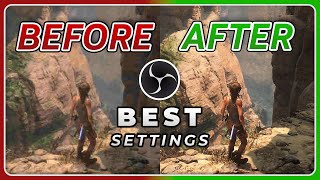
Nesse vídeo mostrarei as melhores configurações Para gravar vídeos de alta qualidade no OBS Studio. essas configurações vão servir para você, que vai fazer vídeos de gameplays e também de gravação de tela. Ou seja, você vai poder gravar qualquer tipo de vídeo com a maior qualidade possível.
Você pode usar tanto em computador quanto laptop. Não faz diferença. Eu sou o Daniel.
Você está no Abrigo 76. Considere se inscrever no canal para aprender mais sobre Obs Studio, gravação e edição de vídeo. E lembre que eu presto consultoria particular onde o acesso ao seu computador e faço toda a configuração para você.
Entra em contato comigo Contatos aí na tela e na descrição, nos segue lá nas redes sociais e vamos ao vídeo. Essas configurações que eu vou te mostrar aqui servem para qualquer versão do OBS. Algumas coisas podem mudar em versões muito antigas, mas se você quer qualidade, baixe as versões mais novas do OBS Studio.
Passo número um Vir aqui em Configurações Vídeo e definir aqui a resolução de gravação do seu vídeo. Se você tem um monitor que no máximo seja 1080p, não adianta você colocar mais que isso. Se você tiver um monitor que seja, por exemplo, 2K ou 4K você pode digitar aqui a resolução que você quer.
Por exemplo, para 4K 3840 ou 2160, quando você digitar aqui em cima, aqui em baixo a resolução de saída, ela vai estar em 1. 280 por 720. Você vai alterar para a resolução base que será igual a de cima e vai aplicar.
Se for uma aula, você pode manter aqui em 30 fps. Se for gameplays mude aqui para 60 fps. Como eu sei que a maioria das pessoas que vão gravar vão gravar com base em monitores 1080p, eu vou manter aqui em 1080p, mas todas as outras configurações que eu fizer vai servir tanto para 4k, 1080p, 2K, tanto faz.
Bom, a segunda coisa que você precisa é vir aqui em saída. Quando você configurar o OBS pela primeira vez, ele vem em modo simples. Você vai mudar para o modo avançado e vem em gravação transmissão e gravação tem as mesmas opções, Então tudo o que eu explicar aqui em gravação vai servir para a transmissão.
Defina a pasta onde você vai gravar seus vídeos. Se o seu editor de vídeos suporta MKV, como Davinci Resolve Mantenha MKV e se não suportar você vai vim aqui para mp4 hibrido. A diferença é muito pequena e esses dois já te dão a segurança de gravação.
Boa codificação de vídeo, Você vai mudar para o codificador da sua placa de vídeo. Nessa lista aqui eu só tenho os codificadores da minha placa de vídeo. No caso de vocês aí, se vocês querem qualidade, eu aconselho que vocês utilizem NVIDIA uma placa de vídeo NVIDIA ou uma placa de vídeo da AMD Se você tiver uma placa de vídeo Intel aqui no lugar de NVIDIA NVENC que vai aparecer escrito Quick Synk.
E se você tem uma placa AMD, vai aparecer aqui escrito a AMD AVC H. 264. E se você tem um Mac book, vai aparecer um codec do Mac book aqui que se eu não me engano se chama Apply VT.
Bom, mas o que você precisa prestar atenção de verdade H. 264 é diferente de X264. X264 Você está codificando pelo processador H.
264. Você está codificando pela sua placa de vídeo é HEVC é o conhecido como H. 265 que tem mais qualidade.
Então se você quer mais qualidade, procure o HEVC Se você só tem disponível H264, tudo bem. A diferença gira em torno de 10%. Como a gente quer qualidade máxima, eu vou escolher HEVC Agora vem a parte mais importante a escolha entre taxa de bits constante e quantizador constante para uma maior qualidade e flexibilidade de arquivo para edição.
Eu gosto de utilizar o quantização constante que em alguns OBS vai se chamar CQP CQP É como se o OBS fosse verificar o que a imagem precisa, Se ela precisa de mais qualidade, ele vai colocar mais bit rates. Ela precisa de menos qualidade, menos bit rate. Bom, antes de entrar aqui no Condensação constante, vamos aqui A taxa de bits constante e eu vou dar uns números aqui pra vocês.
Se vocês estão fazendo vídeo para YouTube, não adianta você colocar nada acima de 12. 000 para 1080P 35000 para 4K. Por que?
Porque não adianta, ele vai renderizar de novo e aí vai dar problema. Meu conselho é que você, se você tiver 1080p, você coloque aqui 12. 500.
É pouco, mas é para 1080P. Se você tem 4K, eu gravaria com 35. 000, certo?
Mas essa taxa de bits é um pouco confusa. Você precisa estar olhando várias tabelas para ver. Então, em vez de usar taxa de bits constante, vamos usar quantização constante, porque independente do tipo de vídeo que você vai fazer e o próprio, você vai fazer o cálculo para você.
Quanto maior o número que eu coloco aqui, menos qualidade. Quanto menor, mais qualidade. Quando eu gravo um vídeo de gameplay, eu utilizo 18 menos que 18 eu não consegui ver diferença Então testem aí entre 22 e 18 ou até um pouco menos para poder ver se vai fazer diferença pra vocês.
Agora é o que vem diferenciar as placas de vídeo. No caso da Nvidia você tem essa lista de P1 a P7, onde P1 tem menos qualidade e P7 mais qualidade. Se nós queremos qualidade, vamos escolher o P7 na placa AMD vai ter algo similar onde você vai escolher aqui o que tiver mais qualidade Tem escrito melhor qualidade na opção.
No Intel a mesma coisa. Então você vai escolher o que tiver mais qualidade, quadros futuros. Os vários testes que eu fiz não deu diferença, então tira esses quadros futuros até para não sobrecarregar a sua placa de vídeo, tanto intervalo de quadros quanto bit frames você vai manter em dois e aqui em duas passadas um quarto de resolução, você vai colocar duas passadas, resolução total Fez essa configuração.
Você precisa também de qualidade de áudio na sua gravação, então mude aqui em áudio para 320 para quantas faixas você for usar. Se você for usar todas as faixas de todas, eu só vou utilizar duas, então dei apenas duas aqui em áudio de estúdio desativado 48 hertz vídeo eu já expliquei avançado você vai deixar em alto e vai dar ok, Essa não são todas as configurações que você precisa fazer no OBS Studio, essas são as configurações referente a qualidade. Se você precisa de outras configurações na descrição aqui do vídeo tem outros vídeos sobre outros assuntos, como criar cena, criar fontes, dentre outras opções.
Eu vou fazer o básico aqui, que é a gravação de tela e eu tenho uma única cena captura de monitor. Se você for capturar o monitor, você vai usar essa captura aqui. Observe que tem esse efeito infinito horroroso e esse efeito você vai tirar em configuração ações geral esconder janela do OBS na captura de tela.
Eu não posso fazer isso. Se eu fizer isso, eu não consigo gravar o próprio OBS Então eu não vou poder fazer. Mas basicamente as configurações de qualidade estão prontas.
Você precisa agora montar suas cenas. E para montar suas cenas eu vou aconselhar que você venha aqui no canal. Esse é o tutorial completo de configuração, onde eu não vou abordar somente qualidade e sim todas as configurações OBS, e aqui em Pesquisar você pode pesquisar pelo que você quiser.
Por exemplo, se você quiser montar a cena, você escreve cena e dá Enter. E aqui vai ter tudo sobre cenas. Eu aconselho você começar por esse vídeo aqui vai estar na descrição link Se você quer configurar o microfone, você vem aqui, escreve microfone, vai ter esse vídeo aqui que vai estar na descrição também.
Então você vai configurar a qualidade, vai assistir esse outros vídeos para poder configurar o resto do seu OBS e vai fazer a melhor gravação que você já fez. E aí, gostou do vídeo? Se você gostou, apoie.
Depois posta aqui os resultados que você teve. E lembre quanto mais qualidade você coloca, mais pesado fica. Então você tem que ter uma máquina boa para isso.
Se você curtiu, apoie, deixa no gostei, comente, compartilhe, nos siga nas nossas redes sociais que estão aqui na descrição e na tela. Segue lá. Além disso, lembre que eu presto consultoria particular contato e esse das redes sociais tem um grupo do WhatsApp aqui na descrição.
Considere se tornar membro do canal. Assim você patrocina o Abrigo 76 e eu continuo fazendo desse vídeo 100% gratuito para vocês e até a próxima. Nesse vídeo mostrarei as melhores configurações Para gravar vídeos de alta qualidade no OBS Studio.
essas configurações vão servir para você, que vai fazer vídeos de gameplays e também de gravação de tela. Ou seja, você vai poder gravar qualquer tipo de vídeo com a maior qualidade possível. Você pode usar tanto em computador quanto laptop.
Não faz diferença. Eu sou o Daniel. Você está no Abrigo 76.
Considere se inscrever no canal para aprender mais sobre Obs Studio, gravação e edição de vídeo. E lembre que eu presto consultoria particular onde o acesso ao seu computador e faço toda a configuração para você. Entra em contato comigo Contatos aí na tela e na descrição, nos segue lá nas redes sociais e vamos ao vídeo.
Essas configurações que eu vou te mostrar aqui servem para qualquer versão do OBS. Algumas coisas podem mudar em versões muito antigas, mas se você quer qualidade, baixe as versões mais novas do OBS Studio. Passo número um Vir aqui em Configurações Vídeo e definir aqui a resolução de gravação do seu vídeo.
Se você tem um monitor que no máximo seja 1080p, não adianta você colocar mais que isso. Se você tiver um monitor que seja, por exemplo, 2K ou 4K você pode digitar aqui a resolução que você quer. Por exemplo, para 4K 3840 ou 2160, quando você digitar aqui em cima, aqui em baixo a resolução de saída, ela vai estar em 1.
280 por 720. Você vai alterar para a resolução base que será igual a de cima e vai aplicar. Se for uma aula, você pode manter aqui em 30 fps.
Se for gameplays mude aqui para 60 fps. Como eu sei que a maioria das pessoas que vão gravar vão gravar com base em monitores 1080p, eu vou manter aqui em 1080p, mas todas as outras configurações que eu fizer vai servir tanto para 4k, 1080p, 2K, tanto faz. Bom, a segunda coisa que você precisa é vir aqui em saída.
Quando você configurar o OBS pela primeira vez, ele vem em modo simples. Você vai mudar para o modo avançado e vem em gravação transmissão e gravação tem as mesmas opções, Então tudo o que eu explicar aqui em gravação vai servir para a transmissão. Defina a pasta onde você vai gravar seus vídeos.
Se o seu editor de vídeos suporta MKV, como Davinci Resolve Mantenha MKV e se não suportar você vai vim aqui para mp4 hibrido. A diferença é muito pequena e esses dois já te dão a segurança de gravação. Boa codificação de vídeo, Você vai mudar para o codificador da sua placa de vídeo.
Nessa lista aqui eu só tenho os codificadores da minha placa de vídeo. No caso de vocês aí, se vocês querem qualidade, eu aconselho que vocês utilizem NVIDIA uma placa de vídeo NVIDIA ou uma placa de vídeo da AMD Se você tiver uma placa de vídeo Intel aqui no lugar de NVIDIA NVENC que vai aparecer escrito Quick Synk. E se você tem uma placa AMD, vai aparecer aqui escrito a AMD AVC H.
264. E se você tem um Mac book, vai aparecer um codec do Mac book aqui que se eu não me engano se chama Apply VT. Bom, mas o que você precisa prestar atenção de verdade H.
264 é diferente de X264. X264 Você está codificando pelo processador H. 264.
Você está codificando pela sua placa de vídeo é HEVC é o conhecido como H. 265 que tem mais qualidade. Então se você quer mais qualidade, procure o HEVC Se você só tem disponível H264, tudo bem.
A diferença gira em torno de 10%. Como a gente quer qualidade máxima, eu vou escolher HEVC Agora vem a parte mais importante a escolha entre taxa de bits constante e quantizador constante para uma maior qualidade e flexibilidade de arquivo para edição. Eu gosto de utilizar o quantização constante que em alguns OBS vai se chamar CQP CQP É como se o OBS fosse verificar o que a imagem precisa, Se ela precisa de mais qualidade, ele vai colocar mais bit rates.
Ela precisa de menos qualidade, menos bit rate. Bom, antes de entrar aqui no Condensação constante, vamos aqui A taxa de bits constante e eu vou dar uns números aqui pra vocês. Se vocês estão fazendo vídeo para YouTube, não adianta você colocar nada acima de 12.
000 para 1080P 35000 para 4K. Por que? Porque não adianta, ele vai renderizar de novo e aí vai dar problema.
Meu conselho é que você, se você tiver 1080p, você coloque aqui 12. 500. É pouco, mas é para 1080P.
Se você tem 4K, eu gravaria com 35. 000, certo? Mas essa taxa de bits é um pouco confusa.
Você precisa estar olhando várias tabelas para ver. Então, em vez de usar taxa de bits constante, vamos usar quantização constante, porque independente do tipo de vídeo que você vai fazer e o próprio, você vai fazer o cálculo para você. Quanto maior o número que eu coloco aqui, menos qualidade.
Quanto menor, mais qualidade. Quando eu gravo um vídeo de gameplay, eu utilizo 18 menos que 18 eu não consegui ver diferença Então testem aí entre 22 e 18 ou até um pouco menos para poder ver se vai fazer diferença pra vocês. Agora é o que vem diferenciar as placas de vídeo.
No caso da Nvidia você tem essa lista de P1 a P7, onde P1 tem menos qualidade e P7 mais qualidade. Se nós queremos qualidade, vamos escolher o P7 na placa AMD vai ter algo similar onde você vai escolher aqui o que tiver mais qualidade Tem escrito melhor qualidade na opção. No Intel a mesma coisa.
Então você vai escolher o que tiver mais qualidade, quadros futuros. Os vários testes que eu fiz não deu diferença, então tira esses quadros futuros até para não sobrecarregar a sua placa de vídeo, tanto intervalo de quadros quanto bit frames você vai manter em dois e aqui em duas passadas um quarto de resolução, você vai colocar duas passadas, resolução total Fez essa configuração. Você precisa também de qualidade de áudio na sua gravação, então mude aqui em áudio para 320 para quantas faixas você for usar.
Se você for usar todas as faixas de todas, eu só vou utilizar duas, então dei apenas duas aqui em áudio de estúdio desativado 48 hertz vídeo eu já expliquei avançado você vai deixar em alto e vai dar ok, Essa não são todas as configurações que você precisa fazer no OBS Studio, essas são as configurações referente a qualidade. Se você precisa de outras configurações na descrição aqui do vídeo tem outros vídeos sobre outros assuntos, como criar cena, criar fontes, dentre outras opções. Eu vou fazer o básico aqui, que é a gravação de tela e eu tenho uma única cena captura de monitor.
Se você for capturar o monitor, você vai usar essa captura aqui. Observe que tem esse efeito infinito horroroso e esse efeito você vai tirar em configuração ações geral esconder janela do OBS na captura de tela. Eu não posso fazer isso.
Se eu fizer isso, eu não consigo gravar o próprio OBS Então eu não vou poder fazer. Mas basicamente as configurações de qualidade estão prontas. Você precisa agora montar suas cenas.
E para montar suas cenas eu vou aconselhar que você venha aqui no canal. Esse é o tutorial completo de configuração, onde eu não vou abordar somente qualidade e sim todas as configurações OBS, e aqui em Pesquisar você pode pesquisar pelo que você quiser. Por exemplo, se você quiser montar a cena, você escreve cena e dá Enter.
E aqui vai ter tudo sobre cenas. Eu aconselho você começar por esse vídeo aqui vai estar na descrição link Se você quer configurar o microfone, você vem aqui, escreve microfone, vai ter esse vídeo aqui que vai estar na descrição também. Então você vai configurar a qualidade, vai assistir esse outros vídeos para poder configurar o resto do seu OBS e vai fazer a melhor gravação que você já fez.
E aí, gostou do vídeo? Se você gostou, apoie. Depois posta aqui os resultados que você teve.
E lembre quanto mais qualidade você coloca, mais pesado fica. Então você tem que ter uma máquina boa para isso. Se você curtiu, apoie, deixa no gostei, comente, compartilhe, nos siga nas nossas redes sociais que estão aqui na descrição e na tela.
Segue lá. Além disso, lembre que eu presto consultoria particular contato e esse das redes sociais tem um grupo do WhatsApp aqui na descrição. Considere se tornar membro do canal.
Assim você patrocina o Abrigo 76 e eu continuo fazendo desse vídeo 100% gratuito para vocês e até a próxima.





![[🟠PASSO A PASSO] OBS STUDIO - Configuração Completa 2026 - GRAVAÇÃO E LIVE STREAM](https://i.ytimg.com/vi/OXNrUL738as/mqdefault.jpg)




![[SIMPLES] Como GRAVAR VÍDEOS e CURSOS com OBS Studio](https://i.ytimg.com/vi/GZ6q1B38Ii8/mqdefault.jpg)