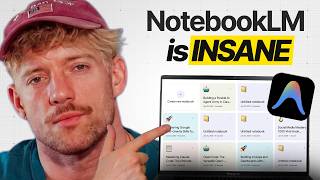
O Google mais uma vez traz grandes novidades e a bola da vez é o Notebook LM. Hoje eu vou te mostrar como ativar o modo avançado e elevar o potencial dessa ferramenta ao máximo. E com essa funcionalidade você vai conseguir produzir 10 vezes mais rápido.
Vamos fazer extração massiva de URLs do YouTube. E em nosso primeiro caso de uso, vamos criar um vídeo para um canal de notícias sobre inteligência artificial de forma automatizada, usando o modo avançado do notebook LM. E o melhor que você vai poder utilizá-la totalmente grátis.
Vamos conectar o Notebook LM ao Chat GPT, ao GM e outras ferramentas de inteligências artificiais. Eu vou te mostrar tudo isso em casos reais de uso. Parece bom?
Então vamos aqui ao nosso primeiro caso de uso. Olha só, a primeira coisa que nós vamos fazer é vir aqui nessa opção, ó, clicar em criar um novo caderno. Vamos criar aqui o nosso novo caderno.
Vamos fechar aqui. E nessa parte aqui em cima, ó, isso aqui é muito importante. Eu vou colocar aqui, ó, Iar canal vídeo.
Após renomear, nós vamos vir no canal aqui do Jeff. É um grande canal que fala sobre inteligência artificial. É um dos maiores canais americanos sobre inteligência artificial.
E nós vamos criar, utilizando o notebook LM, um mesmo formato de canal e de conteúdo. Então nós vamos usar como base esse canal aqui, que é o canal do Jeff. Para isso, o primeiro passo é nós vamos utilizar essa extensão aqui.
Todas as extensões que eu for utilizar, eu vou estar deixando aí o link fixado. Basta você clicar e você já será direcionado. Todas elas são extensões seguras, tá bom?
Você pode utilizar de forma tranquila. Nós vamos vir aqui, ó, em adicionar ao Chrome. Vamos clicar em adicionar extensão.
Aqui ele já adicionou extensão. Você vai descer aqui, ó, e vai clicar nessa opção aqui, ó, adicionar nova ação. Vamos clicar em adicionar nova ação.
Somos direcionados para essa área aqui. Aqui nessa primeira opção, ó, botão do mouse, nós vamos clicar e vamos selecionar esse aqui, ó, clique esquerdo. Nessa outra opção aqui, ó, nós vamos colocar aqui, ó, na parte tecla modificadora, nós vamos utilizar mudança.
Vamos descer aqui, selecionar o tipo de ação. Copiar. Nós vamos selecionar essa aqui, ó.
Copiar URLs para a área de transferência. Vamos clicar nela. Após fazermos isso, nós vamos clicar aqui, ó, em salvar.
Ela já vai aparecer aqui. Basta você excluir essas outras duas aqui que já vem nativa. Pronto.
Para fixar sua extensão, basta você vir aqui, ó, nessa lateral, sua extensão vai aparecer. Você vai clicar aqui, ó, e nós vamos fixar essa extensão aqui. Observe que quando eu pressiono a tecla shift e venho descendo aqui, ó, ele lista para mim a quantidade de URLs que ele conseguiu pegar.
Ó, aqui abaixo ele pegou, ó, 24 URLs. Deixa eu descer mais aqui, ó. Aqui ele mostra 52 URLs.
Nós vamos utilizar porque nós vamos pegar todos esses vídeos de uma única vez. Ao invés de você levar um por um para dentro do notebook LM, nós vamos ter condições de levar diversos agora. Mas antes nós vamos colocar mais uma extensão.
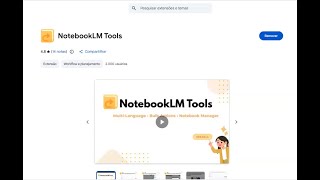
Nós vamos colocar agora o notebook LM. Basta você clicar aqui, ó, em adicionar. Vamos clicar em adicionar extensão.
Já estar aqui minha extensão, ó. Nós vamos vir aqui, ó, novamente. E aqui, ó, eu vou também fixar essa extensão.
Então, vou deixar também essa extensão fixada aqui. Agora a mágica vai começar a acontecer. Nós vamos voltar aqui para o canal que eu quero.
Vou apertar a tecla shift. Vou pressionar a tecla shift e vou selecionar aqui, ó, a quantidade de URLs que eu quero pegar. Olha só, aqui eu já peguei 120 URLs.
Pronto, vou voltar aqui, ó. Agora nós vamos vir nessa opção aqui, ó, nessa extensão que nós acabamos de adicionar. E aqui eu vou clicar nessa opção aqui, ó, formato URL.
Selecionei aqui o formato de URL. Eu vou clicar aqui, ó, e vou selecionar aqui o meu caderno do notebook. Ele já está vinculado ao notebook lm.
Melhor só, Iar canal vídeo. Vou selecionar esse e aqui dentro eu vou dar conttrl V. Eu já tenho aqui, ó, todas as 120 URL selecionada, todas aqui.
Vou clicar em importar. Ele já está importando. Então, todas as nossas 120 URL serão importadas.
Agora, observe que eu não vou precisar ficar selecionando uma por uma. Ele já adicionou e quando nós abrimos aqui, eu já tenho todas as URLs que eu selecionei. Então, essas URLs que eu selecionei aqui, ó, não precisei abrir vídeo por vídeo e copiar vídeo por vídeo.
Com essa extensão, eu consegui importá-las todas aqui para dentro. Agora nós vamos colocar o seguinte prompt. Faço uma análise estratégica destes vídeos.
Então, todos esses vídeos, todos os vídeos do canal aqui, ó, não vou precisar assistir. Eu vou vir aqui, ó, já tenho todo o meu, toda a minha fonte aqui. Eu vou colocar, ó, faço uma análise estratégica e vou enviar.
Ele fez aqui uma análise estratégica de todos os padrões desse vídeo. Eu poderia solicitar que ele me desse qual é o formato de vídeo, qual é o formato de introdução, qual é o gancho viral. E esse tipo de conteúdo você pode adaptar para tudo, inclusive para você que tem uma empresa ou para você que quer estudar.
você consegue importar um conteúdo massivo aqui para dentro e ter uma estrutura bem robusta utilizando essa forma. Após fazermos isso, nós vamos agora ao chat GPT e vamos integrar o Notebook LM ao chat GPT. Eu vou abrir aqui, ó, o chat GPT e vamos também instalar essa extensão aqui, ó, o Cortex.
Para instalar é simples, basta vir aqui, ó, em adicionar ao Google, adicionar extensão e a nossa extensão já estará aqui. Vamos vir aqui também, ó, novamente e vamos fixar ela aqui também, porque vamos também utilizar ela. Agora nós vamos voltar aqui no chat GPT e aqui eu vou colocar o seguinte prompt.
Realize uma pesquisa avançada sobre as estratégias para criar um canal de sucesso no YouTube em 2026 sobre inteligência artificial. Nós vamos descer aqui, vamos vir nessa opção e aqui nós vamos marcar essa opção aqui, ó. Busca na web e vamos enviar.
Ele vai fazer toda a pesquisa e aqui abaixo ele trouxe as fontes. Quando eu clico aqui, ó, eu consigo visualizar as fontes. Olha só, eu tenho aqui várias fontes.
Mas olha só a grande novidade. Eu não preciso ficar abrindo site por site agora para encaminhar para lá. Olha quem aparece aqui em cima, o Notebook LM.
Por que o notebook LM aparece aqui agora? Porque nós temos aqui, ó, essa extensão. Essa extensão aqui, ó, ela faz essa ligação do chat GPT com o notebook LM.
Vamos clicar aqui para você ver, ó. Eu vou clicar e vou clicar nessa opção aqui, ó. Usar em um notebook lm.
E nessa opção aqui, ó, está o notebook lm que eu criei. Nós vamos clicar aqui, ó, nesse. Vamos voltar aqui.
E aqui abaixo, ó, eu já tenho aqui a minha fonte vinda direto do chat GPT, da pesquisa estratégica que eu fiz. Se eu vier aqui agora e encontrar informações em qualquer um outro site, eu também consigo levá-lo para dentro do notebook LM. Olha só, eu posso selecionar toda a parte que eu quero, clicar com o botão direito e aqui vai aparecer, ó, inserir no notebook lm.
Inserir no notebook LM. Eu vou clicar e ele já vai me direcionar para qual é o caderno que eu quero juntar essa parte. Eu vou juntar apenas essa parte aqui do texto.
Então, tá aqui. Já temos aqui, ó, mais uma informação do dentro do nosso notebook LM. Quando eu clico aqui na fonte, ó, você observa que é justamente todo o texto que eu peguei daqui, esse texto selecionado.
A vantagem dessa extensão aqui é essa, que você consegue importar várias fontes. Agora que nós já temos aqui, ó, todas as nossas fontes, vamos vir aqui, ó, vamos descer aqui e nessa parte aqui, ó, nós vamos salvar nas observações. Vamos deixar salvo aqui.
Então, nós já temos aqui as nossas observações, ó, que nós solicitamos. Elas já estão salvas aqui. Eu vou vir aqui embaixo agora, ó, e vou colocar o seguinte: prompt: gerecias mais importante sobre a dos últimos s dias.
Vamos enviar. Ele vai fazer uma busca nas fontes que eu subi. E uma das principais fontes, ó, são os dados do canal.
Olha só, ele gerou aqui. Eu vou pedir aqui que ele salve essa observação também. Vamos agora para dentro do Gemini.
Quando chegamos aqui no Gemini, ó, observe que o notebook LM já aparece aqui para mim também. Nós vamos vir aqui também, ó. Eu vou clicar em adicionar, vou clicar na opção notebook LM e vou selecionar aqui, ó, o meu caderno.
O caderno que nós estamos utilizando é esse aqui, ó. Ele já tem mais de 30 fontes lá dentro. Vamos clicar.
Eu vou adicionar. Após adicionar o caderno, eu vou colocar o seguinte prompt. Com base nas fontes fornecida, cria um roteiro completo e altamente profissional para um vídeo do YouTube, otimizado para o máximo de retenção, engajamento e performance algorítmica.
O roteiro deve seguir a mesma lógica e estrutura das fontes. Então eu quero a mesma lógica e a mesma estrutura do canal do Jeff que eu mostrei aqui para vocês, mas com um contexto totalmente original e adaptado a aprimorar a narrativa. Então aqui eu descrevo, ó, tudo que eu quero.
Eu quero a abertura com hook, uma cópia perfeita e vamos descer aqui e vamos clicar em enviar. Eu já tenho aqui o meu roteiro completo, então eu poderia já gravar o meu vídeo utilizando esse roteiro, como também eu posso voltar nessa opção aqui, ó, em vídeo. Vou clicar aqui, ó.
Vou selecionar a opção português. Posso selecionar qualquer um desses formatos aqui de vídeo. Eu vou selecionar essa opção.
Vamos descer aqui, ó. E aqui dentro eu posso especificar. Pronto.
Aqui eu vou colocar novamente aquele mesmo prompt. Com base nas fontes fornecidas, crio um vídeo completo e altamente profissional. E vou clicar em gerar.
Ele já começou gerando aqui o nosso vídeo. E em alguns minutos nós temos aqui o nosso vídeo totalmente pronto. Olha só.
Vamos abri-lo aqui. E esse aqui, ó, é o nosso vídeo. >> E aí, beleza?
Hoje a gente vai desmontar, peça por peça, a fórmula que os maiores canais do YouTube usam para manter todo mundo vidrado do começo ao fim. E o plano é simples. No final desta análise, qualquer pessoa vai entender como aplicar isso no próprio conteúdo.
Vamos nessa. Para começar, vamos direto na ferida, naquela pergunta que tira o sono de muito criador de conteúdo. Por a esmagadora maioria dos vídeos, >> olha só, nós temos um vídeo otimizado, um vídeo dinâmico.
O que é que acontece aqui? Você pode levar isso aqui paraa sua narração, clonar a sua voz e utilizar a sua própria narração. Você tem a opção de utilizar também apenas o roteiro como base, como também você pode criar o seu vídeo do zero ou estruturando da mesma forma como você viu ali no canal do Jeff.
A depender do prompt que você coloque, ele vai te dar a mesma introdução que o Jeff utiliza, o mesmo formato, qual é o tom, o que é que mais atrai aquele público. Então tudo isso você consegue fazer utilizando o notebook LM e utilizando essas extensões que eu te mostrei aqui. E todas essas extensões estará fixada aí no primeiro link da descrição, como também vários materiais grátis disponíveis para vocês aí no primeiro link da descrição.
Basta você clicar e você já será direcionado. Lá você terá mais de 200 promptes já liberado para vocês utilizar totalmente grátis, tá bom? Fiquem com Deus aí e até a próxima.