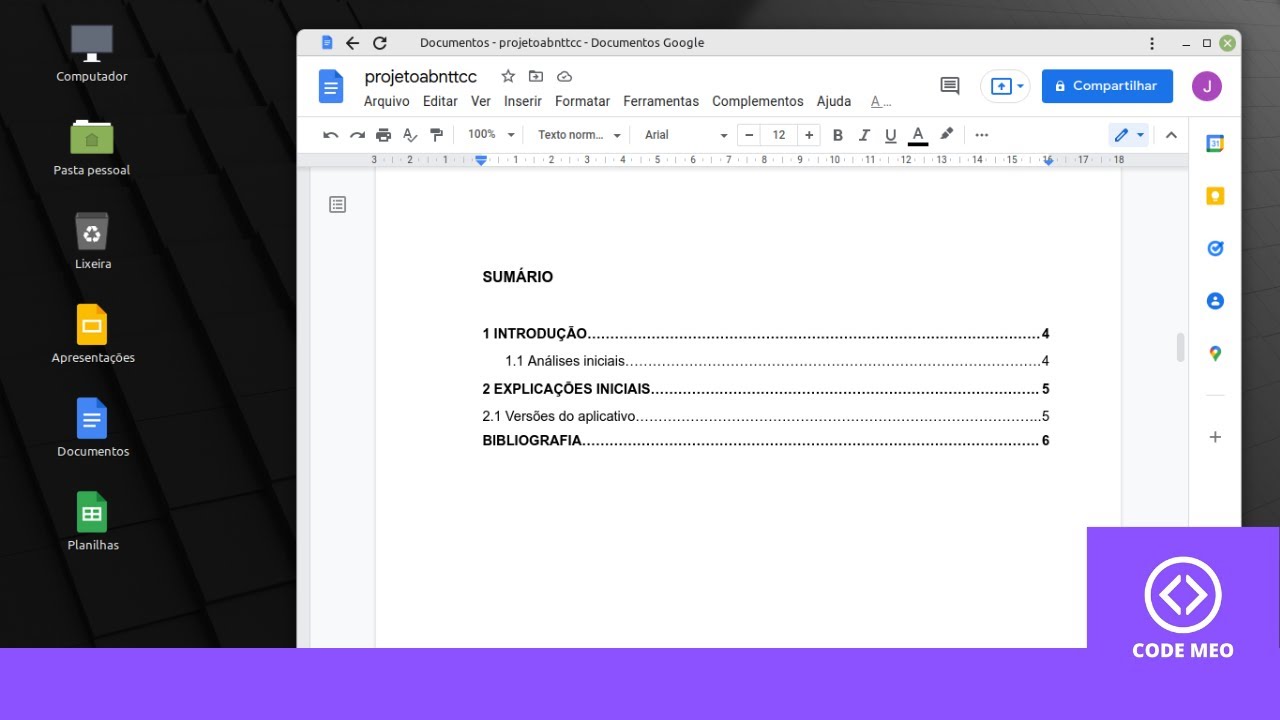
nesse vídeo eu vou ensinar como formatar um trabalho com as normas da ABNT usando o Google Docs vem comigo aqui pra tela do computador Fala galera sejam bem-vindos ao canal do Luiz eu preparei nesse vídeo cinco passos para você formatar o seu trabalho com as normas da ABNT usando aqui como exemplo o a ferramenta do Google Docs muito bem é primeiro passo que nós vamos fazer é definir a fonte e o tamanho da nossa fonte Lembrando que que eu extraí essas informações do site da ABNT que é a Associação Brasileira de normas técnicas Então eu
vou deixar o site deles aqui embaixo também para vocês conferirem e tem muito mais informações no site então você pode também dar uma olhada no site depois mas fica até o final do vídeo porque eu vou dar várias dicas aqui interessantes e podem ser úteis para vocês ok então para eu selecionar a fonte né primeira coisa que eu faço aqui no Google Docs é selecionar todo o texto Então Para eu não ter que arrastar o mouse até embaixo e às vezes Você às vezes você tem um texto muito grande é um trabalho é 60 páginas
100 ou mais e você pode dar um comando no teclado que él a aqui no Google Docs né E vai selecionar todo o texto Beleza agora eu vou agora sim eu vou colocar a minha fonte vou escolher minha fonte e vou escolher o tamanho então a bnt ela permite duas fontes né aal e a times New homan Então vou trocar para times New hom só para vocês verem como fica e o tamanho aqui vou colocar em 12 você pode digitar ou pode ir aqui na na lista també e colocar 12 galera nós temos uma exceção
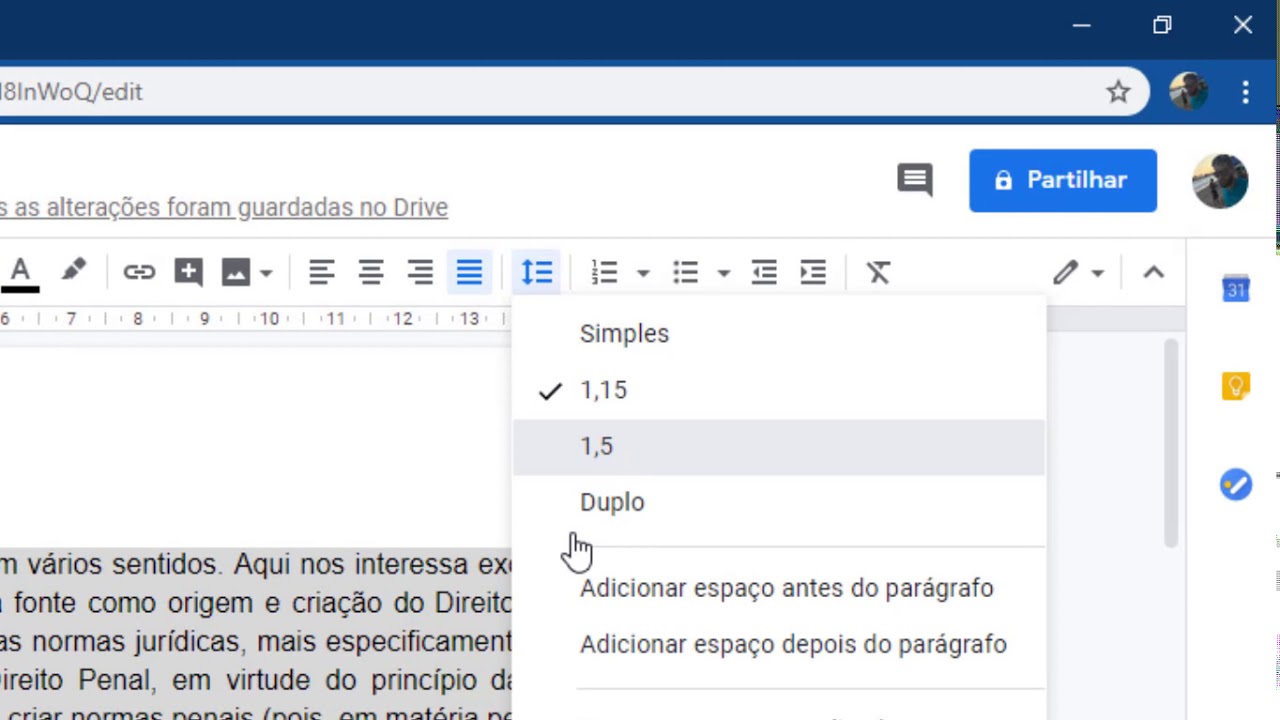
para citações com mais de três linhas então citações com mais de três linhas not notas de rodapé e legendas de imagens deve ter o tamanho 10 Então essa é exceção aqui no caso pro tamanho da fonte para para quando tem citação Ok e agora nós vamos ajustar o espaçamento aqui em ajustar o espaçamento nós temos esse ícone aqui espaçamento entre linhas e parágrafos então percebo que quando eu clico aqui e deixo o cursor piscando se eu clicar aqui espaçamento entre linhas e parágrafos eu vou aplicar 1.5 que é o padrão da bnt percebam que ele
só fez nesse parágrafo aqui por quê Porque o o cursor estava dentro desse parágrafo Então vou voltar aqui para mostrar para vocês o quão é importante selecionar todo o texto Então vou dar um comando aqui no teclado que é control a e agora sim eu vou aqui no meu ícone de espaçamento entre linhas e parágrafos e agora eu vou colocar 1.5 aí percebam que ele vai aplicar no texto todo selecionado então se você tá trabalhando com mais páginas eu sugiro que vocês dê o comando control a ou seleciona tudo né o comando cont control a
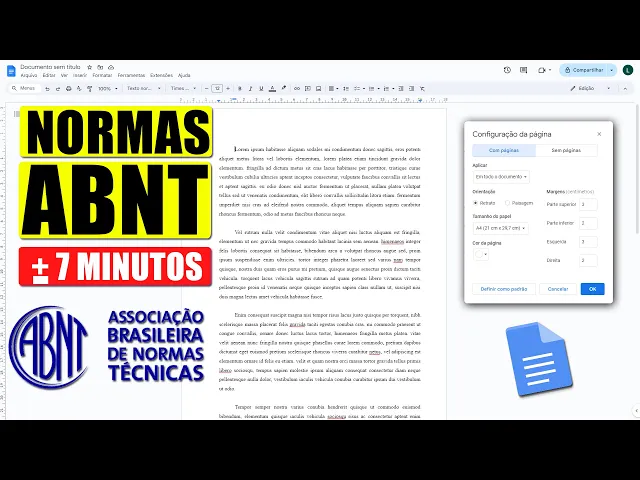
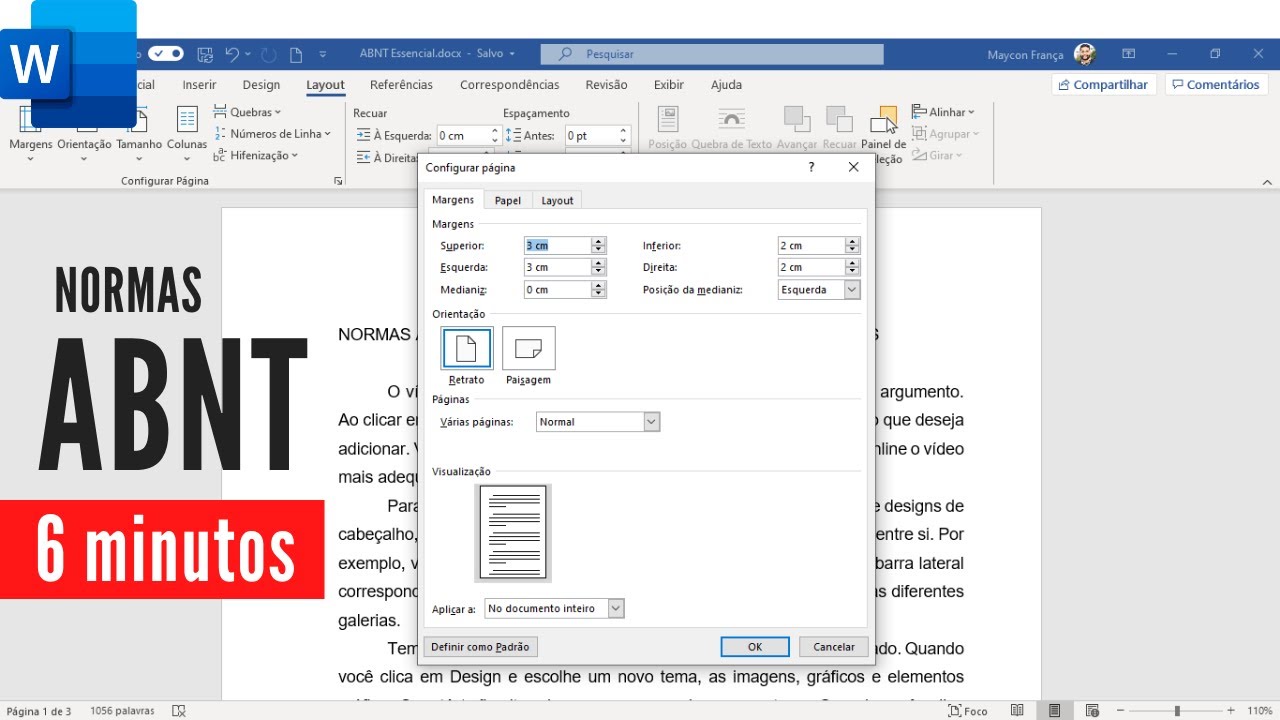
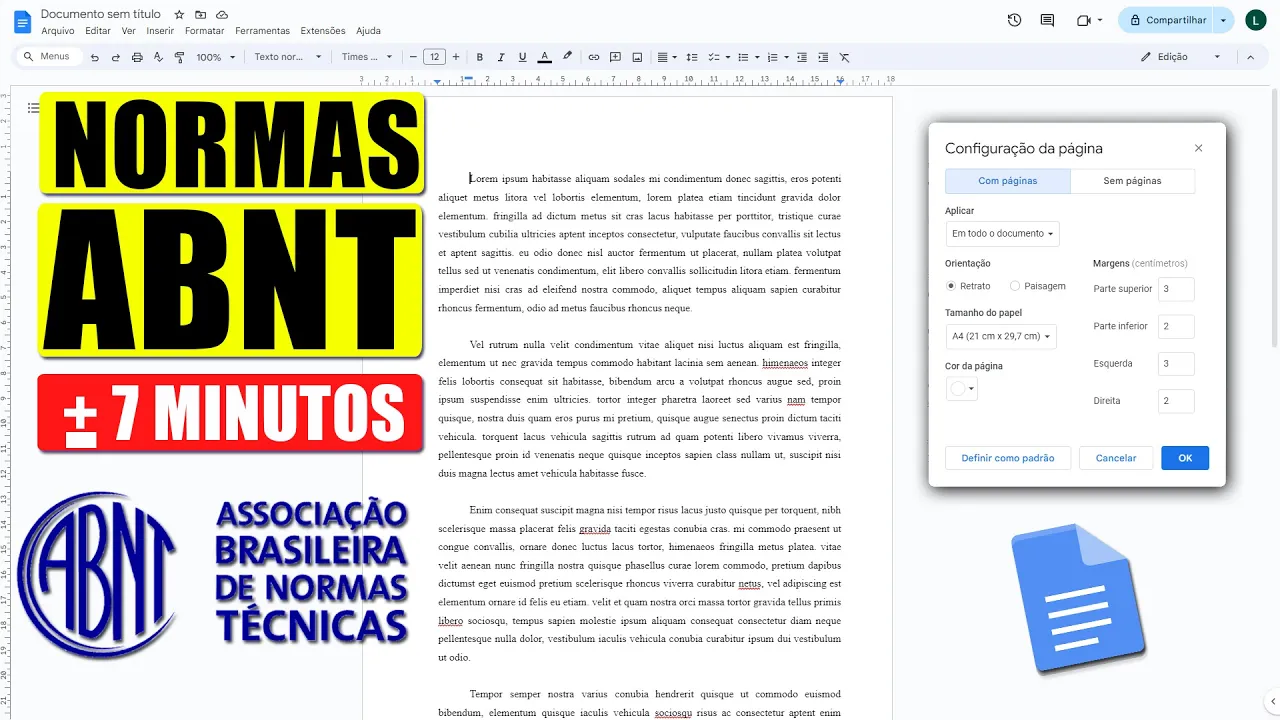
já faz isso E aí você vai ter a certeza de que foi foi feito certo o espaçamento Ok galera o próximo passo é verificar margens Ok é margem da folha então para fazer isso você vai em arquivo configurações da página Vamos fazer tudo junto ok então vem aqui em arquivo configurações da página aqui vou tá vou deixar em orientação em modo retrato aqui na parte superior vou colocar três na esquerda eu vou colocar três na parte inferior vou colocar dois e na direita vou colocar dois essa aqui é o padrão da bnt então aqui no
no Google Docs ficaria essa sequência aqui 3 2 32 beleza aqui eu vou deixar o tamanho já selecionado A4 21 cm né que é o tamanho padrão dos trabalhos 21 cm por 29.7 cm ele já tá selecionado aqui e a cor da página vai manter a mesma né que é branco ok aqui em 100 páginas a gente não vai alterar nada e eu vou clicar aqui para dar um Ok só vamos dar uma conferida se o que nós fizemos eh ficou salvo Então vou lá de novo em arquivo configuração da página e olha só galera
não ficou salvo por eu tava com texto todo selecionado então eu já fiz isso de propósito para vocês verem tá então desmarquei o texto agora sim eu vou novamente lá configurações da página em todo o documento É isso mesmo modo retrato aqui já tá selecionado Vou colocar aqui a sequência 32 32 cor da página e a página já tá selecionada a qu eu posso definir como padrão também mas aqui nesse caso eu não vou definir vou dar um OK beleza já fez aqui pra gente as alterações se você quiser conferir novamente V em arquivo configurações
da página e vejam que já Tá salvo aqui dessa vez sim salvou então é bem importante você ter atenção nessa parte o quarto passo é aplicar alinhamento justificado então para fazer isso nós vamos selecionar tudo cont control a E você vai vir aqui em alinhamento nesse ícone em alinhar e vai selecionar aqui ele tem um comando no teclado também um atalho cont CRL shift J se você apertar os três juntos ele vai fazer o alinhamento justificado só que tem que tá tudo selecionado cont control a cont contrl shift j e agora sim ele Manteve a
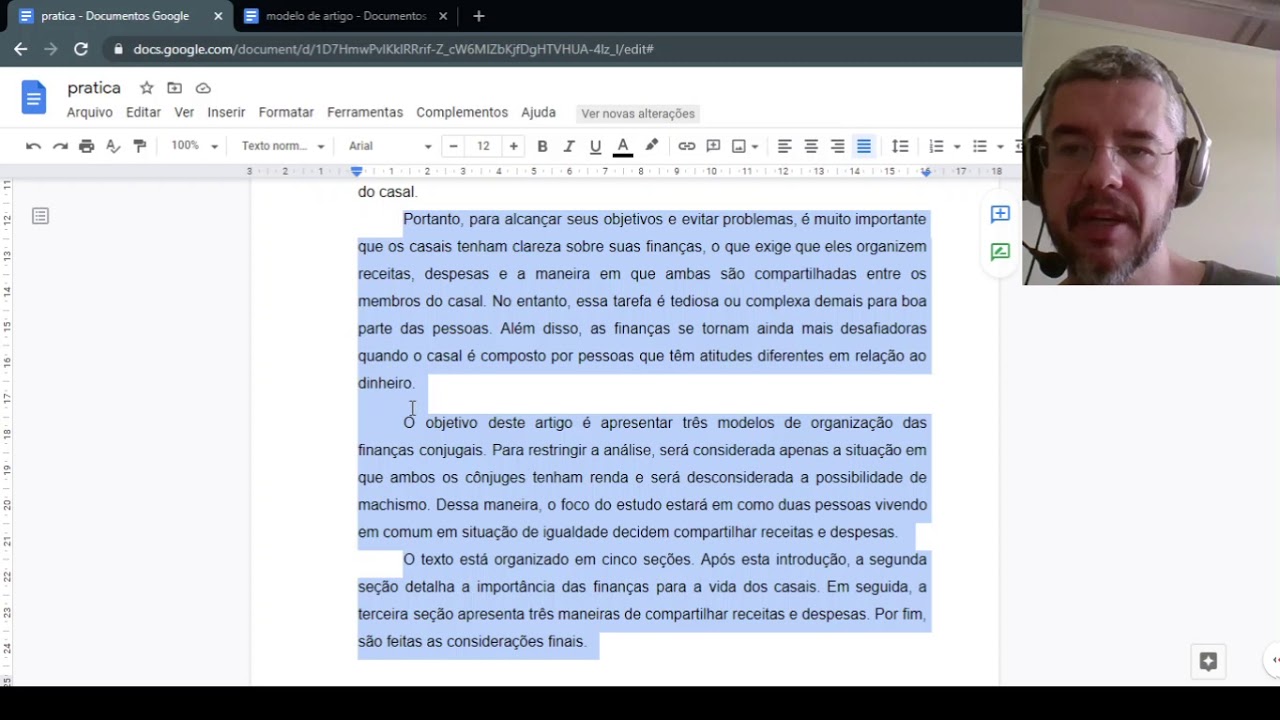
formatação justificado e o último passo é fazer o recu dos parágrafos recu parágrafo 1.25 então eu tem vários modos de fazer isso aqui tá pode você pode vir aqui no parágrafo e dar um Tab Só que eu acho que é muito manual aí você vai ter que fazer isso para todos e seu se você tem um trabalho grande e vai ficar dando Tab vai ficar cansativo né então tem uma outra forma aqui mais fácil para você para te ajudar dá um comando no teclado control a e aqui em cima na régua vejam que tem dois
ícones aqui né tem um tem um triângulo aqui de cabeça para baixo que é o recu à esquerda E tem esse outro são dois elementos aqui eu vou aproximar a câmera para você ver tem um risquinho horizontal aqui ó que ele se chama recu da primeira linha e esse recu quando eu arrasto com o mouse o mouse do lado esquerdo eu vou arrastar para o lado direito aqui a régua e eu vou procurar 1,25 que é o que a gente tem que colocar né E olha só vai todos de uma vez só Então dessa forma
é muito mais fácil do que ficar dando Tab né E aqui é 1,25 só para conferir 1,25 mesmo e se você quiser conferir vem aqui Ó 1,25 tá certinho então é dessa forma que você faz a formatação com as normas da bnt eu espero que esse vídeo te ajude Vou deixar um site aqui para você que quer fazer trabalhos monografias quiser dar uma olhada no site que pode te ajudar o site vai est aqui embaixo se gostou do vídeo deixa um like deixa comentário e sugestões de novos vídeos espero que vocês tenham gostado um abraço
e até o próximo vídeo