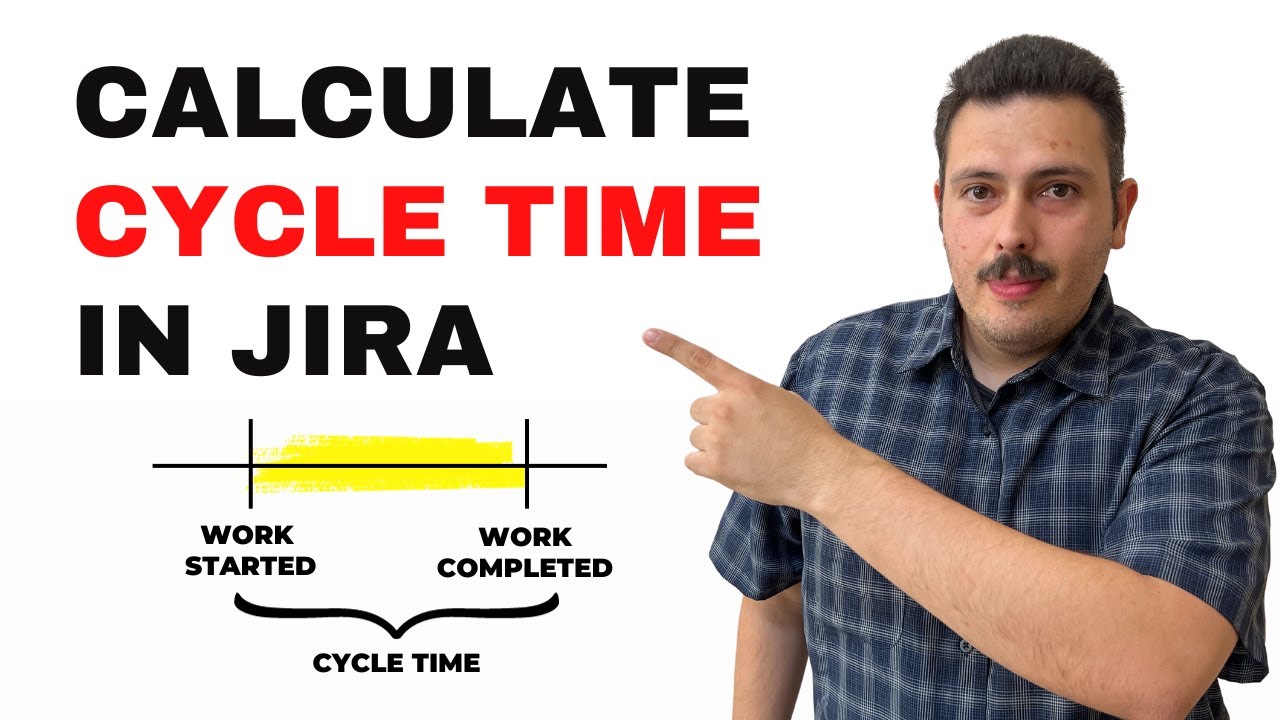
como acompanhar dentro do gira o seu tempo de espera o tempo que um cartão leva de um ponto A até o ponto b é isso que nós vamos ver no vídeo de hoje como é que você faz para calcular esse Lead time dentro do Jiraya falar sobre especialista em gira kmp kcp pela campanha universi e também do palestra de treinamentos sobre gira e trabalho colaborativo além de trabalhar ativamente com Gira em ter entregue diversos projetos dentro e fora do país e eu também tenho esse canal onde eu ajudo pessoas ensinando como é que elas podem
configurar o Gira como é que elas podem utilizar métodos e frameworks para tornar o trabalho mais ágil organizado e colaborativo e isso só é possível graças ao nosso patrocinadores o vídeo de hoje está acontecendo graças a iplayers entregamos projetos incríveis E para isso reunimos as pessoas incríveis que tratam e players como um triângulo mágico uma baita consultoria de gira que vai te ajudar a tanto configurar o seu giro como suportá-lo trabalhar o seu licenciamento também você quer cotar um licenciamento com eles que é pagar em real o seu licenciamento você faz contato com o pessoal
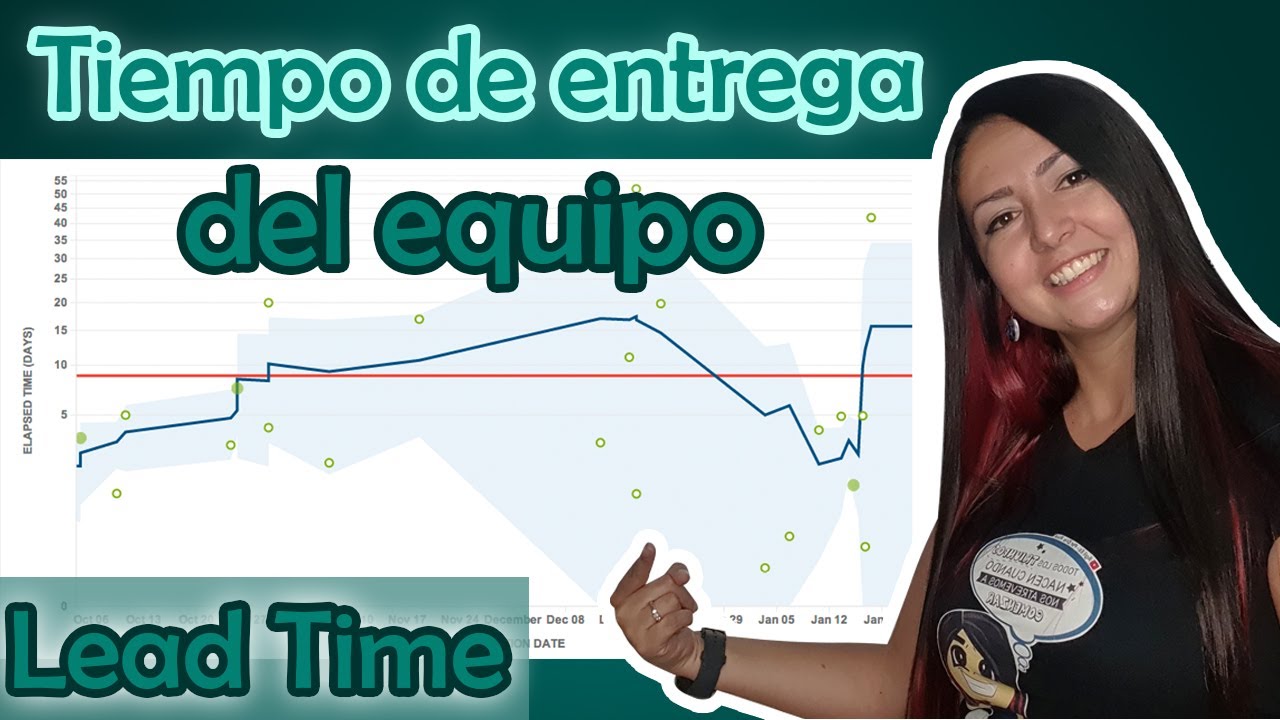
da iplayers deixar o link deles aqui na descrição e muito obrigado aí players por Patrocinar aqui o canal eu vou separar esse vídeo em três partes e eu quero que você entenda bem isso aqui que eu vou mostrar para você a primeira parte é como você faz para ter esse tempo de espera aqui na tela tá bom E esse tempo de espera você pode seu tempo desde que o cartão foi criado Até ele foi finalizado Esse é o LED time tá o ciclo time é o tempo de EJA do eep lá como é que tanta
palavra em inglês é essa vamos traduzir aqui e a importância com esses termos em inglês porque talvez alguém cite time igual ao tempo de espera é o começo do cartão foi criado a hora que seu cliente pediu até a hora que você entregou agora lá de ciclo time ciclo time é do ponto de compromisso até a finalização isso também é chamado de eige do IP tá bom age do wip a gente vai trabalhar aqui com esse tempo de espera Mas você pode usar o eixo do IP você pode querer que a contagem só comece quando
chegar no priorizado e ele veja esse ciclo aqui ah não quero e faz mais sentido tá nessa tela aqui eu olhar a partir do ponto do priorizado em diante e eu tenho um outro lugar que eu armazena o tempo de espera que é do começo até o fim e nós vamos ver também como é que você faz para analisar várias visões de times ciclo time e outras coisinhas olhando para todos os cartões para tirar a média não apenas isso aqui então aperta os cintos e vamos lá como que eu olho para esse indicador aqui como
é que eu consigo criar esse esse carinha aqui primeiro de tudo você vai criar um campo texto depois você vai fazer fácil tá são essas duas etapas tem um contexto fez automação e tem a terceira que adicionar esse campo aqui nessa tela Então vamos começar criando o campo tá vamos aqui no campo vamos aqui em itens Campos personalizados vou criar um canto personalizado tá vou criar um campo do tipo texto e vou colocar aqui o nome tempo no fluxo que eu vou chamar Isso aqui vai ser meu ex do IP ou meu ciclo time tá
vou criar um campo texto e não vou adicionar em tela nenhuma tá o segundo passo eu vou criar aqui um campo numérico e vou colocar aqui tempo do fluxo dias no fluxo e também não vou adicionar tela nenhuma Tudo bem acontece já entendi criei os campos e agora que eu vou fazer vou criar as automações eu vou usar o jmw Gira Miss que extension que permite que eu crie coisas lá dentro tá bom então vamos lá para o tempo no fluxo aqui para a gente usar o jmws carinha aqui ó Gira mesmo porque quando você
vai aqui ó eu vou usar esse projeto aqui em configurações vou no workflow né e vou criar uma automação para pegar essa data a data que ele entrou no fluxo né então eu vou aqui ó editar e eu vou criar uma automação que vai pegar essa data então quando é que eu considero que ele entra no fluxo aí quando ele é selecionado para desenvolvimento é nessa transição aqui então essa transição que eu quero pegar Beleza então vou usar aqui uma função de post vou adicionar uma função de post aqui e por ter o jmw e
ele vai ativar mais opções na minha função de post e eu vou criar aqui ó 17 e chufield tá criar um site aí quando for criar eu vou colocar aqui o campo data fluxo de fluxo né que vai vir os dois vai vir aqui ó início no fluxo tá um campo do tipo data tá que eu tenho aqui início no fluxo se você não tivesse Campo você vai lá e cria um campo do tipo data eu vou pegar esse campo data e vou usar esse código aqui como eu não trabalho com time Zone aqui nesse
cenário deixar mas se eu quisesse colocar um time Zone diferente é só ajustar aqui né São Paulo etc mas eu vou querer só a data mesmo aí eu coloquei aqui início do fluxo vou adicionar esse cara aqui e agora Toda vez que ele entrar nesse status ele vai pegar essa data para de início de fluxo né Ele tá em para desenvolvimento e selecionado para o início do fluxo agora eu vou publicar e que que eu vou fazer vou fazer uma outra automação agora que eu pego essa data quando ele entra no fluxo eu vou criar
uma automação para que todo dia ele calcule a diferença entre hoje e essa data de início do fluxo Deu para entender mas me confundir Não se preocupa assiste o vídeo depois você reassista tá e só para você recapitular as etapas são você cria os campos você vai criar um campo data de início no fluxo dias no fluxo em campo texto e é tempo no fluxo em campo numérico ou o contrário tá você que decide e a gente vai precisar desses três Campos depois você faz uma automação para pegar essa data de início no quando ele
entra no estágio para desenvolvimento e por fim a gente vai criar uma automação faz todo dia olhar em comparação hoje quanto tempo passou-se desde que ele entrou no fluxo então vamos aqui no jmw e aplicativo JW e vamos usar uma ské Action tá E aí essas quedas [Música] e vou colocar aqui uma jql tá eu quero que ele pegue os itens do projeto Bot e data início e agora eu vou adicionar uma função de post que vai calcular Justamente a diferença tá vamos colocar aqui sete e o campo que eu vou escolher o tempo no
fluxo e aqui dias no fluxo o tempo no fluxo é um campo texto Então eu vou fazer o seguinte como é que qual é o código que eu vou usar para isso tá eu vou deixar o código aqui para você tá não vai entrar nos detalhes nesse vídeo de como ele foi construído mas vou deixar o código aqui para você copiar e colar Tá bom o código é esse aqui ó você vai pegar a data de agora aí você vai passar esse parâmetro aqui de a diferença entre esse questão Field aqui ó e é esse
Crash No fim você substituir pelo seu você vai lá enche o filtro início no fluxo então início do fluxo foi esse dia aqui tá E aí você coloca dias no final ele vai rodar essa função vai chegar no número a diferença entre hoje e a data de início de fluxo se acrescenta dias no final e você coloca esse emojizinho aqui para ficar no campo texto Aí você pega esse mesmo código aqui ó e só o código e coloca aqui porque esse aqui é um campo numérico ele vai trazer sol assim você tem um campo para
exibir na tela e um outro campo numérico para se você quiser exportar os dados e trabalhar alguma informação ou criar alguma regra baseada na quantidade de dias tá bom e vou salvar aqui ó agora todo dia ele vai rodar essa automação pegando quantos dias ele tá ali no início do fluxo tá bom aí eu deixo essa automação aqui e eu volto lá no quadro configurações do quadro tá layout do cartão e adiciona o campo tempo no fluxo tempo no fluxo agora ele vai aparecer aqui ó o campo só que tá vazio né então não vai
aparecer nenhum porque eu não rodei ainda essa automação Acabei de criar e tal então vamos rodar automação aqui esse cartão aqui já tinha capturado os dias dele no fluxo anteriormente de início do fluxo e vamos rodar para ver quanto vai dar a diferença então só para você ver aqui ó no tem o início do fluxo esse campo aqui tá importante nesse Campo não esteja na tela deixei só para você ver tá porque o ideal é que ele não seja editável ele só pega pela automação então ele tá aqui ó dia 28 e vamos rodar a
nossa Esquerda do Action né vamos dar aqui aplicativo já tem w e se inscreve láction Ela vai rodar todo dia mas eu não vou esperar até meia-noite para chegar esse cálculo vou rodar aqui ó ele vai catar os eixos que os cartões né que aí dois foram atualizados vamos dar uma olhada aqui há quatro dias e seis dias e é assim que você coloca o tempo de fluxo tempo do cartão no fluxo e para fazer o tempo de espera o líder time aí você faz a mesma coisa só que você vai olhar para outra data
né que ela tá de criação e aí você pega da data de criação você não precisa criar nenhum campo para isso você já pega a gravata de criação e coloca a diferença entre a data de criação e a data de hoje e vai colocando isso até que ele seja fechado Tá bom se você quiser explorar mais detalhes disso mais informações ou ver os próximos vídeos sobre o quadro perfeito nessa série sobre o quadro perfeito deixa eu mostrar aqui para você se você não viu o vídeo anterior dá uma olhada no vídeo anterior ele tá aparecendo
aqui na tela em algum lugar aqui da tela e no próximo vídeo eu vou falar falar sobre como você coloca esse botão aqui de sinalizar impedimento que quando você sinaliza aqui comentando algo o Gira vai marcar ele como impedimento aqui e vai trazer também ele vai colocar uma corzinha aqui dele do impedimento e vai trazer essa aba aqui com o motivo da data de início quantos dias ele tá impedido e tal você vai ter mais informações e mais detalhes para trabalhar se você quiser aprender sobre isso se inscreve aqui no canal que é o próximo
vídeo sobre o assunto mas se você tá com pressa quer ver logo vira membro aqui faz assinatura virada no Jiraya e você vai ter acesso não só esse conteúdo como vários outros conteúdos que são exclusivos que não vão aparecer aqui no canal tá bom Um abraço e até a próxima
















![[PASSO a PASSO] CRIE QUADRO de KANBAN PERFEITO no JIRA 2022 ✅ Como CRIAR um QUADRO de KANBAN no JIRA](https://img.youtube.com/vi/nUC4yv2Df8w/maxresdefault.jpg)