Olá minha sala vou te mostrar o que é e como funciona o webrou aqui em duas conversa tá então a gente tem essa linha aqui automação web roux lembrando essa opção de web Hulk e IAPI e ela só é liberada no plano pro do bote conversa tá se você tem um plano Starter Provavelmente você não vai ter essa opção aqui liberada E aí você tem que fazer upgrade do plano Beleza então preenche trabalhar com webs aqui a gente precisa adicionar uma web root e aí que eu dou um nome para ele colocar aqui teste criar
entro dentro dele ele vai me gerar um link tá como que funciona esse link esse link aqui geralmente você vai ter que copiar ele e colar na plataforma do qual você quer receber as informações dela aqui dentro do Word converse Ou seja você tem uma plataforma que possui a função de envios nada mais é do que informações gatilhos de outros sistemas né Então porque você tem um gator de pagamento e você quer que todo o cliente pagar o seu produto lá nesse gateiro de pagamento envie uma informação de web por baixo conversa é você verifica
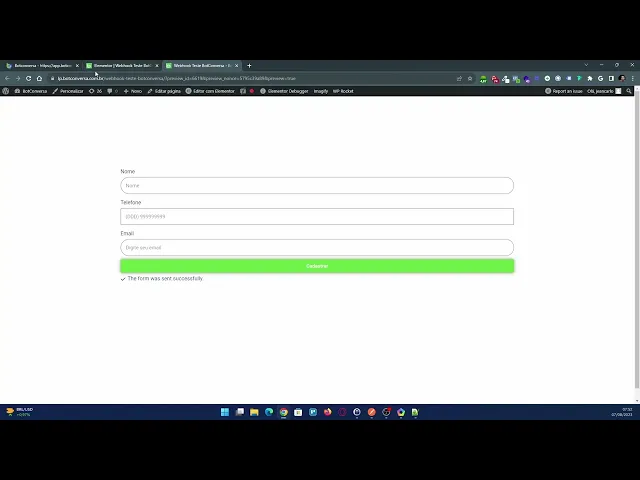
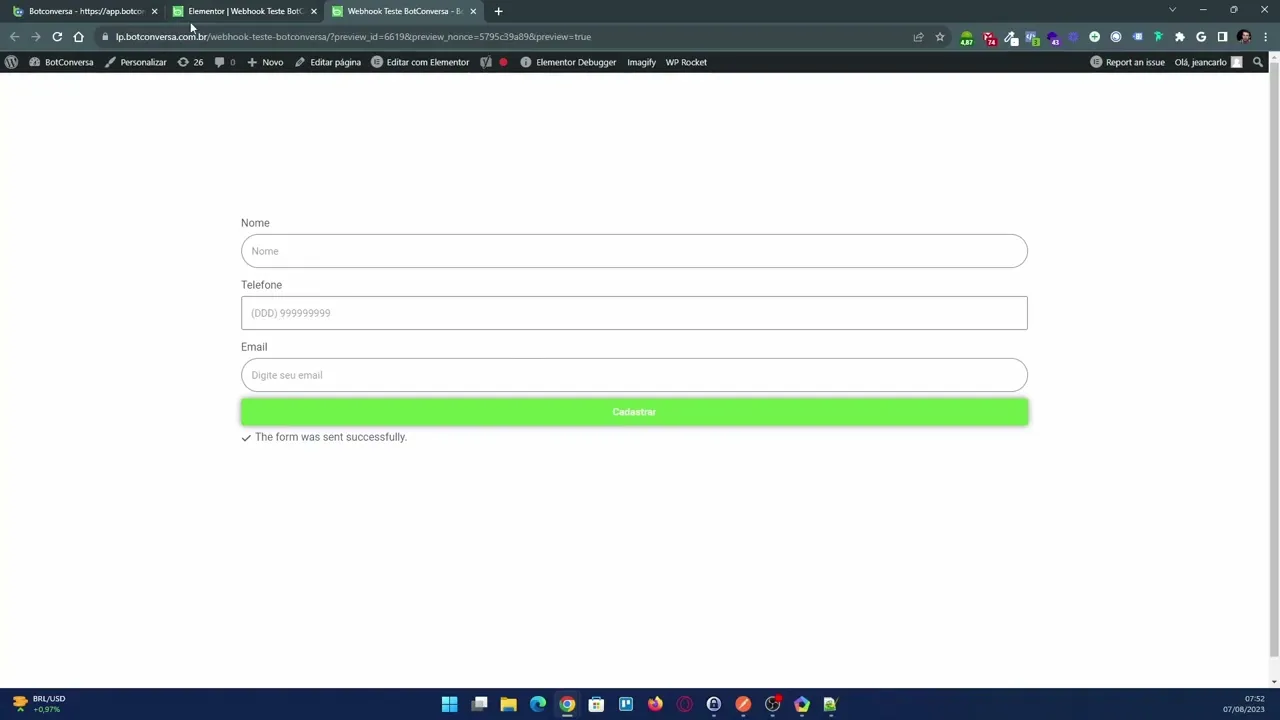
disponibilidade dessa opção dentro do sistema de pagamentos né do GATE de pagamentos se ele disponibiliza o envio de Hulk e aí você vai estar copiando esse Wesley e colando nessa plataforma ou um formulário de um site enfim são várias as aplicações as mais comuns são em relação ao mesmo a gripe de pagamento né Essa função é muito comum essas plataformas aí você copia aqui ó o link eu vou dar um exemplo aqui utilizando um formulário do elemento então eu clico aqui nesse formulário para editar ele tem a opção aqui ó Actions pronto a partir desse
momento essa página aqui ela já está com web Hulk pronto para ser disparado lá para o gosto de conversa só que não é só o fato de eu preencher aqui esse formulário por exemplo pegar um telefone aqui para estar preenchendo agora aqui e vou colocar o e-mail também depois que eu clicar em submete ou cadastrar aqui nesse meu formulário as informações vão ser levadas lá para o bote conversa só que aqui ainda não vai aparecer nada então sempre que você estiver configurando esse webbook você tem que clicar aqui em receber dados tá copiei esse link
de Weber colei na minha plataforma de pagamentos ou colei no meu formulário é importante que você realize um primeiro envio de informação seja ela qual for a origem se for realmente no na plataforma de pagamento ou no formulário ou num e-commerce enfim aonde você quer que essa informação Chegue aqui não pode conversar você envia ela primeiramente depois você clica aqui em receber dados clicou em receber dados ele vai mudar a tela para você e vai mostrar os cantos de telefone e o nome do contato e aqui do lado é o passo mais importante agora que
é conseguir identificar as informações que a outra plataforma enviou para o baixo conversa e dar um direcionamento para ela o Bosch conversa por si só ele não consegue identificar os campos aonde existem o telefone aonde existe um nome do cliente então a gente tem que criar esse mapeamento inicial para que toda nova informação que cheguem nesse webrou ele reproduz né as ações que a gente adicionar aqui de forma automática Então vamos lá aqui nesse menuzinho de requisições a gente tem as requisições enviadas para web up O que são requisições requisição são os gatilhos que a
sua plataforma enviou para cá então sempre quando o que está aqui ó em modo teste é importante eh falar sobre isso também que o e-book ele tem dois modos o modo teste e o modo ativo tá sempre quando a gente está fazendo esse mapeamento Inicial O que sempre deve estar em modo teste para que a gente consiga visualizar as informações que vão chegar aqui e criar o direcionamento como eu falei anteriormente quando ele está em modo teste essa lista de requisições aqui ó ela é sempre atualizada perceba que eu tenho aqui a requisição a Ou
seja eu recebi apenas uma requisição que foi lá do meu formulário chegou apenas um formulário preenchido aqui no meu Hulk dessa forma eu clico aqui na opção a e ele vai me mostrar aqui ó o nome do contato é esse e o telefone do contato é esse aqui são esses dois Campos que eu tenho que mapear para que o bote conversa consiga cadastrar esse contato na minha audiência e depois realizar as outras ações que eu pré-definir aqui dentro então vamos lá no telefone aqui ó é muito importante aqui em cima Inclusive a gente tem uma
descrição sobre isso informar o código do país tá perceba que lá no meu formulário eu só tô pedindo para o cliente cadastrar aqui o DDD junto com o telefone tá só que por padrão de conversa não consegue identificar a origem desse telefone a origem do país desse telefone se você não informar para ele então aqui é importante que se for telefones do Brasil você coloca o 55 aqui na frente e depois encaixa o telefone aqui e aí o telefone completo vai ficar 55 e depois esse número aqui do telefone do cliente tá se por algum
acaso e Existem várias situações tá por exemplo em Gates de pagamento é comum eles enviarem já o código do país se você já tem esse código do país junto ao telefone você não precisa informar esses 55 aqui de farmafix aí você remove ele informa só o campo e é onde vende fato telefone completo junto com DDI e o telefone normal aqui no meu caso nesse exemplo como eu não tenho eu tenho na frente Isso aqui é muito importante evita muitos erros que acontecem recebimento do Web Google tá se você não presta atenção nesses detalhes aqui
do telefone provavelmente não vai funcionar quando a gente ele e tirar do modo teste e ligar ele no modo ativo tá agora que os outros Passos são mais simples a gente coloca o nome do contato Que preencheu e aqui do lado eu tenho algumas ações ó adicionar mais ações ou seja se eu deixar só dessa forma aqui eu não vou estar enviando uma mensagem para esse contato eu não vou adicionar uma etiqueta não vou tá colocando ele em uma sequência não vou enviar um fluxo nada e só vou cadastrar ele na audiência para isso para
que essas outras ações aconteça eu tenho que adicionar elas aqui então para esse contato eu vou adicionar uma etiqueta essa etiqueta aqui eu vou pegar alguma qualquer dia exemplo cadastrado mas poderia qualquer ser qualquer outra é importante que você tem em mente também e essas ações aqui são sequenciais então primeiro Ele vai cadastrar o contato que nesse bloco essa aqui é uma ação de cadastro cadastrar para cadastrar na audiência obrigatória ter o nome telefone primeira ação vai ser executada a segunda ação adicionar a etiqueta e a terceira ação eu vou enviar um fluxo para esse
contato enviar um fluxo Vou colocar aqui onde que eu tenho um fluxo que eu criei anteriormente elemento formulário formulário cadastro e aqui ele vai enviar esse fluxo para o contato então lembrando se eu tiver alguma validação por exemplo em cima dessa etiqueta aqui ó cadastrada dentro do meu fluxo a ordem deve ser sequencial para que isso funciona lá dentro que eu quero dizer com isso se eu colocar aqui por exemplo o enviar fluxo e depois adicionar a etiqueta qualquer outra validação qualquer validação que eu estiver fazendo baseada nessa etiqueta aqui dentro do fluxo provavelmente não
vai funcionar certo porque eu tô colocando a etiqueta depois de um vídeo fluxo então ele vai receber o fluxo vai chegar lá no bloco de condição por exemplo E você tá validando se ele tem esse etiqueta ou não não vai dar certo isso tá então é importante ter em mente que essas ações são sequenciais e por padrão Eu recomendo que você sempre deixe enviar fluxo como a última ação uma piada aqui nesse seu webcam para evitar esse tipo de erro vamos lá vamos fazer de novo ou excluir a criação de Gear fluxo ação adicionar etiqueta
ela subiu agora eu posso colocar a ação enviar fluxo O que é só enviar fluxo que eu pesquiso pelo fluxo Lembrando que esse fluxo tem Itália pré-criada na sua conta então você vem aqui em fluxo de conversa monta lá o fluxo que você quer enviar para esses contatos que estão preenchendo o formulário que estão ouvindo do gatilho de pagamento e depois você seleciona eles aqui marcou tudo que você precisa cadastrar do contato aqui dentro das conversas você vem aqui e ativa ele depois que ele depois que ele está ativado Você já consegue enviar mensagem aqui
de forma automática que eu vou preencher aqui o formulário de novo vou colar aqui o telefone que eu tenho de testes e vou digitar o e-mail pronto sucesso a partir de agora se eu abrir o menu audiência ou vier aqui em bate-papo esse número ele acabou de receber a mensagem que eu tinha dentro do fluxo tá Outro ponto importante aqui ó algumas vezes você vai precisar salvar Campos que não seja nem o telefone e nem o nome tá imagina que é nessa minha situação eu tenho o campo nome e telefone mas eu também tenho um
campo e meio e perceba que eu não dei um direcionamento aqui para o campo e meio não estou salvando esse e-mail dentro do bote conversa tudo que eu tenho aqui desse lado das edições se eu não mapear essa informação não será salvo aqui dentro tá então vou fazer de novo vou apagar aqui o enviar fluxo porque lembra o meu fluxo ele precisa se eu quiser mostrar alguma informação que eu recebi aqui dentro no meu fluxo o envio do fluxo sempre tem que ser útil Então vou excluir essa ação vou adicionar outra sala aqui atualizar campo
do usuário e vou selecionar um campo já está salvando esse meio que chegou ali então colocar aqui ó e-mail cadastro por exemplo e-mail cadastra seleciona aqui o próprio e-mail lembrando esse campo aqui é um campo texto e é muito importante que você preste atenção sempre que você for utilizar essa ação aqui ó atualizar Campos do usuário tá se você utiliza Campos do usuário no formato número você tem que tomar muito cuidado para não mapear uma informação do tipo texto dentro desse Campo do tipo número tá porque isso vai quebrar o seu webbook E aí quando
chegar nessa ação aqui ó ele vai dar erro e não vai dar continuidade um exemplo muito comum que sempre acontece é você mapeou que por exemplo Deixa eu voltar aqui o fluxo Imagine que aqui nesse campo e meio cadastro eu tenho uma piada incorretamente eu coloquei esse Campo telefone perceba que ele é um campo número tá ele só tem números aqui dentro desse telefone Imagine que aqui Eu tenho um campo número essa informação ia ser salvo e ia passar normal tá não ia dar nenhum erro agora imagine que o meu campo e meio cadastro Eu
Tenho cadastrado esse campo aqui ó que é o Farming tá imagine que eu tenho forma name e esse campo aqui ó do usuário seja do tipo número perceba que o Farming name tem a palavra newform não existe números aqui o campo de número ele só aceita realmente número se eu tiver uma letra ali no meio ele já vai dar ele então é bem importante que você preste atenção nisso né vamos voltar aqui eu vou colocar o e-mail e vou ativar novamente esse fluxo esse Weber volto lá no meu formulário e faça o teste novamente a
partir de agora esse contato que eu passei aqui ele já tá cadastrado na audiência então ele vai só buscar esse telefone e vai enviar a mensagem novamente a diferença é que ele vai ele vai ter o nome e-mail e telefone cadastrado lá dentro enviei mod de conversa abre aqui a conversa perceba que agora eu tenho um e-mail mostrando aqui ó porque o pré definir isso dentro do fluxo e se eu abrir o cartão desse usuário aqui do lado já tem um e-mail cadastrado nesse Campo Essas são as observações são as funções que a gente tem
dentro aqui do l-book e assim que ele funciona para a gente estar mapeando e colocando ele para funcionar de forma ativa Espero que você tenha gostado desse vídeo se você ficou com alguma dificuldade alguma dúvida basta entrar ali na nossa central de ajuda e abrir um chat com a nossa equipe para estar resolvendo essa sua dúvida