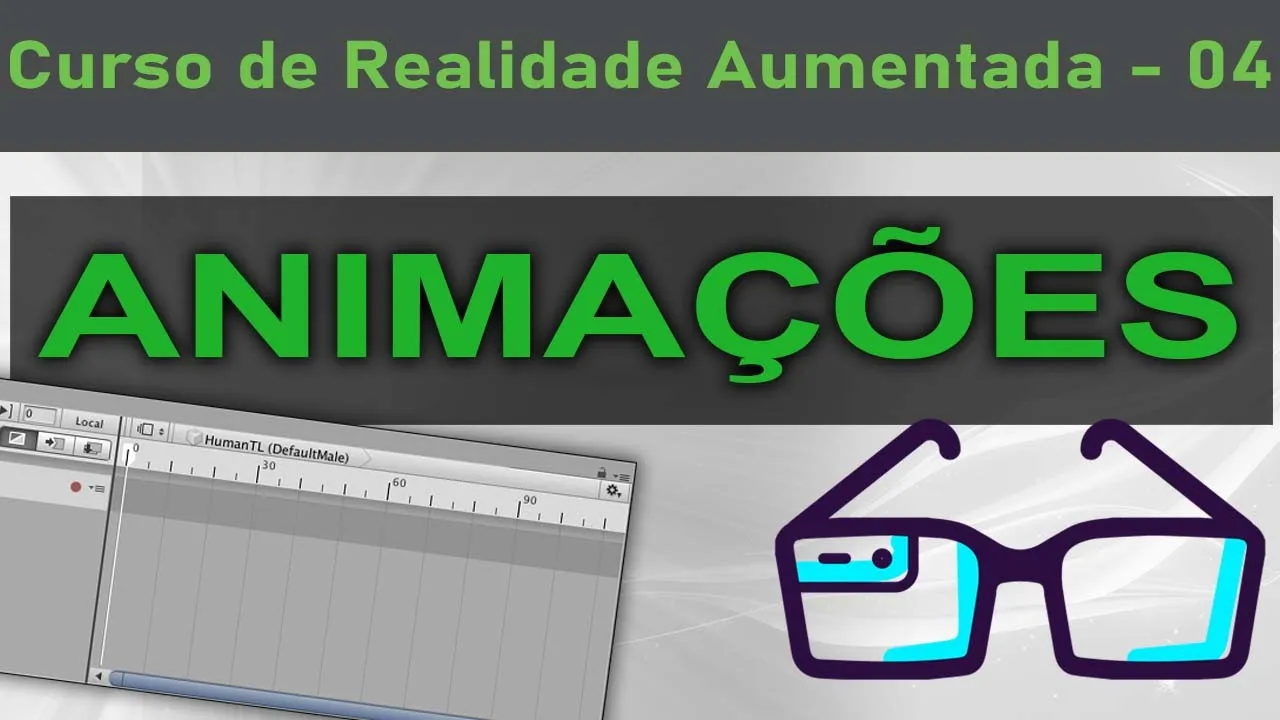
fala moçada beleza professor Bruno voltando com o nosso curso de realidade aumentada e na aula de hoje vamos aprender trabalhar com animações vamos começar a aprender a trabalhar com animações H nas nossas aplicações o objetivo é a gente controlar essas animações via programação Então nós vamos começar na aula de hoje aprendendo a a a criar as animações e na próxima aula a gente aprende a criar os controladores dessas animações por exemplo nós vamos adicionar um botão para chamar uma animação E por aí vai beleza mas o objetivo hoje é aplicar as animações bora pra prática
Então pessoal Olha só tô aqui com aquele album do canal e o modelo 3D associado a ele beleza nós já fizemos esse importe aqui no banco de dados né E tá aqui com a imagem do canalzinho o alvo e aqueles materiais que Nós criamos lá na nas aulas anteriores para para esse elemento bom nós podemos pessoal controlar as animações ou via programação tá ou via animate Animation eu prefiro via Animation por quê Porque quando a gente tá trabalhando com realidade aumentada costuma deslocar muito o transforme às vezes com o o hardware que a gente tá
usando a câmera às vezes não é muito legal então ela desloca do alvo E aí a animação pode sair do eixo que a gente quer controlar porque ele desloca realmente né a posição do eixo em relação ao alvo então é mais interessante a gente trabalhar com Animation do que via programação A não ser que seja um elemento 2D de Canvas nós vamos chegar lá bom que que nós vamos fazer aqui ó eu vou criar uma pastinha que nós vamos chamar de anim anim beleza vamos colocar ali dentro o painel Animation não tá aqui tá Então
nós vamos vir aqui ó eh deixa ele acabar de processar aqui porque Nós criamos uma pastinha ele tá atualizando ali por algum motivo ele resolveu atualizar alguma coisa e tá demorando aqui mais do que a gente esperava né Muito bem terminou aqui e vamos lá e primeiro nós vamos mostrar então o painel Animation Então vamos vir aqui em Window Animation Animation tá aqui o nosso painelzinho Eu Vou grudar ele aqui ó eu gosto dele aqui embaixo tá nós vamos animar os nossos componentes Aqui tá um por um ok nós vamos fazer umas animações aqui e
depois controlar essas animações via programação então primeiro que eu vou adicionar vai ser pro Curve aqui ó para esse camarada aqui que já tá selecionado com o componente selecionado aqui no painel Animation eu vou clicar em Create beleza aqui na na na pastinha Que Nós criamos anim eu vou chamar ela aqui ó de fundo que é o nome do componente né fundo um beleza vão ser duas animações que nós vamos criar então fundo um salvar show de bola tá aqui ó a animação que eu criei para o componente e agora nós vamos adicionar as propriedades
que eu quero animar por exemplo aqui no transforma eu quero animar position e rotation tá ou só position Por enquanto só position né mas se quiser animal rotation também pode mas agora vamos lá só position beleza ah ok positions x y z então ele já tá marcando a da posição atual e já tem H quadros chave aqui no zero e quadro chave aqui no um podemos diminuir tá podemos trazer aqui pro 30 vou deixar no um mesmo aqui tá se a gente quiser deslocar pode Sem problema nenhum mas tanto no no no Um como no
30 ele tá exatamente na mesma posição tá vendo eu vou trazer a nossa agulha aqui ó para o um Aonde estão os meus quadros chave beleza e vou deslocar o meu elemento aqui ó position Então vou movimentar ele para trás beleza movimentei ele para trás para confirmar é bom aqui ó com os quadros selecionado eu clicar aqui em cada uma das propriedades que foram alteradas Tab enter Tab enter isso para confirmar Ok essas alterações porque pode ser que às vezes ele não grave e aqui tá a nossa animação ó beleza tá nossa animação aqui ó
Então vai sair do zero vim pro um depois ele já começa aqui de novo ele vai ficar nesse trabalho aqui ó vai ficar nesse trabalho aqui beleza e vamos fazer também para os outros agora ó então curva dois que é esse camarada aqui Create tá esse aqui vai ser é o detalhe né então aqui ó detalhe detalhe animação um salvar também vou trabalhar com a posição então transformação de posição de onde ele tá até nesse ponto aqui eu quero vou selecionar os quadro Chaves mover ele um pouquinho aqui ó pra esquerda e pra cima beleza
mesma coisa aqui ó clica no primeiro enter Tab enter Tab enter Tab isso aqui é só segurança para ele para garantir que ele vai gravar essa posição então ele vai sair daqui vi para cá depois ele começa aqui de novo e volta para cá show de bola por último nós vamos animar aqui o texto interno com ele selecionado Create a animação dele vai ser texto texto underline 1 salvar beleza também animar só a posição então position desse ponto aqui para este ponto aqui eu vou arredar ele aqui pra frente ó arar ele pra frente Ok
mesmo procedimento aqui por segurança para confirmar a posição então agora a gente tem os três elementos eh animados já aplicamos animação para os três elementos se a gente rodar a nossa aplicação provavelmente ele vai rodar ó lá a animação tá rodando aqui automático Ó lá tá vendo tá rodando automaticamente nesse loop aqui que eu defini tá só que eu quero eu preciso disparar essa animação somente quando eu clicar num botão por exemplo ou acionar um evento eu quero disparar essa animação em um momento apropriado pessoal obviamente que as animações que vocês criaram elas ficam aqui
ó Project anim tá tudo aqui ó tá vendo detalhe um fundo um e texto um se der um clique duplo aqui em detalhe um você volta para ela aqui o camarada não tá selecionado né detalhe aqui ó T aqui ó detalhe ó lá não detalhe É este aqui isso lá toca animação vocês podem ir colocando outros quadros aqui né ã podem vir aqui ó na Reda por exemplo coloca aqui outro quadro aqui no um vou aqui na na posição dois ó eu quero que ele volta então vou copiar os quadros aqui do zero e colar
lá no dois colar lá no dois aqui ó dois Beleza cola Ok então agora a minha animação ela vai e volta aqui ó salva roda aqui ó vocês vão ver que o detalhe agora ele vai ficar indo e voltando ó de aqui ó pegou o detalhe tá vendo ó detalhe tá indo e voltando e os outros dois lá só fiz indo eu não fiz ele voltando certo então aqui vocês podem personalizar a animação do jeito que ficar interessante para vocês eu não quero que ele venha até o dois então vou deletar esses quadros aqui do
dois eu quero só que nesse momento a animação seja isso aqui como que a gente controla esse loop essa execução automática aqui no Project na pastinha anime as nossas animações eu posso vir aqui ó e desmarcar por exemplo loop time se eu marcar o loop time Ela não fica mais uma animação em loop ela vai executar só uma vez e parar tá ela não vai ficar executando todo momento igual nós fizemos eh igual vocês viram anteriormente no componente Olha só cliquei aqui no Curve nós temos aqui o animator que é que faz referência aquela animaçãozinha
né que a gente selecionar tem a curva de animação aqui com com a animação Então posso colocar um Fade nessa curva posso controlar esses detalhes aqui tá certo mas essa lembrando é uma animação estática ela vai acontecer aqui aqui ó tirei aqui ó como eu tirei o loop ele só executou uma vez e parou vendo não tá mais em loop Ok legal show de bola só que eu quero controlar a minha anima eu quero que ela aconteça em um momento específico quero colocar um botão quando eu clicar ele faz a animação cliquei de novo em
outro botão ele volta a animação ou no mesmo botão né Quero controlar essa questão da animação e isso aí nós vamos fazer na nossa próxima aula porque senão a aula de hoje vai ficar muito grande quem não é inscrito se inscreva para não perder a próxima aula ativa o Sininho clica no joinha e segue a gente nas nossas redes sociais espero na nossa próxima aula he um forte abraço e tchau tchau [Música] [Música]


![Como animar no Blender 3D [2023] - INICIANTE](https://img.youtube.com/vi/KdO_UYwzahk/maxresdefault.jpg)