Salut à tous. Aujourd'hui, je vous présente appportal. com, une application ultra pratique qui permet de télécharger, installer et utiliser des logiciels sans les installer sur votre système.
Oui, vous az bien entendu, tout fonctionne en mode portable directement depuis une USB, un disque dur externe voire même dans le cloud. Que vous soyez étudiant, professionnel ou simplement à la recherche d'une solution légère et nomade, Apple portable est l'outil qu'il vous faut pour gagner du temps et de la flexibilité sans jamais encombrer votre ordinateur et votre système d'exploitation. Imagine un instant emporter votre suite bureautique ou votre logiciel de retouche photo sur une clé USB.
Tout se passe sur Windows et dans cette vidéo, on va voir ensemble comment télécharger app Portable, comment l'installer en quelques clics et bien sûr comment l'utiliser pour lancer vos logiciels préférés sans toucher à votre système principal. Tout s'installera sur la clé USB ou le disque dur externe et on ira droite au but étape par étape pour vous puissiez vous y mettre dès maintenant. Allez, c'est parti pour la présentation et l'installation de l'application App Portable.
[Applaudissements] [Musique] Première des choses, on va se rendre sur le site officiel de l'application portableaps. com com et c'est ici qu'on va pouvoir télécharger le fameux petit utilitaire pour déployer toutes nos applications sur une clé USB. Donc vous l'avez en version française ou sinon si on reste sur la page d'accueil vous pouvez voir toutes les possibilités de cet utilitaire.
Donc vous retrouvez vos applications favorites comme les navigateurs, les clients de messagerie, le logiciel de retouche photo, vidéo, audio et cetera. Et bien sûr, on peut le déployer sur notre USB, indisque dur externe, voire même dans le cloud sur un disque par exemple Drgbox ou Google Drve. Et ça, je trouve que c'est pas mal comme option.
On va cliquer sur le gros bouton download now et c'est bien sûr totalement gratuit. Et une fois qu'on aura téléchargé, on pourra le déployer. Je vais passer par la page en français.
Sera plus simple. Je clique sur le gros bouton vert télécharger et ça y est, ça nous télécharge un tout petit utilitaire sur le disque dur qui va nous permettre de déployer tout ça sur une clé USB. Allez, on procède à l'installation ou plutôt au déploiement de l'outil sur une clé USB.
Je me rends dans mon dossier de téléchargement comme d'habitude. Je double clique sur le petit utilitaire que je viens de télécharger. Là, je choisis la langue français en l'occurrence et on va être guidé par un petit wizard très facile.
Donc, un assistant qui va nous guider. Je fais suivant, j'accepte bien sûr la licence utilisateur. Et là, on choisit soit nouvelle installation, soit mise à jour existante.
Dans notre cas, bien sûr, on prend nouvelle installation car c'est la première fois. Ici, c'est très judicieux. peut soit choisir un disque dur externe ou carrément un stockage dans le cloud, Drox, Google Drve et cetera.
Soit une installation par exemple en local également, c'est possible. Donc nous on va prendre portable pour le mettre sur le clé USB. Il détecte automatiquement ma clé USB de 128 Go.
Je vous montre vite fait dans le poste de travail que ma clé USB est bien insérée et qu'elle est vide pour le moment. Donc faites attention si vous le faites de bien sauvegarder les données avant. On fait suivant et en quelques secondes, il m'installe en fait tout ce qui est nécessaire à l'utilisation de l'application sur ma clé USB.
C'està-dire que quelques secondes, une fois que c'est fait, on va pouvoir lancer l'utilitaire pour la première fois. Allez, une fois que l'installation est terminée, il va nous lancer automatiquement l'utilitaire portable apps. Donc ici, un petit panonceau de bienvenue ou plutôt d'apropos.
Donc ça, on peut le fermer et il vient se loger dans le système trait dans la barre des tâches un sorte de menu démarré. Si je vais sur ma clé USB, j'ai une icône start pour lancer application portable apps et également documents où je peux stocker tranquillement tous mes documents, fichiers audio, vidéo, texte et cetera. Je vois donc que dans le dossier apps, je n'ai pas encore d'application à proprement parler et que mon menu démarré est vide.
Quelques secondes après, automatiquement, il y a une fenêtre de synchronisation et mise à jour qui se lance. Et c'est ici qu'on va pouvoir choisir les applications que l'on veut installer et donc déployer sur la clé USB, le discur externe ou dans le cloud. Donc c'est classé bien sûr pas catégorie.
Et si je fais mon petit marché, il suffit tout simplement de cocher les applications qui nous intéressent comme par exemple ici calibre pour la lecture des livres électroniques. Je vais prendre tiens une suite bureautique Libre Office. Donc tout ça je le répète, ce sont des applications qui vont être portables sur votre clé USB ou votre cloud.
Je prends notre P++ je vais prendre également Blender pour la conception 3D. Je vais prendre quoi également ? de GIMP pour un logiciel de retouche photo in Skype fan viiew et Crita et Pain.
net pourquoi pas et Photofiltre et XN viiew. Donc ça je le fais un peu de manière aléatoire. Je prends Firefox et Falsia des outils internet Puti un client SSH Cubitorant vous le connaissez un client de torrent.
Donc voilà, je fais mon petit marché, je coche toutes les applications que je veux. Je répète c'est classé par catégorie et voir même par ces sous-catégories. À côté, vous avez un petit descriptif également la place que ça prend sur la clé USB.
Donc je fais ma petite sélection. Je vais prendre CPUZ également. Tout ça pour montrer que c'est assez varié comme choix d'application.
On a presque, je dis bien presque, toutes les applications qui sont connues. Voilà. Une fois que c'est fait, je fais installer.
Et là, je vais laisser l'utilitaire se charger de télécharger d'abord les applicatifs et dans un second temps, une fois qu'ils aura téléchargé, il va les déployer, donc les installer sur mon support. Donc soit une clé USB, indice dur externe ou dans le cloud. Donc là, je vais volontairement accélérer la vidéo.
Une fois que c'est fait, une fois que donc il a téléchargé et installé, parfois il faudra peut-être cliquer sur certaines fenêtres comme ici pour infine view, faire suivant. Donc si c'est le cas, vous le faites bien évidemment. Donc là, c'est terminé.
Je peux faire fermer. Et une fois que je vais fermer, hop, je retourne dans mon menu, dans mon cist. Et là, je vois que maintenant le menu démarré n'est plus vide.
J'ai bien des catégories avec dedans mes logiciels que j'ai choisis. Donc classé, bureautique, développement, utilitaire, graphisme, internet et cetera. Donc j'ai tous les outils que j'avais cochés qui sont maintenant déployés et installés sur ma clé USB.
Donc avant de les lancer, on va faire un petit tour d'horizon de l'utilitaire en lui-même. Donc dans le menu démarrer, si vous cliquez sur application, vous pouvez bien sûr rajouter d'autres applications ou faire des mises à jour. Donc si vousz obtenir plus d'applications, vous cliquez sur obtenir plus application et vous faites par catégorie et ça va vous rafficher la fenêtre ici de sélection pour cocher encore des logiciels et vous remarquerez que les logiciels qui sont déjà installés n'apparaissent pas, ce qui est tout à fait normal, ils sont cachés.
Mais ça aussi ça peut aussi se traiter dans les options du logiciel, pourquoi pas. Donc je retourne dans mon menu démarré. Donc on a vu comment rajouter des applications.
Vous avez également si vous faites un bouton droit sur n'importe quelle application pu bien sur l'exécuter mais également exécuter en mode administrateur. Ça peut être pratique si vous voulez certains droit et tout en bas peut également désinstaller une application et une seule si jamais vous en servez plus. Si je vais sur ma clé USB, je vois donc que dans le dossier portable apps maintenant, j'ai bien des dossiers avec mes applications portables.
Tout à l'heure, il y en avait pas. Si je rentre dans par exemple Libreoffice, j'ai bien la suite Libreoffice avec les exécutables calibre également. J'ai le fichier exécutable également pour Auda City.
Donc j'ai vraiment maintenant sur mac USB les applications qui sont bien installées et déployées avec les fichiers nécessaires et exécutable. Si je retourne dans le menu démarré, j'ai raccroché par mes documents. Je disais tout à l'heure, vous pouvez rajouter des documents personnels pour les emporter avec vous sur la USB.
Et là, si je me rends par exemple sur sauvegarde, je peux effectuer également des sauvegardes de fichiers et pourquoi pas des restaurations de fichiers. Et dans option là, on peut bidouiller le logiciel en lui-même. Il y a un onglet général où l'on peut par exemple gérer les options d'affichage comme la taille du caractère ou la langue.
Dans organisation, on peut gérer le tri dans le menu démarré. On peut également changer de thème. Donc là aussi, ils en avaient pas mal.
Je vais volontairement en choisir un comme ça vous allez voir qu'on peut également aisément changer de thème. Je vais prendre par exemple le classique clair dans connexion. Si jamais vous passez par un proxy, vous pouvez le définir ici.
Dans avancé, vous avez donc des réglages avancés liés à l'application. Dans boutique d'application, c'est ici que vous pouvez gérer l'affichage de vos applications dans le menu démarré. Et enfin dans mise à jour pour gérer les mises à jour.
Donc là tout en bas à droite, vous avez une croix. Ça permet de fermer l'utilitaire. Donc là je suis obligé de retourner sur la clé USB.
Vous voyez qu' a disparu du systé de retourner sur la clé USB et de cliquer sur start. pour relancer le logiciel. Maintenant, on va lancer quelques logiciels qui sont sur la clé.
par exemple Libreoffice Writer, donc la suite bureautique, l'équivalent de Microsoft Office ou de Only Office. Donc ça peut être pas mal d'embarquer sur une clé une suite bureautique qui lit tous vos fichiers doc, doc X, XLS ou XLSX sans avoir besoin de posséder la licence de Microsoft Office ou d'embarquer un ordi avec vous entièrement. Je vais également lancer Summatra PDF, un client de fichier PDF très léger que j'apprécie beaucoup.
Hop, j'ai oublié. On va lancer quand même le tableur Libreoffice Calque et ce lance sans problème est donc utilisable sur la clé. Donc là aussi, vous pouvez donc ouvrir fichier Excel ou XLSX.
On continue le tour d'horizon des logiciels que j'avais choisi. On va lancer par exemple Crita que j'apprécie beaucoup. logiciel de retouche de dessins vectoriels ou plutôt de peintures numériques que j'ai présenté de nombreuses fois sur ma chaîne YouTube surtout dans l'environnement Linux car j'utilise plus moi sur Linux.
Donc là je le lance sans problème. C'est assez léger en plus et je peux donc l'utiliser aisément et bien sûr enregistrer exporter mes fichiers sans problème. Il y a aucune limitation.
En plus ce logiciel est gratuit. Je retourne dans le menu démarrer. On va en profiter pour lancer encore un autre logiciel.
Par exemple, Notepad++. Ça aussi très connu dans l'environnement informatique. On va dire un super blocnote mais qui fait plus que ça.
Très utile pour le développement par exemple. Voilà. Donc ça se lance sans problème.
On va lancer encore par exemple, allez, on va choisir HW Monitor, logiciel de diagnostic et surtout d'information sur votre matériel. Donc je vois qu'il se lance sans problème et qui fonctionne donc sur mon ordinateur. Il donc toutes les statistiques sur l'ordinateur sur lequel je suis en train d'utiliser ce logiciel en bas.
Donc vous avez la croix pour fermer. Ça, on l'a vu tout à l'heure, mais juste à côté éjecté, ça vous ferme le programme. Donc, il est plus dans le systé et surtout ça vous éjecte la clé USB car si je vais dans le poste de travail, hop, je n'ai plus de clé USB, il me l'a donc éjecté proprement.
Voilà, ce petit tour d'horizon du logiciel Porta Apps est terminé. Je voulais vraiment vous présenter ce logiciel qui est quand même assez sympa. On peut donc emporter une multitude d'applications sur une clé USB, indiscure externe, voire même sur le cloud comme Google Drve ou Drpbox.
Donc ça peut être sympa d'avoir dans votre poche toujours les logiciels que vous utilisez le plus souvent sans avoir besoin de les installer et grâce à l'application Portal Apps donc vous pouvez le faire et choisir parmi de nombreux logiciels classés par catégorie comme on l'a pu voir dans ce tuto. Donc comme je disais, vous soyez étudiant, professionnel ou simplement à la recherche d'une solution légère et nomade, cet outil donc apportable, c'est vraiment un outil qui vous faut pour gagner du temps et de la flexibilité et sans jamais encombrer votre ordinateur car rien ne s'installe dans le dossier système. Tout s'installe uniquement sur la clé USB ou le drive qui se trouve dans le cloud.
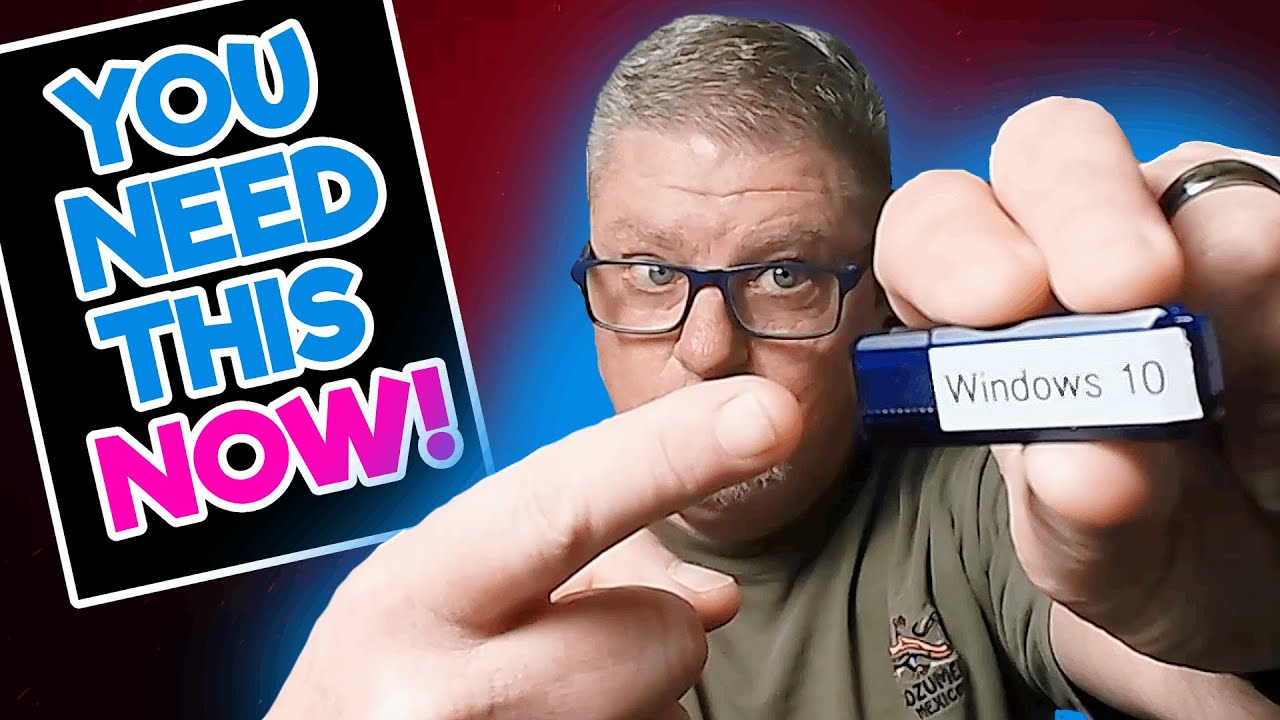
N'hésitez pas aussi d'aller voir mon autre tuto que j'avais fait sur la chaîne où je vous montrais comment carrément installer Windows. Oui, je dis bien Windows sur une clé USB. Et cela vous permet donc d'emporter avec vous les logiciels que vous installerez sur la clé, mais également vos données personnelles, vos mails, vos mot de passe et cetera.
Donc allez voir ce tuto, c'est assez sympa, on va dire c'est un peu la continuité de ce tuto d'aujourd'hui. Donc comment installer Windows carrément sur une USB et il tournera donc sur une clé USB. C'est carrément tout un tout un système, ce ne sont pas que des applications.
Donc je vous invite vivement à aller voir ce tuto si celui-là vous a intéressé. N'oubliez pas de laisser un pouce bleu si la vidéo vous a plu, de vous abonner si ce n'est pas encore fait et d'activer la cloche de notification pour ne rater aucune de mes vidéos. Merci et à bientôt pour une prochaine vidéo.