[Música] Olá a todos seja muito bem-vindo a mais uma videoaula a gente tá trabalhando o Google Documentos e e a gente vai continuar aqui o texto que a gente já tá trabalhando ah sobre biologia certo ah aqui nas instruções agora pede pra gente deve ter um gráfico a gente na aula passada trabalhou tabelas né trabalhamos a listas a também a questão de imagem já trabalhamos a todas essas partes aqui faltando a gente trabalhar gráficos numeração de página ah gerar sumário automático e a questão dos títulos né Agora vamos trabalhar então a questão dos gráficos como
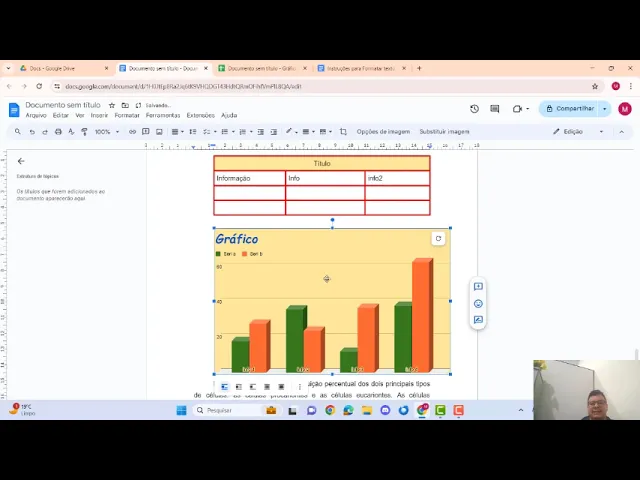
que eu faço para mim ter eh gráficos dentro do meu eh Google Documentos Então imagina lá que você tá fazendo o seu trabalho a gente ter parou aqui a nas tabelas né E você precisa inserir um gráfico aqui com algumas informações no seu texto Ok Lembrando que a gente sempre insere aonde o cursor está Então nesse local aqui é que eu vou inserir o meu gráfico para mim inserir um gráfico eu posso vir aqui a inserir gráficos e aí ele vai trazer para mim aqui Barras coluna pizza Ah esses modelos aqui né de linha e
e o Google Documentos Ele trabalha em parceria com o Google planilhas pra gente tá trabalhando a questão de gráficos Ok então vou pegar aqui o de colunas o mais comum observa que ele vai carregar para mim aqui em forma de imagem se eu clicar aqui ó Observe que tem todos a a os quesitos aqui de imagem lembra então todas as opções aqui ó aparece para mim todas as opções a como imagem a da do dos meus gráficos certo mas ele aqui por mim por por si só né a gente olhando ele aqui ele não tem
informação nenhuma ele não tá apresentando dado nenhuma então Observe que aqui ó eu tenho um gráfico vinculado tem uns pontinhos aqui ó e aí existe um documento por trás a do gráfico que a gente vai trabalhar aqui no Google Documentos Ah E aí eu clicando aqui em Abrir documentos observa que ele vai abrir para mim um documento do tipo planilha e as informações que estão nessa planilha a gente eh vai que vai eh referenciar aqui o nosso gráfico né Então as informações que a gente colocar aqui na nossa planilha é que vai aparecer aqui no
nosso gráfico Ok como que a gente faz isso Ah então eu carreguei a o o documento que está vinculado e ele traz aqui para mim algumas informações essas informações são as mesmas que estão aqui vou fazer alteração dessas informações aqui então aonde que tá o meu período aqui é a minha série eu vou a alterar esses nomes aqui então série A e série B A aqui onde que também tá eu vou ah Tim um te em dois eu vou colocar info um uo 2 uo TR quatro e aí observa que ele já foi e alterando
aqui para mim ó Conforme eu fui alterando aqui ele já já alterou aqui as inform info info a info 1 Info 2 info 3 info info 4 que ainda eu não saí da célula aqui mas ele já atualizou aqui e ele Manteve as numerações essa numeração eu posso alterar também conforme a minha necessidade né Vou colocar aqui um 18 18 e um 28 só pra gente ver mexendo ali 36 e vou deixar 24 as rest isso aqui eu vou a deixar então conforme a gente eh vai eh alterando os nossos valores aqui ele vai alterando
os valores aqui ok a gente vai ter a uma aula só sobre gráficos a quando a gente falar de planilhas Então existe diferentes formas da gente fazer a esse gráfico aqui a gente tá só exemplificando como que a gente pode trabalhar o nosso gráfico e já deixar ele vinculado aqui ao nosso texto mas depois a gente vai trabalhar especificadamente o gráfico né a gente vai ah ver como que funciona essas Representações numéricas aqui ok aqui eu tenho um título se eu clicar duas vezes em cima do título ó se eu clicar duas vezes em cima
do título ele traz aqui para mim o editor de gráfico onde que eu consigo personalizar todas as informações que estão aqui inclusive o meu título né então aqui onde está o título de gráfico eu posso alterar aquiar ficou E aí observa que aqui ficou o gráfico vou até corrigir aqui que o meu português então tá bom beleza gráfico corrigido ah certo ele deix eu de ele tá com uma fonte padrão aqui mas se eu quiser alterar a fonte por exemplo eu consigo alterar a fonte o tamanho do título eu consigo alterar então para um out
colocar um maior aqui um 30 pra gente ver ah ele maior posso deixar Itálico posso deixar em Ah posso pôr uma cor do texto aqui então alterar a cor do texto deixar um azul aqui ok nesse título aqui além disso a gente tem estilos de gráficos aqui então eu posso pô um gráfico 3D observa que meu gráfico aqui ele alterou Posso alterar essa cor aqui PR a cor da borda né para ser um verdinho não apareceu muito aqui mas ficou verdinho ah ok A o plano de fundo aqui tá branco Eu posso colocar um Amarelinho
aqui certo só pra gente ver então eu posso estilizar aqui a série A que são esses valores aqui ok então eu posso ah deixar a cor da linha aqui o formato mato né e posso aplicar aqui a minha série posso selecionar qual série que eu quero que aplique Observe que na hora que eu aplicar a série eu consigo alterar até essas cores aqui então por exemplo na Série A que tá com essa cor aqui eu vou alterar aqui pro um verde e aí observa que ficou o verde aqui se eu vim aqui alterar a série
B E aí eu coloquei aqui a um laranjinha ok É claro que aqui é a nível didático então eu não tô olhando muito o estilo a ah além disso a gente consegue trabalhar com legendas aí eu peço a você que esteja abrindo a legenda aqui alterando os valores que aqui estão e olhando o impacto que isso dá no gráfico certo a gente pode trabalhar os eixos horizontal ah e também o eixo vertical e aí eu peço para você fazer a mesma coisa né abrir aqui alterar os valores para você ver e a gente pode alterar
aqui também a as linhas ah ok uma vez que eu utilizei o meu gráfico coloquei as informaç necessárias pro meu gráfico se eu vi aqui Observe que nada mudou mas ele trouxe para mim aqui o atualizar a partir do momento que eu clicar em atualizar ele traz lá a estilização que a gente fez a nomeo gráfica Ok bom ah vou fechar aqui e aí continuando aqui então deve se ter gráfico a gente já viu como se trabalha aí com gráfico né ah a gente já viu aqui como que se trabalha com gráfico e por último
eu deixei aqui então numerações de página gerar o Sumário automático e trabalhar também com títulos porque essas três coisas elas estão a eh Unidas né Então para mim gerar os GR o o meu sumário eu preciso ter títulos e esses títulos precisa ter ah números de páginas certo então por isso eu deixei eles por último Então vamos aqui eh no começo do nosso texto a gente tem o primeiro título nosso aqui introdução à biologia Ah e eu quero dar eh eh um valor semântico de título para ela ah certo Sempre que a gente trabalhar com
título a gente dá um valor semântico então eu ten um título de maior importância e o título do tipo dois é como se fosse um subtítulo daquele texto que eu tô trabalhando né e poderia ter sub TRS ali a outros tipos certo então aqui a gente eh tem como instrução a gente ter título um e dois ah com pro texto né com caixa Areal Ah no tamanho 16 para T1 e a de 14 para T2 ah como que a gente pode trabalhar isso primeiro sempre que a gente vai trabalhar com texo o título é um
texto eu seleciono ele aqui em textos e estilos a gente tem aqui então a título e tem os valores semânticos né título um título dois título três e posso ter até mais opções se eu clicar só em título um e aplicar eu observa que ele deu o valor semântico de título um e aqui ó ele trouxe para mim aqui ó na na nessa estrutura aqui ó que eu posso ela pode estar assim né Eh escondida e você também pode abrir ela aqui ele já trouxe para mim que introdução a a Biologia é um título do
tipo título um OK mas aqui também a gente tem título e usar a uma formatação específica então se eu selecionar aqui e der uma formatação que é o que ele tá pedindo aqui Aral tamanho 16 então Areal e o tamanho for 16 E aí eu vim aqui em título um Formatei o meu texto vim aqui em título um e eu quero que ele deixa isso como título um e use esse formato para todos os título um a partir partir desse momento toda vez que eu selecionar um texto Então eu vou mais abaixo aqui vou mais
abaixo e aqui a importância a do estudo químico aqui e eu selecionar isso aqui como título um ah aplicar título um tá cont contrl V aqui que ele não pegou o texto que eu quero é esse texto aqui não tava selecionado então título um aplicar título um e ele já trouxe para mim Arial tamanho 16 ok ele mantém aqui a para mim a formatação que eu que eu a primeira formatação que eu realizei Então sempre que eu quiser fazer uma formatação de um título um primeiro eu formato o meu título depois eu venho aqui em
título um e usa a formatação essa formatação pro título um o que que ele vai fazer o Google Documentos vai pegar esse título e manter essa informação ah ok bom vamos continuar aqui eh voltar aqui em cima então a introdução biologia é título um eu vou colocar outros títulos dois aqui selecionar por exemplo aqui ó vou deixar como título dois a atividades eh biológicas em licenciatura e biologia Ok então aqui a gente já sabe que é um valor semântico e observe que ao clicar o título dois Ah ele vai aparecer para mim aqui então título
dois ele vai aparecer aqui para mim Ah já com a uma diferença né ele está mais a para dentro aqui o título dois ah dando valor semântico de título ser um subtítulo de introdução a Biologia só que aqui a gente ainda não aplicou a nossa formatação então o tamanho é 14 é Areal E aí eu vou falar para ele usar essa formatação em título dois todos os títulos agora que eu selecionar para título dois esse aqui é a importância do estudo da biologia e eu selecionar aqui título dois aplicar título dois eu observa que ele
já trouxe para mim tamanho 14 Aral e já deu a importância de título dois aqui certo aqui também a gente já fez né esse aqui vou selecionar mais um um título aqui a importância ah dos estudos de células e também vou deixar ele como título dois e aí a a mesma coisa ele é um título dois tamanho 14 Arial Ok o próximo passo aqui então é a gente inserir então a gente já fez aqui a o gráfico e a gente também já fez aqui título um e título dois o próximo passo aqui para mim vai
ser gerar a um sumário e eu vou gerar esse sumário inicialmente sem a numeração depois a gente coloca a numeração Então como que eu faço para mim gerar um sumário o Sumário geralmente ele não recebe numeração por ele não receber numeração eu preciso realizar uma quebra a de página e essa quebra de página tem que ser uma quebra de sessão Porque o Google Documentos utiliza sessões para contar páginas certo e aqui tem uma instrução pra gente que é minha numeração a da página inicial deve começar em quatro então no sumário não vai a eh numeração
a de não vai numeração então eu quero iniciar em quatro a partir de introdução à biologia certo então primeiro eu vou realizar a quebra de sessão para que eu possa criar o meu sumário Como que eu faço isso então o cursor do mouse tem que estar aqui Ah bem no início do meu texto introdução e eu venho aqui inserir inserir quebra Observe o seguinte que eu tenho aqui quebra de página se eu quebrar a página é só para mim colocar uma página em branco no meu texto ou para cima ou para baixo se eu tivesse
no meio do texto ia colocar uma quebra de página e eu tenho quebra de página próxima sessão essa é a que a gente vai utilizar quebra de página de próxima sessão quando eu cliquei quebra de página próxima sessão o Google Documentos passa a entender que eu tenho uma sessão aqui em cima e uma sessão aqui aonde está o meu texto a partir desse momento eu já posso Inserir a a minha numeração de página e de desvincular da minha sessão aonde vai ter a por exemplo meu sumário ali e ali para cima poderia a gente pode
ter outras quebras ali pra gente colocar a nossa capa contra capa conforme ao nosso trabalho como que eu faço para inserir numeração tem aqui o inserir né inserir numeração de páginas ou eu posso simplesmente aonde eu quero se eu quero e na parte superior ou no rodapé clicar duas vezes bem a no local aqui aonde fica a o meu cabeçário aqui né Se for fosse no meu rodapé eu clicava duas vezes lá no meu rodapé primeira coisa é que eu não quero vincular essa essa sessão a sessão anterior Lembrando que aqui em cima eu não
quero numeração eu quero numeração comece a partir de aqui e comece em quatro então por isso eu não vinculo a minha numeração a numeração onde vai o meu sumário para isso eu tiro aqui vincular sessão anterior não quero que vincule certo e aqui em opções eu venho aqui aem números de páginas eu coloco aqui em iniciar e ali tá pedindo pra gente iniciar a em quatro Então observa que aqui ó tá na sessão Estação essa sessão dois né se eu selecionar aqui Observe que tá em todos os documentos ah ou da sessão em diante também
eu conseguiria formatar da sessão em diante tranquilamente aqui a gente vai deixar na sessão dois e vou pedir para ele iniciar em quatro OK vou dar um aplicar observa aqui meu qu já apareceu aqui observa aqui a Aqui para baixo ó observa que aqui para baixo já tá no cinco já tá no seis no sete tranquilamente e aqui na primeira página eu não tenho numeração Observe que eu não tenho numeração nessa primeira página porque aqui eu vou inserir o meu sumário uma vez que a gente inseriu a nossa numeração né e eu poderia ter inserido
essa numeração depois que eu deterger sumário aqui né Ah e a gente já fez e já deu aqui as importâncias de títulos pro nosso título eu já consigo gerar o nosso sumário e gerar ele de forma automática para isso basta eu vir aqui em inserir Ah e aqui embaixo eu tenho inserir sumário E aí ele traz três opções para mim texto simples pontilhado ou com links eu vou deixar esse pontilhado aqui E observa que aqui ó ele já trouxe para mim vou deixar escrever até aqui em cima sumário sumário Ele trouxe para mim aqui a
o meu sumário a beleza sumário pronto feito automaticamente Ah mas antes da gente concluir aqui Observe o seguinte então eu tenho aqui atividades biológicas e aí ela tá aqui ele tá aqui atividades biológicas está aqui na minha página CCO E aí por algum motivo Ah eu continuei meu texto e as atividades biológica passou então aqui pra minha página se Ok ah como que faz o meu sumário automático eu posso muito bem vir aqui e só clicar pedir para ele atualizar e agora a atividades biológicas estão já na minha página seis já tá atualizado aqui a
minha página seis Ok então é um sumário automático que a gente consegue atualizar uma vez criado a gente conforme for a gente for trabalhando o nosso texto a gente a consegue atualizar bom cumprido mais essa tarefa então aqui também geramos Suá automático colocamos o títulos e também colocamos a numeração concluímos então aqui Google Documentos pra gente finalizar vamos pôr só um título aqui né texto biologia formatar beleza coloquei aqui um um título observa ele já tá salvo ele também já vai tá aqui no meu Ah no meu Google Drive né se eu atualizar aqui o
meu Google Drive ah texto biologia formatado já está salvo ali ok a gente fica por aqui ah e até a próxima

![[1º Seminário do OBIA] Panel International Observatories Experiences - English Audio](https://img.youtube.com/vi/eYTWLsyCUbk/maxresdefault.jpg)