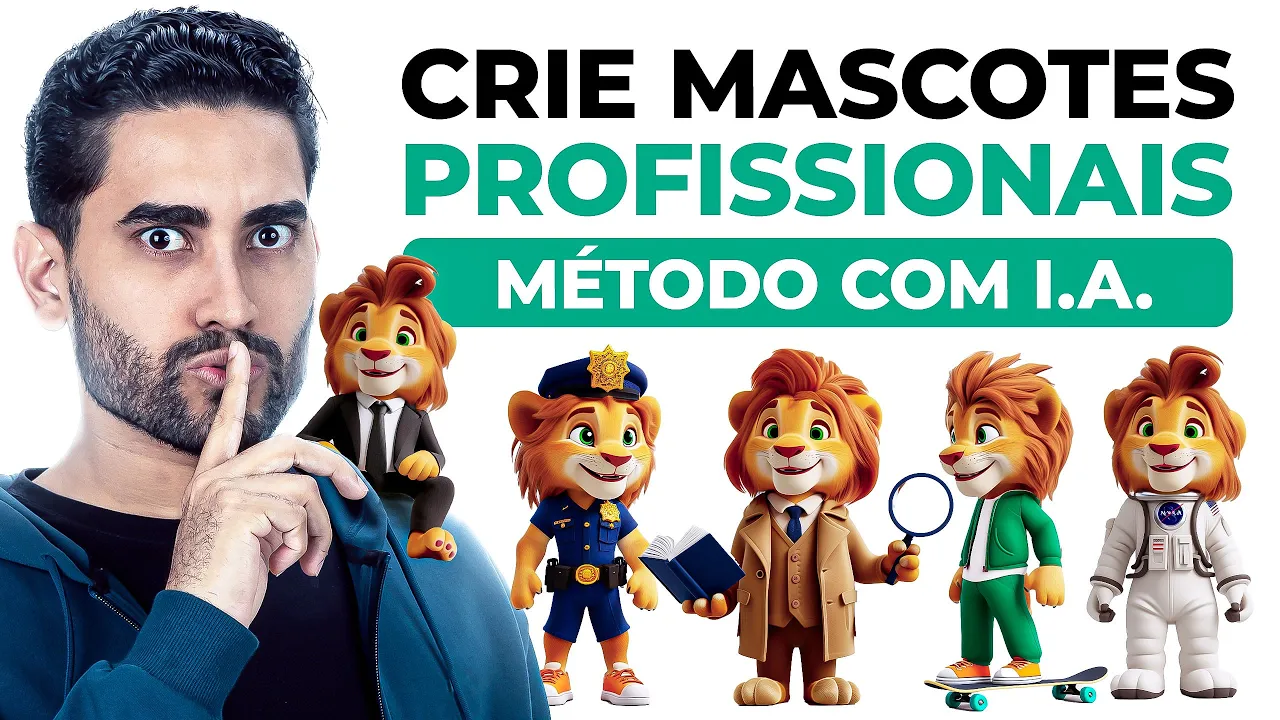
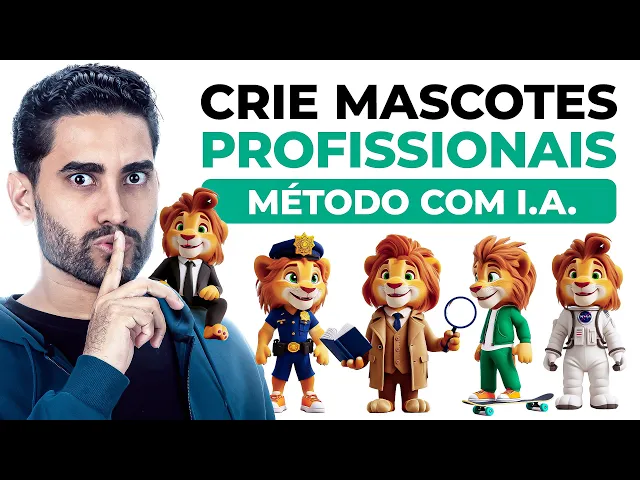
nesse vídeo eu vou te ensinar como criar mascotes como esse com o método passo a passo e se você aplicar detalhadamente tudo que eu te passar aqui a chance é absolutamente zero de no final desse vídeo você não ter um pacote com seu mascote em várias posições fazendo diversas coisas diferentes e com alta qualidade só que vamos fazer um acordo justo eu vou te dar aqui um curso de como criar mascotes com inteligência artificial profissionalmente de graça e eu só te peço duas coisas se inscreve no canal deixa o seu like e no final deixa
um comentário do que você achou Beleza então vamos pro vídeo a ferramenta que nós vamos utilizar nessa aula para mim é a melhor que tem hoje no mercado para se trabalhar profissionalmente não necessariamente resultados unificados por exemplo ah essa ia faz uma imagem melhor que a do mid Journey Ok pode até acontecer isso né porque existem diversas opções hoje no mercado só que o mid Journey para você trabalhar profissionalmente ele é o que mais te entrega funções específicas para isso e ao decorrer da nossa aula isso vai ficar muito claro aqui dentro do mourne primeiro
o nosso foco é fazer mascotes né na página inicial nós podemos vir aqui no canto e pesquisar por exemplo mascote ou qualquer outra coisa que você queira tomar de referência e ele vai abrir vários resultados de usuários que criaram imagens com essa palavra-chave dentro do prompt e tem muita referência legal que você pode utilizar e aqui o mais interessante se você gosta de uma referência por exemplo eu vou procurar aqui uma referência 3D de um personagem vamos supor que eu tenha gostado desse aqui né Desse Panda vermelho clicando sobre o personagem ele vai abrir o
prompt que eu automaticamente posso clicar no prompt vai vir aqui para essa parte que é onde nós vamos colocar o prompt para gerar imagem vou remover esse prompt aqui e aqui em cima também tem duas funções legais que é Favorit tá então ele vai salvar esse personagem numa pasta específica ou você pode clicar nessa lupa e pesquisar resultados semelhantes a esse Panda com a roupa vermelha Então olha só ele já trouxe mais filtros com outros personagens também pandas né no estilo mascote 3D Enfim então se você quer produzir um mascote de algum animal em específico
aqui você tem muitas referências e você pode utilizar tanto a imagem enquanto prompt como referência por exemplo eu vou pegar esse Pando aqui que eu achei bem legal a estrutura dele como mascote eu posso pegar o prompt dele eu posso utilizar aqui embaixo tanto a imagem quanto o estilo quanto o prompt tá então por exemplo se eu for utilizar imagem como referência eu posso colocar aqui um prompt e ele vai seguir a estrutura da imagem para trazer o meu resultado se eu clico em estilo ele vai seguir com muita precisão o estilo do personagem ele
vai quase que copiar o personagem E se eu quiser ter consistência eu posso colocar um prompt e selecionar esse caracter que ele vai seguir as características do personagem isso a gente utiliza muito quando nós vamos produzir imagens para juntar né animar e depois fazer um vídeo para canais Dark que a gente precisa de consistência de personagem eu utilizo muito essa função de caracter o que a gente vai fazer agora apresentado aqui essas possibilidades de você pegar essas referências eu vou colocar aqui um prompt modelo para criar um personagem do zero e a partir disso a
gente vai desenvolvendo todo o pacote de mascote profissionalmente E como você pode utilizar esse prompt que eu vou deixar para você importante no geral quando você coloca muitos e muitos e muitos detalhes dentro do seu prompt o mjn ele pode fugir um pouco e não trazer essa simplicidade que eu gosto em mascotes eu não gosto de muito detalhamento porque afinal é para ser aquele estilo fur né fofo não para ser agressivo Ultra realista isso não comunica o que eu quero no caso então eu começo com 3D Cartoon off a e aqui você pode colocar toda
a descrição do seu personagem até esse ponto no documento em que eu deixar a descrição eu vou deixar eh detalhado onde você tem que colocar as informações do seu mascote aqui depois do ponto você coloca estilo Disney Pixel movie 3D caracter full dá até para colocar aqui ó 3D caracter for for né que fica ele vai puxar mais para Vou colocar aqui ó 3D caracter realistic for e full right background para ele fazer no fundo branco e d possibilidade depois da gente remover esse mascote desse fundo branco e aplicar em diversos contextos aqui a gente
também tem a seguinte opção clicando nesse filtro nós podemos mudar o formato de resultado que ele vai trazer então eu posso fazer naquele formato vertical posso fazer naquele formato horizontal ou quadrado de início nós vamos fazer nesse quadrado aqui tá e No No resto das configurações eu não vou entrar porque aí precisaria de uma aula muito muito longa para onde vão essas nossas criações depois de gerar ele vai vir aqui pra sua aba de Create clicando aqui em Create tem até outros exemplos que eu já fiz mas nesse meu aqui eu pedi que fosse né
uma mulher uma mulher de cabelo louro olhos azul é uma camisa Pink e calça jeans e sorrindo ele gerou aqui esses personagens deixa eu ver Qual ficou mais interessante eu gostei desse aqui que ela tá de frente pra imagem como ela tá mais de frente o cabelo dela não tá tão ondulado ela não tem muito movimento vai funcionar muito bem PR as edições que nós queremos fazer e aqui tem um detalhe edições né então eu venho aqui embaixo nessas várias funções que tem no mid journe e clico em editor ele vai abrir essa nova aba
aqui e aqui dentro quando eu seleciono eras eu posso selecionar uma uma região e alterar o que tem ali nessa região então por exemplo eu selecionei essa região da testa dela eu vou apagar o prompt e vou dar um comando de que o que eu quero que a ia Gere nesse lugar então vou colocar um Orange Cap que seria um boné laranja nessa região que eu selecionei ele já tem toda a informação da imagem então ele já tem um padrão de de que tipo de boné vai ser ele não vai colocar aqui um boné Ultra
Realista ele vai colocar um boné seguindo o estilo 3D seguindo toda a composição da imagem aqui ele já gerou algumas variações gostei mais dessa aqui só que repara que o boné ficou cortado né porque ela ficou muito próxima do limite da imagem aqui dentro do próprio editor com essa nova imagem criada eu posso apenas subir um pouquinho essa barra e ele vai completar a imagem aí é só clicar aqui em submit que ele vai completar a imagem para PR a gente pronto nós já ganhamos um espaço aqui o que eu vou fazer agora eu quero
que ela acene e aí tem um processo importante eu já tô utilizando a imagem que eu editei que eu coloquei o boné laranja então repare que o prompt dela já tá diferente eu posso voltar aqui nessa personagem restaurar né restaurar todas as opções aqui dela e selecionar apenas o braço selecionar apenas o braço dela e deixar um espaço para que que a ia altere a posição desse braço por eu quero que ela saia da mão daqui e faça assim entendeu tipo como se tivesse acenando só que o prompt tá vendo que tá Orange Cap como
é uma alteração no corpo da personagem você não pode colocar apenas acenando que Muito provavelmente ele não vai trazer uma alteração de primeira tão boa acontece dele acabar realizando a tarefa sim mas o ideal é você você fazer o qu você vi aqui em reset prompt ele vai resetar aquele prompt inicial da nossa imagem e eu vou acrescentar aqui dentro do nosso prompt ó logo após de smile o waven que seria acenando então é mais uma característica que eu dou pra minha personagem como é uma alteração muito brusca no personagem aí nós temos que utilizar
aquele prompt de base porque o midor agora ele vai ter mais informações não só a própria informação da imagem ali gerada pelo personagem como do prompt Inicial com uma nova alteração E aí ele vai se adaptar a isso aqui em cima nós já temos o resultado E aqui ele já gerou quatro resultados diferentes dela acenando se você não gostar dos resultados Você pode repetir o processo que ele vai gerar novas variações e o que eu posso fazer aqui deixa eu ver um que eu gostei esse aqui ficou mais interessante a mão dela ainda ficou um
pouco torta Mas o que eu vou fazer agora eu vou selecionar a mão dela e como isso não é uma alteração tão tão brusca eu vou colocar aqui ó holding cellone que ela está segurando o celular isso não é uma alteração tão brusca porque basicamente é um pedaço do corpo é uma mão então quando você vai alterar apenas o óculos um brinco detalhes pequenos você pode apenas selecionar e colocar essa informação no mid Journey agora quando são informações bruscas você tem que utilizar o prompt geral da Imagem e adicionar essa pequena alteração dentro do promt
aqui ele gerou também já as novas variações dela segurando o celular Gostei bastante desse aqui ó desse azul Gostei muito desse Preto aqui ela ficou só com três dedos e nesse azul aqui ela ficou com cinco dedos mas não tem problema depois seria só eh selecionar esse pequeno dedo aqui e remover aqui no próprio mid Order mas seguindo com a nossa aula eu quero ela de corpo inteiro repara que ela tá com corpo pela metade então eu vou selecionar essa barra aqui para baixo e importante se você selecionar isso fizer isso aqui ele vai puxar
a perna dela até o final Então você tem que mais ou menos ter uma noção de qual seria a altura dessa personagem eu Suponho que seja aqui ela não vai ficar com as pernas estranhas E como eu falei isso é uma alteração brusca então a gente precisa daquele prompt Inicial então eu vou descer aqui nas várias gerações que a gente fez e vou voltar lá no nosso prompt Inicial que é essa personagem aqui vou pegar esse prompt E como eu quero nessa imagem aqui ó nessa imagem aqui agora eu colo prompt aqui e clico em
submit e ele vai completar a imagem para mim seguindo que ela é uma personagem que tá com a roupa rosa com a calça jeans no caso aqui eu não falei a cor do sapato então ele vai colocar a cor do sapato aleatório E aqui as variações que ele trouxe para mim como eu não coloquei informação do sapato ele meio que foi pro por achismo e colocou ali o sapato rosa e eu gostei bastante de todos os resultados tá E aí aqui você já entendeu as essas possibilidades eu vou fazer mais uma alteração e daí a
gente vai paraa outra parte um pouco mais interessante do que isso aqui o que eu posso fazer eu posso fazer alterações bruscas nessa personagem aqui que você tá vendo por exemplo eu agora Fechou Gostei dessa aqui eu já posso salvar né essa imagem como modelo tradicional da da minha personagem E aí utilizar já como padrão da minha marca só que eu posso fazer outras alterações você já entendeu eu posso trocar a cor do sapato dela eu posso trocar o da calça dela posso trocar o estilo da camisa dela só que eu vou fazer uma alteração
muito brusca aqui por exemplo eu vou selecionar todo o corpo dela então vou selecionar tudo isso aqui ó tudo isso aqui e vou apagar tudo aqui para baixo para você ver o poder disso aqui então tô Apagando tudo todas as informações e eu vou adicionar aqui uma informação crucial que ela está pilotando uma moto e como isso não é parte do personagem é como o personagem está eu coloco um ponto depois de descrever o personagem coloco andando de moto aí o estilo agora vamos clicar em submit e ver como ele vai trabalhar toda essa informação
pra gente olha aí ó ficou bem legal aqui ele acabou fazendo o corpo dela grande demais porque foi uma alteração muito brusca mas aqui ele já seguiu melhor o corpo dela mais fino então assim bem interessante as possibilidades agora quando eu quero gerar personagens em diferentes poses o que eu faço isso é questão de detalhe você só tem que acrescentar uma informação no seu prompt mas antes eu só quero te mostrar algo importante aqui pra sua organização por exemplo você não gostou dessas outras criações você pode clicar com os dois botões em cima e clicar
em Hide que ele vai remover da sua timeline então eh ah qual qual cálcio eu gostei eu gostei daquela ali então vou deixar só essa aqui para quando você abrir o seu M Journey Você não tem uma poluição visual grande né então aqui também da mão eu gostei mais daquela mão vou remover aqui esse do boné aqui eu vou vou dar um Hide aqui por exemplo eu já Estiquei o boné aqui em cima não preciso dessas com boné curto então eu dou um Hide aqui no canto nessas aqui também vou remover para manter a minha
organização e aqui você já percebe as possibilidades de personalização desse mascote agora eu quero gerar um mascote em diferentes perspectivas e qual a minha estratégia para conseguir isso dentro do mid Journey nesse prompt aqui eu coloquei ó Leão 3D jovem no estilo pixa Disney com pele Realista ele está vestindo uma camisa branca e calças de moleton verde e tênis laranja o físico dele é tonificado expressão amigável grandes olhos verdes brilhantes detalhes Claros pele realista acabei repetindo ali realist que for e tem um detalhe é isso aqui ó ângulos diferentes infelizmente a gente não tem a
possibilidade ainda de ter e essa consistência de falar assim ó medor eu quero ele de frente 45º 90º de perfil infelizmente a gente não consegue fazer isso só que utilizando esse different angles dentro do seu prompt ele vai gerar ângulos diferentes e aí depois nós podemos trazer novas criações para conseguir essas variações copiando aqui dentro do M Journey tem também outro detalhe crucial para criação desses diferentes ângulos Você vai clicar aqui em filtros e vai colocar esse horizontal por qu se você cria quadrado ele vai criar essas esses diferentes ângulos do seu mascote muito apertado
quando você cria na horizontal o tradicional ele quebrar essa imagem horizontal em três quadrantes e colocar o seu personagem em cada um desses quadrantes então eu vou utilizar esse landscape aqui que é a proporção 16x 9 olha aqui nós já temos resultados bem relevantes gostei desse Tigrinho aqui seria perfeito para uma para uma escola esse aqui já é um tigre mais adulto esse aqui é o tigre mais infantil mas chegando nesse ponto aqui eu tenho certeza que eu já desbloqueei alguns neurônios algumas conecções neurais na sua cabeça e você já tá falando assim Caraca as
possibilidades agora são infinitas Por quê eu eu posso pegar esse Tigre e colocar ele numa moto só que vai est na Perspectiva lateral ou ele segurando alguma coisa ou ele andando de skate numa perspectiva diferente esse aqui tá de lado então agora eu tenho várias perspectivas para esse meu personagem E aí o que eu faço eu quero ter mais perspectivas desse personagem antes de começar a fazer as edições então o que que eu vou colocar aqui pro lado eu vou esticar mais um pouco aqui pro lado certo e agora eu vou tirar esse different angles
aqui do meu prompt e vou colocar só um realistic fur e vou colocar aqui em cima ó front View e ele vai gerar para mim complementando esse espaço com mais um personagem olha aqui por mais que eu coloquei front View no meu prompt ele meio que seguiu a lógica né então ele tá de lado tá para cá agora ele fez ele de costas verificar aqui se nos outros Ele seguiu essa mesma lógica ele fez seguindo a lógica de pras costas eu vou aumentar um pouco aqui e agora vamos vamos ver se ele vai gerar para
mim de frente eu acabei não puxando o suficiente ficou um pouco apertado ali a criação mas olha só consegui aqui o personagem que eu que eu queria agora vou esticar só mais um pouco para ele completar esse personagem para mim vou dar o submit e agora eu já tenho aqui cinco posições diferentes do meu personagem para trabalhar em diversas e diversas aplicações eu sei que o olho dele tá um pouco mal direcionado mas depois você pode selecionar o ol e pedir para ele direcionar PR onde você desejar perfeito agora que eu consegui essas cinco posições
diferentes do meu personagem agora eu quero isolar cada uma delas Para justamente depois trabalhar essas edições e o que eu vou fazer aqui eu vou voltar aqui nos creations eu gostei mais daquele ali então vou dar Hide nesse aqui Hide nesse aqui Hide nesse olha nesse aqui esses aqui também como eu já utilizei vou dar o Hide nele esse aqui também não vou utilizar esses aqui e aí o que que eu vou fazer em cima desse aqui eu vou recortar um de cada vez para ter uma nova criação para cada um então primeiro eu vou
recortar só esse aqui no editor arrastar até aqui vou dar um submit agora eu vou arrastar para cá para esse aqui vou dar outro submit novamente repito o processo para cá e faço isso em todos eles pronto voltando aqui em Creation Verifique que ele separou cada um dos meus personagens nessas poses que eu cortei e o que que eu vou fazer agora eu seleciono todos esses personagens estão iguais tá ele gera quatro mas todos estão iguais eu vou vir novamente no personagem vou clicar aqui embaixo em editor e vou vir aqui ó em um por
um E aí ele vai restaurar esse esse esse formato quadrado para mim justamente nesse personagem aqui e aí Eu repito esse processo em todas as poses Pronto agora eu já tenho essas diferentes poses cada um isolado da sua forma e a partir daqui eu posso fazer diversas edições então por exemplo eu vou pegar esse aqui vou selecionar o corpo dele e vou colocar que ele está andando de skate colocar informação skateboard no prompt Pronto já tenho aqui uma variação do Meu mascote andando de poderia fazer ele Por exemplo agora ó vamos supor que isso aqui
seja para uma escola eu coloquei aqui ó holding book segurando um livro aqui também já novas variações do meu personagem segurando o livro Gostei dessa imagem thgo eu quero acrescentar um texto aqui no no justamente no peito dele seleciono o peito dele como isso não é uma alteração agressiva eu posso excluir todo o prompt vou colocar Tex entre aspas Mestres e a inclusive se você chegou até aqui nesse tutorial você já entendeu o quão poderoso é essa ferramenta do mid Journey e dentro da Comunidade dos Mestres da ia tem um curso específico só sobre essa
ferramenta para que você consiga extrair o máximo dela e criar coisas incríveis como essa você verifica que depois de entender sobre a ferramenta o seu cérebro desbloqueia para novas possibilidades e dentro da Comunidade dos Mestres da EA você não tem somente esse treinamento mas de muitas outras ferramentas já são mais de 7.000 alunos dentro da nossa comunidade que cresce muito todos os dias e custa menos de uma pizza por mês olha vale a pena você clicar aqui no link da descrição e verificar depois Valeu então vamos ver aqui o resultado como que ficou Olha o
resultado aqui com texto também ficou muito bom aqui ele até distorceu o texto para justamente ficar na né acomodado no peito do personagem E aí o que que acontece quando você chega nesse ponto de finalização do seu personagem repare que ele não está naquela qualidade que você gostaria de entregar pro seu cliente então quando você chega nesse ponto em que você finalizou as devidas posições você pode vir aqui no próprio M Journey né em upscale e coloca essa esse upscale Suave né o criativo ele pode alterar algumas informações do seu personagem Então coloca esse upscale
aqui subt esse upsc mais suave e ele vai expandir a sua imagem então ele vai trazer mais pixels pra sua imagem ele vai regenerar a sua imagem sem alterar as informações só que vai melhorar a qualidade dela agora nós temos uma imagem com o nível de detalhe bem superior olha repara como a imagem melhorou bastante deixa eu abrir aqui a anterior olha só a gente não tem esse nível de detalhe tá bem embaçado aqui talvez na aí não dê para ver tanto né mas mas assim melhora muito a qualidade dos fios enfim esse é o
nível que você tem que entregar pro seu cliente e clicando aqui em cima você consegue fazer o download dessa imagem com a imagem salva você pode entrar nesse site aqui ó Pixel Cut ai e remover o fundo da imagem é só pegar aqui arrastar a imagem pro site e ele vai remover o fundo para você assim você consegue construir o seu pack entregar pro cliente já removido para que ele consiga aplicar isso em qualquer contexto então vou clicar agora em download salvar aqui dentro do cvas eu selecionei um modelo vou pegar esse modelo aqui vou
personalizar esse modelo peguei esse modelo aqui vou personalizar ele até nesse aqui também ó acho que funciona bem vou personalizar ele também então vamos editar aqui vou colocar volta as aulas desconto e aqui no lugar dessa garota eu vou colocar justamente o mascote que a gente acabou de criar só arrastar ele para cá e olha só que legal que a gente consegue gerar Daria até para colocar ele do lado de cá e passar todas essas outras informações de deixa eu pegar essas informações aqui passar essas informações para cá V pegar noss mascote colocar aqui e
olha só em poucos minutos eu criei um post para uma escola com mascote personalizado Qual o valor disso para um empresário né para uma empresa principalmente escolas e tem várias aplicações bancos aplicativos todo mundo pode ter um mascote carinhoso como esse aqui fofo como esse aqui para ajudar na criação de brand né e posicionamento de marca pessoal para vocês terem acesso a todos os conteúdos que eu utilizei durante essa aula os as imagens de exemplos e afins eu deixei um link na descrição que vai levar vocês para essa página tá você clica no link da
descrição você vai entrar nessa página e aí você vai resgatar essa figurinha aqui quando você resgatar sua figurinha vai mintar essa figurinha na nas no seu e-mail né com o login que você fizer aqui na conta aí é só você clicar aqui ó em benefício e você vai ter acesso ao link com o documento tá porque eu tô liberando essas figurinhas em todo o final de conteúdo meu para saber quem está aí realmente me acompanhando e poder beneficiar essas pessoas de alguma forma e você pode ser esse profissional que vai colocar esses mascotes no mercado
e tem muita gente que pode ter preconceito né com mascotes criados por EA mas você viu como o processo necessita que o outro lado o profissional que tá criando tenha algum conhecimento para gerar isso há tempos atrás você criar um mascote 3D como esse Olha eu já fiz orçament que passavam de R 15.000 e mais R 4000 por posição renderização 3D do personagem então assim é um mercado muito promissor e eu te ensinei nesse vídeo gratuitamente a você fazer isso eu espero que você tenha gostado tem chegado no resultado também muito interessante e se chegou
compartilha no Instagram no Stories me marca lá Thiago Lemos x que eu vou repostar e vou ficar muito feliz em ver que vocês aplicaram Espero que você tenha gostado não esquece de inscrever no canal deixar o seu like e principalmente levar em consideração de entrar pra Comunidade dos Mestres da ia e ter acesso a vários treinamentos excelentes como esse bom nesse vídeo era isso muito obrigado e até a próxima


![Criei um Ensaio Fotográfico Surreal com a KREA IA! [Aula Completa + Doc]](https://img.youtube.com/vi/pRi6SG8FPL4/maxresdefault.jpg)