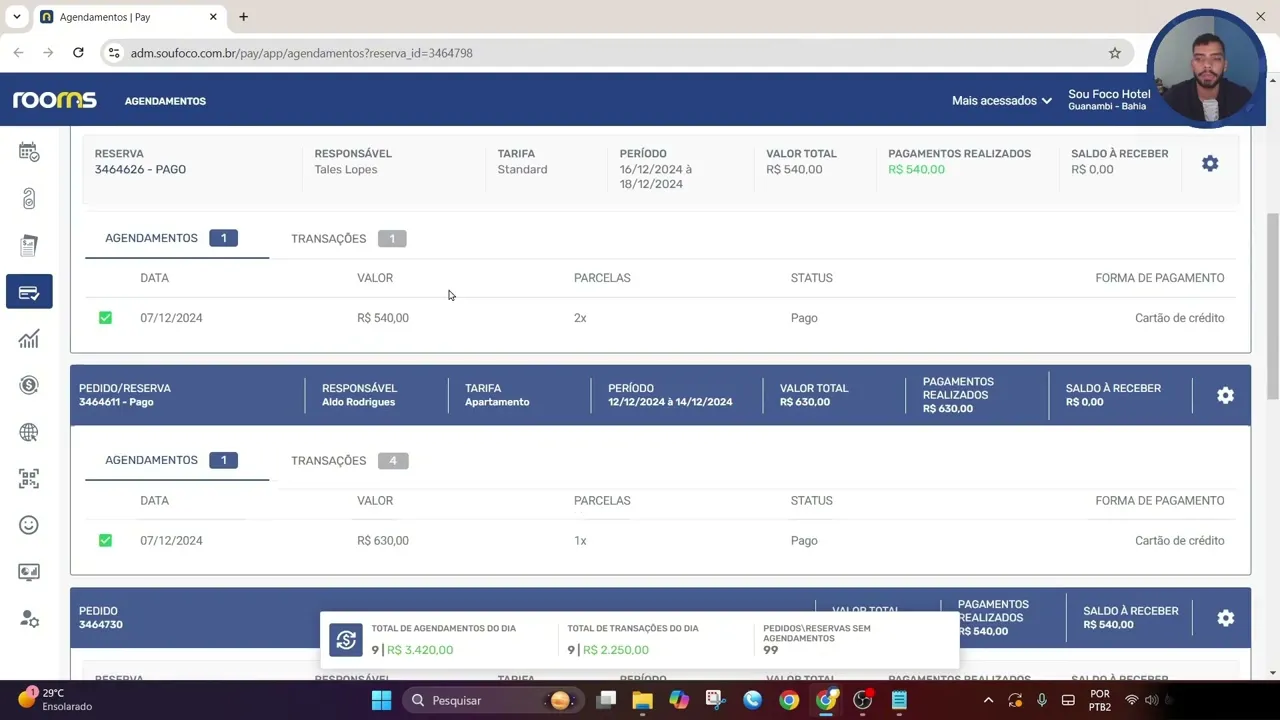
Olá me chamo Globo sou agente de Treinamento seja bem-vindo ao tópico agendamentos do módulo pay para acessar clique em pay e agendamentos nesse painel conseguimos ter controle sobre as transações e agendamentos de cada reserva tanto no formato online quanto offline online seria o formato só de registro de valores eles seriam aí recebidos de outras formas e que são aí externas a nosso sistema e o formato online seria eh e cobradas pelo próprio sistema por meio de integração com adquirentes de cartão eh recomendo que você veja o tópico de configurações para entender um pouco melhor sobre
essa integração aqui temos no nosso painel uma reserva que seria uma reserva de pic e com o registro offline já de uma transação feita né que foi como se fosse uma entrada essa reserva do Alan Souza no painel do dos agendamentos conseguimos buscar por uma reserva vem específico né buscando aqui pelos filtros a informação sobre o nome eh do hóspede ou do responsável pela compra né o número da reserva o status dessa reserva do pagamento a forma de pagamento tipo do período o período e também se eh faremos uma busca por reservas não agendadas ou
agendadas aqui eu busquei pela reserva do Alan e aqui no no no painel temos todos os dados dessa reserva esses dados aqui que são eh o principais né com com informações aí mais comuns sobre a reserva e também sobre a questão de pagamentos e para reserva temos aqui dois tópicos é duas áreas né a de agendamentos e transações transações foram os pagamentos que que já foram efetivados agendamentos seriam para pagamentos futuros e aqui eu poderia realizar um novo pagamento se eu quisesse eu poderia cadastrar um novo agendamento Se eu quisesse também vamos supor que o
Alan ele já efetivou aí o pagamento de 270 mas o restante Combinamos que ele iria efetivar daqui dois dias então podemos criar um agendamento desse restante né desse saldo por meio aqui do botão novo agendamento assim eu escolho a forma de pagamento desse desse agendamento Digamos que ele vai efetivar aí o restante por meio de pixs mas eu poderia escolher outra forma de pagamento e daqui dois dias seria no dia 9 com o restante de 270 aqui eu escolho o parcelamento se tiver parcelamento e o tipo de transação como offline po ressaltar que o Pixel
também pode ser realizado de forma online mas a integração exclusiva para AD quente Stone aqui eu vou salvar e assim eu criei um agendamento e vamos supor também que o Alan de forma prévia nos adiantou um pagamento de R 100 mas só que ele pagaria todo o valor restante no dia 9 o valor de 270 mas nada impede de inserirmos o novo pagamento digamos então que o Alan ele fez aí uma transação uma nova transação de R 100 poderíamos registrar essa transação por meio do novo pagamento então aqui eu poderia inserir o valor e até
mesmo calcular por meio da calculadora de registro mas aqui eu vou só inserir o registro de R 100 vou escolher a forma de pagamento Digamos que ele pagou R 100 também em pix vou escolher o tipo de transação e aqui eu vou Inserir a data do pagamento e horário aqui vou clicar em cobrar Lembrando que eu estou inserindo um pagamento offline quer dizer que ele já efetivou o pagamento eu só estou registrando vou inserir aqui em cobrar e vou fechar os pagamentos offline eles são eh de controle ali o recebimento né faz parte do controle
do próprio operador e o sistema ele só iria identificar mesmo o pagamento e registrar se fosse o formato online exclusivo aí para Stone mas aqui a gente já registrou né o a transação feita de R 100 temos aqui a reserva do Alan agora com um pagamento realizado já de 370 nos restando apenas 170 mas o agendamento ainda está como 270 então é é possível perceber que mesmo sero transação o agendamento não é recalculado Então temos que fazer aqui a edição desse agendamento e por meio do clique então podemos clicar aqui logo acima do do agendamento
e mudar esse valor como 170 escolhendo o tipo de transação e só salvar assim conseguimos regular esse valor a receber Digamos que vamos receber o restante aí no dia 9 mais 170 assim que chegasse no dia 9 Já poderíamos cobrar esse valor do do Alan e o Alan enviando aí o comprovante poderíamos registrar aqui Esse agendamento como efetivado há duas formas de efetivar esse pagamento Esse agendamento né podemos clicar logo acima escolher o tipo de transação e salvar e cobrar ou também poderíamos clicar na caixa e cobrar acionado como também a pagar esse agendamento aqui
não seria o caso mas poderíamos cobrar assim eu vou cobrar da primeira forma escolhendo aqui o tipo como offline e salvar e cobrar feito isso temos aqui toda a reserva do Alan quitada aqui as transações que ele efetivou a última sendo aí essa e registrada a partir do agendamento e o saldo ele é sempre alterado de acordo com as transações né então a gente tem o valor total conseguimos acompanhar os pagamentos realizados de acordo com as transações e assim o saldo ele vai e sendo mudado de acordo com isso também Podemos conferir aqui embaixo o
painel e nos relatando aqui esse total de de agendamentos do dia de transações e também o total de pedidos aí podemos buscar aí de uma forma geral também esse relatório Vale ressaltar também que com relação às transações aqui poderíamos fazer algumas ações eu poderia reembolsar esse valor eh que foi efetivado pelo Alan Lembrando que aqui pode também ser realizado um reembolso offline como online então aqui ao clicar em reembolsar eu posso escolher o valor a ser reembolsado ou manter esse mesmo valor da transação escolher o tipo como offline e online Lembrando que o online neste
caso aqui que eu não tenho a exclusividade da Stone por exemplo eu só poderia inserir como offline sendo um pix Mas sendo cartão de crédito qualquer adquirente eu poderia devolver diretamente pro cartão desse hóspede vou inserir como só um registro Digamos que a gente já fez a devolução do valor de 170 para o Alan só estamos registrando vou inserir aqui para o registro de hoje poderia colocar uma observação também né Digamos que eh ele cancelou Se quisermos podemos colocar essa essa informação para o reembolso aqui eu vou incluir como teste e vou confirmar o estorno
né o reembolso aqui o rebolso ele também é tratado como uma transação Então temos aqui a referência do reembolso é sempre associada à transação que foi reembolsada aqui temos como negativo também e podemos verificar as observações né no caso tinha incluido observação de teste e aqui também podemos gerar um recibo em cada transação é possível gerar esse recibo o recibo é apenas um documento em PDF onde apresenta a transação realizada e de qual forma de pagamento foi né então vamos gerar aqui esse recibo para podermos verificar Vou salvar o recibo e vou abri-lo aqui em
outra guia Então esse é o recibo de pagamento ou de reembolso né poderia ser dos dois e agora vamos acompanhar exemplos que são diferentes da reserva do Alon reservas que foram finaliz com a forma de pagamento de cartão e também como tipo de transação online aqui eu vou limpar o filtro para buscar a lista de reservas que a gente tá buscando somente a reserva do do Alan aqui ao Total temos quatro pedidos e duas situações diferentes esses dois primeiros pedidos foram realizados em um momento em que a configuração do pei estava criando agendamentos e e
cobranças da entrada aí com valor de 100% e cobrando também no mesmo dia que a reserva é feita então aqui a cobrança seria de 100% na entrada no mesmo dia em que a reserva é feita aqui é gerado o agendamento pelo próprio peay e também a cobrança feita pelo próprio peay aqui temos o registro da transação aqui também temos a outra reserva né que foi realizada na mesma situação agora pra segunda situação aqui temos a reserva do Roberto as reservas do Roberto Carlos e também do Ivo aqui a configuração já estava diferente estava cobrando o
valor de 50% na entrada no mesmo dia que a reserva é feita e o restante o saldo seria cobrado um dia antes do chequin então aqui a gente pode acompanhar também que foram realizados dois agendamentos pelo próprio pay e também uma transação já feita né no caso no dia de hoje dessa entrada provavelmente aí quando chegássemos no dia 9 né que seria um dia antes do chequim o restante também seria cobrado pelo pe aqui esclarecendo um pouquinho mais sobre esse pedidos com relação ao pedido do Roberto Carlos A gente tem duas reservas é possível fazer
um pedido dessa forma e uma pessoa ela pode pedir por mais de uma reserva e diferente das outras reservas comuns aqui poderíamos realizar um pagamento para essas duas reserva de uma vez só então aqui eu clicando em novo pagamento Digamos que a gente vai e registrar aí o pagamento ou cobrar o pagamento do saldo então aqui em novo pagamento eu poderia registrar aqui o valor de 540 né que daria o valor total das duas reservas aqui o restante a forma de pagamento eu vou inserir como pix tipo de transação V inserir como offline e aqui
eu poderia cobrar das duas obviamente eu tenho que seguir aqui o limite do saldo né então 270 e 270 não poderia incluir aqui 540 Ao Total então aqui eu vou incluir 270 e aqui também 270 então eu Gero a cobrança paraas duas para Único pedido aqui a gente registra e ao fechar vamos voltar aqui temos uma transação feita de 540 no valor total mas aqui a cobrança é do valor efetivo né para cada um é 270 então podemos fazer aqui um um envio de um de um registro né de pagamento é paraas duas de uma
vez só nesse tipo de reserva que seria uma um seria um pedido com mais de uma reserva aqui temos que excluir o agendamento obviamente Porque a gente já efetivou todo o pagamento para que não Gere nenhuma cobrança a mais E além disso também temos aqui a reserva do Ivo a reserva do Ivo ela apresentou pagamento recusado e isso pode ter acontecido por alguma irregularidade no cartão o cartão está inválido ou Saldo insuficiente e aqui temos as transações as tentativas Na verdade o p ele tenta cobrar até três vezes conforme já informado na no vídeo de
entre configurações e ao tentar cobrar na terceira vez o pagamento ele é alterado para recusado né se ele não conseguir efetivar essa transação aqui também temos dois agendamentos né 50% e 50% mas eu poderia eh solicitar um novo cartão manualmente aqui para esse hóspede Se eu quisesse também poderíamos configurar que o p solicitasse isso automaticamente ou cancelar essa reserva nesse caso eu vou solicitar manualmente aqui o cartão clicando no símbolo de cartão e solicitar aqui o cartão enviando para o e-mail também poderia copiar esse link e encaminhar e via WhatsApp ou qualquer outra comunicação que
eu tenha com o hóspede fora isso eu conseguiria também nessa reserva registrar mais de um cartão aqui de forma digitada também o wasp poderia enviar um novo cartão então teríamos dois vou inserir aqui um novo cartão de forma digitada esse que vai ser outro cartão do Ivo Bandeira Visa inserir o cvv então aqui eu como operador do sistema como recepcionista estou esses dados se o Ivo me e me encaminhou essa informação vou salvar aqui então a gente tem agora dois cartões do Ivo eh feito isso né Poderíamos tentar realizar a cobrança novamente no caso aí
de forma manual então poderia e acionar aqui o o agendamento escolher o tipo de transação como online escolher a credencial e salvar e cobrar assim eu tenho sucesso porque esse outro cartão que foi inserido do Ivo ele seria um cartão válido diferente do outro cartão né que não seria um cartão inválido devido condições aí específicas eh também se eu tentasse fazer um novo pagamento para essa reserva do ivoo né tentar pagar aqui o restante dos 300 eh dos 315 eu poderia inserir um novo pagamento e poderia até mesmo escolher o cartão a realizar esse restante
então aqui vou inserir 315 a forma de pagamento vai ser cartão de de crédito no formato online e aqui eu poderia escolher entre um e o outro também escolher a quantidade de parcelas adente e assim cobrar aqui eu consegui porque esse é o cartão válido do Ivo e aqui encerramos todas as cobranças dessa reserva do Ivo outra ferramenta que temos aqui também em agendamentos seria a autorização de débito isso aqui é ser seria para usarmos como justificativa para possíveis contestações então podemos registrar aqui no CPF do hóspede a autorização é claro com a comunicação com
esse hóspede ele precisa ser informado e assim no momento que ele autorizar podemos gerar aqui autorização no formato PDF Então temos aqui um termo de reconhecimento de compra com cartão para podermos justificar se caso ocorra uma contestação agregando um pouco mais aqui a explicação de agendamentos do módulo pay vou simular a criação de uma reserva com formato de pagamento cartão de crédito e tipo de transação online para fazer isso vou acessar central de reservas e minhas reservas recomendo também você assistir ao ao vídeo do tópico minhas reservas para entender como é que é a criação
aqui eu vou selecionar no botão verde símbolo mais para criar uma reserva vou inserir aqui o período dessa reserva de 18 a 20 vou escolher as categorias acomodação para pesquisa e agora eu vou adicionar o carrinho continuando aqui vou inserir os dados do responsável pela compra neste caso vou optar por buscar aqui um hóspede antigo inserir aqui Hugo e vou continuar assim vamos selecionar agora a forma de pago como cão de crédito e vamos escolher o método como agendar aqui conseguimos finalizar uma reserva no tipo de transação online criar agendamentos de transação online vamos escolher
adqu aqui temos a e vamos escolher a data do agendamento dessa entrada né da nossa reserva então aqui eu posso inserir um ageno para hoje 8/12 2024 Eu posso também cobrar todo o valor então aqui eu posso agendar os 540 para serem cobrados hoje poderia colocar também outro valor a metade 30% aqui vai do critério do operador do sistema então aqui eu vou continuar e ao continuar agora eu posso copiar o link de pagamento e encaminhar para o o hóspede via WhatsApp vou copiar esse link e vou inserir logo aqui do lado Então esse é
o link que o que o hosped ele eh irá receber e inserindo aqui as informações do cartão eh Teremos como fazer agora a cobrança por meio dos agendamentos Então seria esse o formato eh de criação de uma reserva no tipo de transação online e assim finalizamos esse tópico de agendamentos eu agradeço a sua atenção e até até a próxima















![Upbeat Lofi - Power and Energize Your Workday - [R&B, Neo Soul, Lofi Hiphop]](https://img.youtube.com/vi/ONcY0BM5EAg/maxresdefault.jpg)