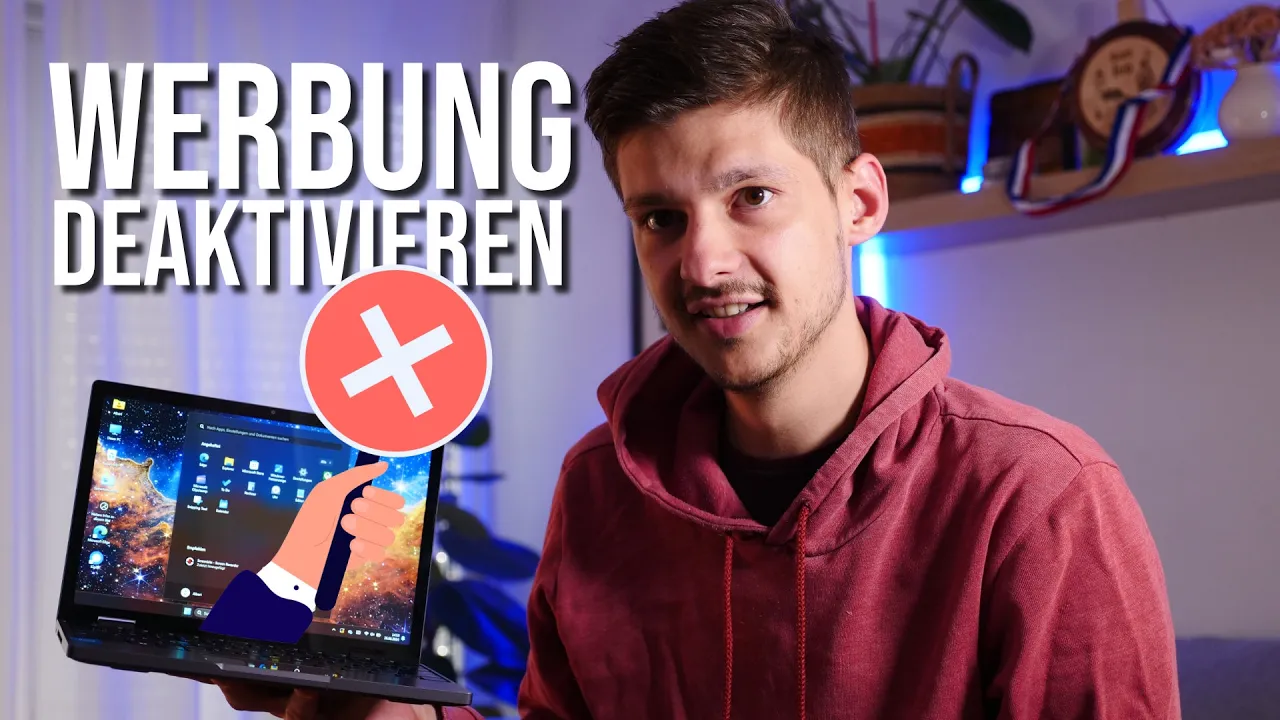
Windows 11 ist eigentlich ein ganz gutes System aber es hat halt ein großes Problem und zwar Microsoft Microsoft baut immer mehr Werbung in sein System ein um Nutzern seine unzähligigen verschiedenen Dienste anzudrehen angefangen beim Microsoft Account über den Store bis hin zu clipchamp oder seit neuestem den Microsoft Designer und Copilot daher schauen wir uns heute jene Einstellungen an die ihr sofort ändern solltet um euer Windows möglichst störungsfrei zu gestalten und das ganz ohne irgendwelche komischen Tools und angebliche pcoptimierer am Ende des Videos sprechen wir aber auch über ein paar Möglichkeiten die ihr habt euer Windows automatisiert oder mit einigen empfehlenswerten Tools zu entmüllen um einfach Zeit zu sparen bei diesem Prozess denn ihr werdet sehen das ist ziemlich aufwendig aber auf jeden Fall dieser Ansatz hier den wir in diesem Video machen der ist gedacht für alle Puristen unter euch die eben keine externen Tools dafür eben verwenden möchten und selbst wenn ihr nicht zu den Puristen gehört und ihr ein komplett abgespecktes tiny el oder gar Linux benutzt werdet ihr hier zumindest die echte Microsoft experience kennenlernen ihr werdet sehen wie viel Werbung tatsächlich in Windows 11 versteckt [Musik] liegt beginnen wir mit den nervigen Benachrichtigungen am Desktop ihr wisst schon diese kleinen Pop-Ups die euch sagen dass euer onedrive nicht synchronisiert ist oder dass ihr noch kein gamepass Abo abgeschlossen habt nützliche und echt aus dem Herzen gut gemeinte Tipps von Microsoft wie dieser halt weil ich schon wieder fast vergessen hab dass es xbox controller auch in vielen verschiedenen Farben gibt um diese Art der Werbung in Windows zu deaktivieren geht ihr in die Einstellungen die ihr übrigens auch schnell mit der Tastenkombination Windows und i öffnen könnt dann zu System und schließlich zu Benachrichtigungen mittlerweile empfehlen viele Windows Tips da da draußen die Benachrichtigungen ganz zu deaktivieren was ihr hier oben ganz einfach machen könnt ich würde es allerdings nicht tun ich will nicht vor Microsofts Werbung im System einknicken und dafür ein Objektiv praktisches und nützliches und was schon für ein modernes System ehrlich gesagt notwendiges Feature wie Benachrichtigungen deaktivieren nur damit ich dann Microsofts Werbung nicht sehe das sehe ich nicht ein stattdessen müsst ihr hier ganz einfach auf dieser Seite ganz intuitiv ganz nach unten scrollen an all euren Apps vorbei bis ihr zu den zusätzlichen Einstellungen kommt die hier an vorderster Front natürlich ganz gut präsentiert sind von Microsoft richtig benutzerfreundlich wie das Microsoft hier implementiert hat dass man zur Deaktivierung der Werbung ganz nach unten scrollen muss hier könnt ihr dann im Grunde einfach alle Häkchen deaktivieren dann kriegt ihr so gut wie keine Werbebanner mehr von Microsoft ihr werdet die Werbung allerdings damit allein nicht komplett los ihr solltet hier außerdem noch die Benachrichtigungen für die Office App für das Feedback hab für die Xbox App den Microsoft Store Microsoft EDGE und onedrive deaktivieren weil Microsoft auch über diese Apps ebenfalls ganz gerne Werbung für seine Dienste eben macht damit werdet ihr allerdings einen guten Teil der lästigen Werbung in Windows 11 los aber Microsoft hat natürlich noch ein paar andere tricksauflager insbesondere im Startmenü wird die windowsswererbung immer mehr ausgeweitet wo sie nun mittlerweile echt inakzeptable Leveln erreicht hat Microsoft bewirbt künftig einfach irgendwelche random Websiten im empfohlenbereich was man erst vor einiger Zeit als Test erstmal angekündigt hat und nun tatsächlich ins System implement zuerst wollte Microsoft diese Werbung sogar ganz ohne Kennzeichnung reinmachen was für mich persönlich echt den Vogel abgeschlossen hat Werbung im Startmenü die dann nicht mal als solche gekennzeichnet ist das ist einfach völlig inakzeptabel später dann haben die eingeknickt und haben dann auch diese Werbung tatsächlich als Werbung gekennzeichnet wow daneben gibt's regelmäßige Hinweise zum Microsoft Account im Startmenü die natürlich zwangsweise an onedrive und seine Backupfunktion erinnern die keine Backupfunktion ist und die suchenseite ist im Grunde auch voll mit lästiger Werbung für Microsofts MSN Seite sowie natürlich Bing das lässt sich aber erfreulicherweise alles deaktivieren für die ganz neue Werbung im Startmenü müsst ihr rein in die Einstellungen zu Personalisierung und dann Start wo ihr erstmal ganz grunds sich das Layout auf mehr angeheftete Elemente ändern solltet microsoft hat sich dazu entschieden den empfohlenbereich nicht wirklich als ein praktisches Feature für Windowsnutzer zu entwickeln sondern in ein Werbeprospekt im Grunde ich kann daher wirklich nur mit den Board Mitteln empfehlen diese Werbefläche zumindest zu minimieren aber auch die Werbung selbst lässt sich in Windows 11 erfreulicherweise ganz deaktivieren stellt ihr einfach den Schalter bei Empfehlungen für Tipps Verknüpfungen neue Apps und mehr Anzeigen auf aus damit werden im empfohlenbereich nur noch eure zuletzt verwendeten Dokumente Dateien und eure zuletzt installierten Apps angezeigt was ihr aber ebenfalls noch nach euren Wünschen einstellen könnt wenn ihr das wollt immerhin keine Werbung wenn ihr häufig die Windows Suchleiste benutzt zum Durchsuchen von Windows werdet ihr auch dort immer wieder paar schöne Bildchen und anscheinend praktische Tipps finden die hauptsächlich an die Nutzung von Copilot erinnern sollen und schließlich natürlich ganz banale Werbung sind für Microsoft Dienste da seht ihr dann so Dinge wie eine Erinnerung an den National Pizza day delivered by uereats oder Bing oder irgendwelche Cyber Monday Deals im Startmenü Werbung die man tatsächlich nicht in seinem Startmenü von einem bezahlten Betriebssystem haben sollte aber meine Meinung nur deraktivieren lässt sich diese Werbung übrigens erst seit kurzem dank des Digital markets acts in der Europäischen Union welcher Microsoft dazu gezwungen hat die bingsuche vom Startmenü tatsächlich zu entkoppeln danke EU i guess wenn ihr die bingsuche also genauso unnötig und lässtig findet wie ich weil man dort ja hauptsächlich Windows und seine Dateien und Programme durchsuchen will und eher nicht so das Internet dann könnt ihr diese neuerdings nur in der EU tatsächlich deaktivieren dafür müsst ihr in die Einstellungen zu Datenschutz und Sicherheit und daraufhin zu den suchberechtigungen hier kön könnt ihr dann Bing oder gleich komplett die suchapps im Startmenü deaktivieren hat beides aktuell denselben Effekt dann verschwinden die Bing Suchvorschläge aus der Suche aber auch die lästigen Empfehlungen wenn man die Suchleiste eben öffnet wie Eingangs bei den Benachrichtigungseinstellungen bereits erwähnt zeigt Microsoft nicht nur Werbung in Form von Tipps und Tricks an sondern benutzt auch seine unterschiedlichen Apps dafür für den Fall dass die Nutzer z. B die zusätzlichen Einstellungen ganz am Ende des Bildschirms gefunden hat haben einen ähnlich perfeden Trick benutzt Microsoft auch um euch trotzdem trotz deraktivierter onedrive Werbung und trotz deraktivierter Tipps weiterhin mit onedrive Werbung belästigen zu können diese Werbebanner und Benachrichtigungen für onedrive kommen in diesem Fall nicht vom System nicht von der onedrive App haben wir beides bereits deaktiviert sondern vom Windows Explorer eurem treuen und einst werbefreien Dateimanager um sie zu deaktivieren öffnet ihr einfach den Windows Explorer und klickt auf diese drei Punkte hier und dann geht ihr zu Option jetzt müsst ihr hier zu Ansicht wechseln und ihr sucht euch hier das Häkchen mit Benachrichtigungen des synchronisierungsanbieters Anzeigen raus und dieses solltet ihr dann einfach deaktivieren dann wird's wirklich keine onedrive ferbung mehr geben aber es ist schon ein bisschen absurd dass Microsoft die Option an drei vollkommen unterschiedlichen Stellen im System versteckt nur um sein clouddienst zu bewerben und ich nutze sogar onedrive teilweise sogar ganz gerne ich bezahle ja auch dafür weil ich finde Office 365 zusammen mit onedrive ist gar kein so schlechter Deal aber ich muss schon sagen solche Dinge versauern den Deal für mich dann schon sehr und teilweise so sehr dass ich darüber nachdenke mir stattdessen eine nextcloud einzurichten und Microsoft kein Geld mehr dafür zu überweisen allein deswegen weil ich jetzt im Explorer unter Ansicht zwei hägchen aktivieren muss oder deaktivieren muss und nicht mehr nur eines wenn ich eben einen PC neu einrichte Werbung für einen synchronisierungsanbieter oder für onedrive oder für irgendeinen haudienst sollte nichts in den ansichteinstellungen des Dateimanagers zu suchen haben aber das ist wieder mal nur meine Meinung der nächste Bereich den Microsoft bereits mit seiner Werbung zugemüllt und somit für 99% der Nutzer vollkommen nutzlos gemacht hat sind die Widgets wenn ihr die Widgets nicht benutzt könnt ihr diese immerhin über die Einstellungen bei Personalisierung und dann Taskleiste immerhin ausblenden allerdings bleiben sie dann weiterhin mit der Tastenkombination Windows und W aufrufbar und deraktivieren lässt sich das natürlich nicht ihr könnt sie aber ein kleines bisschen weniger lästig machen indem ihr das widgetbard öffnet und zu den Einstellungen navigiert hier könnt ihr verhindern dass die Widgets beim drauf zeigen mit dem Mauszeiger geöffnet werden womit sie wenigstens nicht mehr aufgeklappt werden wenn ihr zufällig den unteren linken Bildschirmrand streift mit der Maus außerdem solltet ihr unbedingt zu Feeds ein oder ausblenden gehen und Microsoft Start direkt deaktivieren niemand sollte über längere Zeit der geisttötenden und verdummenden Strahlung von MSN trashbait Headlines aus a gesetzt sein also am besten gleich deaktivieren auch am Sperrbildschirm erweitert Microsoft zunehmend seine Präsenz bis wir dann nicht irgendwann eine Vollbild Werbeanzeige anstatt eines sperbildschirms kriegen so wie z. B bei meinem Kinder deraktivieren kann man die Werbung aber ganz schnell in den personalisierungseinstellungen bei Sperrbildschirm wo ihr erstmal leider die schönen Bing Spotlight bzw Blickpunkt hintergrundnde deaktivieren müsst weil dort könnt ihr nicht wählen ob ihr Werbung haben wollt oder eben nicht also keine schönen Bildchen für un stattdessen müsst ihr also ein fixes Bild oder eine dihow wählen und wenn Ihr interessante Hintergründe dafür sucht checkt auch gerne unsere offiziellen und inoffiziellen windowsarea.
de Wallpaper bei uns im Forum direkt aus einfach in der Beschreibung verlinkt wen i nun euer Lieblingsbild als Sperrbildschirm Hintergrund oder dihow ausgewählt habt findet ihr unten nun ein Häkchen das euch Unterhaltung Tipps und mehr auf dem Sperrbildschirm anzeigen möchte da sagen wir dankend nein dazu und deaktivieren das hägchen daneben damit sind wir die W am Sperrbildschirm los aber dafür auch die schönen Bing Hintergrundbilder was ich ganz ehrlich ein bisschen schade finde dass ich nicht die Bing Bilder haben kann aber halt ohne Werbung wie ihr schon gesehen habt implementiert Microsoft immer aggressiver seine Werbung in unterschiedliche Teile des Betriebssystems und ich trau mich an dieser Stelle wetten dass die ertification von Windows längst nicht ihre finale Form erreicht hat während im Startmenü langsam der Platz ausgeht wo man noch Werbung einfügen könnte sehe ich in den Einstellungen ganz viel ein certification Potenzial schaut mal hier auf der Startseite z. B hier könnte ihre Werbung stehen übrigens das wärre ein wirklich nicer Spot für ein sponsorsegment und ich glaube es wird euch nicht überraschen dass Microsoft jetzt auch genau das vor hat während wir nicht in der Lage sein werden sämtliche Werbungen den Einstellungen vollständig zu deaktivieren so können wir immerhin ein bisschen was ausmachen dafür geht ihr am bestisten zu den Einstellungen zu Datenschutz und Sicherheit und dann hier zuu allgemein Hier könnt ihr im Grunde sämtliche Schalter auf ausstellen da keiner von ihnen euch irgendwelche Funktionalität bietet und alle Optionen hier nur dem zweckeedenen Microsoft die Auslieferung von Werbung im System zu erleichtern also weg damit und wenn wir schon dabei sind geht auch hier direkt zu Datenschutz und Sicherheit zurück und sucht euch die Diagnose und Feedback raus hier könnt ihr bzw solltet ihr alles deaktivieren insbesondere aber den Punkt individuelle Benutzererfahrung damit nimmt sich Microsoft nämlich das Recht die sehr sensiblen Diagnosedaten auch für Werbung zu benutzen uncool wir haben damit jetzt so gut wie jede Art von Werbung in Windows 11 eliminiert angefangen bei den lästigen tippsbenachrichtigungen die dann tatsächlich keine Tipps enthalten über die einrichtungserinnerungen die euch bestenfalls alle drei Tage ein Abonnement andrehen wollen bis hin zu den perfide versteckten onedrive Werbungen und Werbebannern die ihr im Windows Explorer deaktivieren müsst es gibt aber noch eine recht spezielle Einstellung unter Windows 11 die im Grunde auch nur dafür geschaffen wurde Werbung auszuspielen und diese betrifft die Geräte Nutzung diese findet ihr unter Personalisierung unter geräteverwendung und hier solltet ihr am besten sämtliche Option direkt deaktivieren es gibt Hinweise darauf dass Microsoft diese Einstellungen nicht nur nach der Einrichtung benutzt um passende Programme für den Nutzer vorzuinallieren beispielsweise eine neue death home App wenn man z. B hier Entwickler auswählt microsoft hat nämlich kürzlich in einer Beta Channel build darüber informiert dass man auf der Einstellungen Startseite künftig den gamepass bewerben wird und konkreter damit Gamer erreichen will und das könnte eben dann mit dieser Einstellung zur Gerätenutzung zusammenhängen dass man quasi sich die Zielgruppe damit ein bisschen verkleinert die dann Werbung bekommt finde ich dennoch uncool und wenn man dem entgehen will kann man einfach sämtliche Optionen hier bei der Gerätenutzung einfach deaktivieren und Microsoft das werbetargeting ein bisschen erschweren halt wofür ich noch keine Lösung finden konnte sind einerseits die lästigen Copilot Erinnerungen und die noch penetranteren fullscreen Werbebanner zu die eben zum browserwechsel drangaliieren sollen anders können wir es ja auch nicht nennen in letzter Zeit liefert Microsoft richtig aufdringliche Meldungen wie diese hier an Nutzer ihres kostenpflichtigen Betriebssystems aus welche Nutzer im Grunde durch ein dark pattern design dazu austrixen sollen den Edge Browser und Bing als Suchmaschine festzulegen das beschreibt Microsoft als Empfehlung und um den aktuellen Standard Browser beizubehalten müsst ihr dann einen zusätzlichen Klick machen wer also die Meldung einfach nicht liest und einfach durchklickt der muss dann in der Folge seinen Standard Browser wieder ändern eine Lösung dafür dass man die Benachrichtigungen für den Edge Wechsel eben nicht bekommt ist beispielsweise einfach die Benachrichtigungen von Edge zu deaktivieren oder Microsoft Edge komplett zu deinstallieren wenn ihr ihn nicht verwendet das geht ja jetzt endlich ebenfalls nicht weil Microsoft das natürlich für uns Nutzer anbieten wollte sondern weil sie die EU dazu gezwungen hat ich hoffe auch dass diese dark pattern Designs insgesamt von der EU einfach mal verboten werden diese unzähligigen wie Microsoft seine lästige Werbung in System implementiert hat natürlich auch Gegenreaktionen von Entwicklern und auch Nutzern hervorgerufen mittlerweile gibt es unzähige Tools die Versprechen Windows 11 für euch zu entmüllen viele davon schießen aber sinnloserweise komplett übers Ziel hinaus und deraktivieren dabei oftmals notwendige aber auch teilweise gute Funktionalität in Windows 11 daher will ich euch an dieser Stelle nur drei inoffizielle Tools mit auf den Weg geben das erste ist direkt mal natürlich tiny veven aber auch schon das Erstellen eines Windows USB-Sticks mit Rufus anstatt mit dem offiziellen media creation tool kann euch wichtige Zeit nach der Clean Install sparen wir haben erst in einem unserer letzten Videos ja gezeigt wie ihr euch eine eigene tiny el ISO erstellen könnt und wer eine saubere Clean Install plant könnte sich das direkt mal ansehen es ist eine sehr schöne bloodwarefreie Ausgabe von Windows 11 mein Favorit unter den PC optimieren sind dann aber tatsächlich die wintoys wozu wir ebenfalls bereits ein sehr schönes Video gemacht haben mit dem dämlichsten thumbnail aller Zeiten gebe ich zu es ist aber tatsächlich ein wundervolles Tool welches zahlreiche wirklich wichtige Optionen für Power User enthält aber auch einige praktische Tweaks gegen die lästige Werbung in Windows 11 sowie eben auch zur Verbesserung der Privatsphäre bei den wintoys ist es allerdings oft wichtig zu verstehen welche einstellungen diese Option tatsächlich betreffen weswegen ich auch tatsächlich unser Video erstmal empfehlen würde bevor ihr das Tool herunterladet es kann sein dass einige dieser Tweaks ein bisschen speziell sind sind und vielleicht dadurch die Stabilität von Windows 11 minimieren wobei die meisten Tweaks sind sehr sicher und auch ziemlich empfehlenswert wenn man als Power User weiß was man tut ebenfalls ein Tool das ich unter den aktuellen Umständen auch empfehlen kann ist das kleine shutup 10 plus plus es ändert größtenteils Einstellungen die ohnehin als Gruppenrichtlinie vorgesehen sind somit ist auch hier das Risiko das System zu beschädigen relativ gering es ist noch dazu leicht zu bedienen und sehr benutzerfreundlich das Programm bietet eine klare Sortierung die die verschiedenen Optionen als empfohlen zu der Aktivierung bedingt empfohlen und auch als nicht empfohlen kennzeichnet die grün markierten Optionen könnt ihr dabei ziemlich sicher deaktivieren während die gelb markierten bedingt empfohlenen Optionen oft auch durchaus praktische Features enthalten können mit dem nicht empfohlenen rot markierten Einstellungen bin ich ebenfalls sehr zufrieden da würde ich tatsächlich auch nichts davon abschalten schön gemachte App die auch ohne Installation benutzt werden kann und es kriegt daher auch von mir eine Empfehlung wenn man das was wir heute in diesem Video manuell gemacht haben etwas schneller und effizienter mit nur ein paar klein Klicks eben erreichen möchte wir sind leider an einem Punkt angekommen wo man Windows fast nicht mehr produktiv benutzen kann ohne dass man es als tiny el oder zumindest mit Rufus installiert und selbst nach der cleaninstall von Windows 11 ist das Betriebssystem oft so verbloet dass man erst alles mögliche deaktivieren und deinstallieren muss um ein störungsfreies und ablenkungsfreies Benutzererlebnis zu bekommen für sein Produktivsystem und das traurige ist Microsoft mehr dafür Werbung in sein System zu implementieren und Platz dafür zu schaffen anstatt echte nützliche Funktionen zu entwickeln und das System selbst zu verbessern keiner kann mir erzählen dass die neue Einstellungen Startseite nicht für den Zweck als Werbetafel für den gamepass Microsoft Account und onedrive implementiert wurde viele von Microsoft Diensten könnten stattdessen echt einige Qualitätsverbesserungen brauchen aber wir kriegen stattdessen nur mehr Werbung für clipchamp und keinen besseren clipchamp es wundert mich gar nicht dass immer mehr Nutzer diese Dienste genau deshalb aktiv ablehnen davon zeugt allein dass Microsoft Edge Browser z.
B der Standardbrowser von Windows kaum mehr Marktanteil hat als Apple Safari obwohl Windows mehr als 70% des PC Marktanteils hat und MacOS nur 15% und das nur am Desktop nimmt man dann auch noch Smartphones dazu dann ist Microsoft Edge quasi irrelevant Microsoft kann so viel Werbung dafür machen wie sie wollen in Windows das wird aber nichts an der mangelnden Qualität seiner Zusammenhänge end Dienste ändern und damit endet auch unser heutiges Video ich hoffe ihr hat Spaß und ihr habt einige nützliche Tipps mitbekommen lass uns in den Kommentaren auf jeden Fall wissen welche Funktion ihr als erstes deaktivieren werdet und natürlich auch warum und wenn ihr ansonsten noch weitere Tipps Tricks und Tests sehen wollt rund um Windows abonniert gerne unseren Kanal und wenn ihr Fragen haben solltet zu Windows und anderen Computerproblemen fragt gerne unsere in unserem Forum nach unter windowsarea. de/forum so das war's auch schon von mir und von diesem Video ich sag vielen Dank fürs zusehen tschüss und bis zum nächsten Mal nützliche und aus dem Herzen gut gemeinte Tipps von Microsoft wie dieser hier z. B weil ich schon fast schon wieder vergessen habe ahes war ziemlich gut ich habe hier dies Controller sogar vorbereitetfür te cheers nützliche und echt aus dem Herzen gut gemeinte Tipps von Microsoft wie dieser hier z.
B weil ich schon fast schon wieder Verg rasenmer oder Auto rasenmer oder Auto rasenmer oder Auto es ist wahrscheinlich ein Auto sollten jetzt ganz leise sein ich aufnehme vor allem nützliche und aus dem Herzen gut gemeinte Tipps von Microsoft wie z.