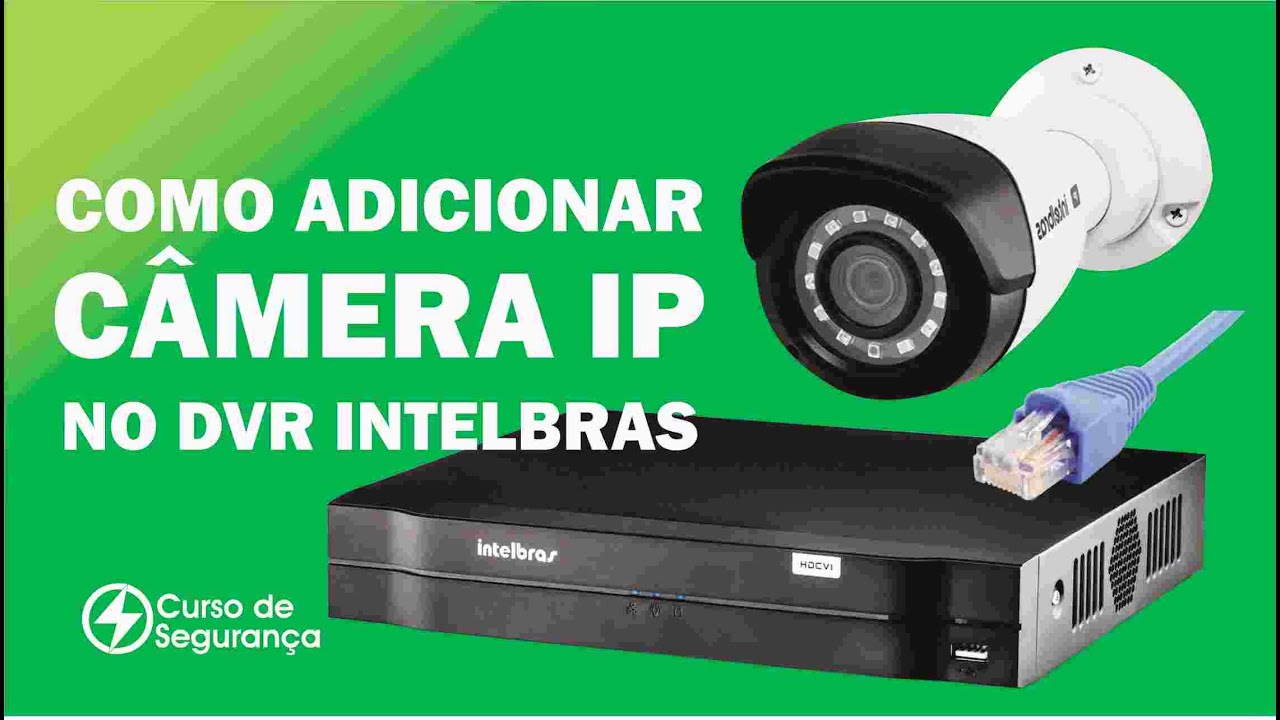
o Olá esse vídeo vamos explicar como adicionar câmeras e PS aos diversos mhd X por meio da nova interface gráfica e os DVR semi hdx possuem canais e fez adicionais e permitem a troca de canais BNC povo canais Ipês um clique com o botão direito do mouse Oi Val opção menu principal E aí e clique em câmera e vá modo de operação e Clique na opção ativar canais e pesos adicionais ou marque o checkbox relacionado aos canais e pesos adicionais conforme a imagem observação a quantidade de canais e pesos adicionais varia de acordo com o
modelo do DVR para mais informações consulte o manual do usuário disponível em nosso site se desejar substituir canais BNC por IP basta clicar na colônia e referente ao canal Lembrando que a substituição deve ser de forma regressiva que o maior canal para o menor canal ao ativar os canais e fez é necessário reiniciar o DVR conforme apresenta a mensagem de quem Ok e aguarde DVR reiniciar E aí um clique com o botão direito do mouse vá opção menu principal e clique em câmera e vá dispositivo remoto bom Existem duas formas de adição de câmeras IP
manualmente é necessário definir os parâmetros de canal protocolo IP port usuário e senha automaticamente após a busca na rede é necessário definir apenas usuário e senha padrão que o DVR irá utilizar para adicionar a câmera Atenção se a Camille ver por nova é necessário inicializar lá para poder adicionar a inicialização consiste em definir uma senha um e-mail de recuperação e os pagamentos de rede da câmera IP para identificar se a câmera não está inicializada clique em buscar e verifique a coluna estados caso apresente um x vermelho indica que a câmera não foi inicializada marque o
checkbox relacionado a câmera IP e clique em inicializar e é possível utilizar o mesmo e-mail e senha configurados no DVR caso que ele é configurar outro e-mail e outra senha basta desmarcar a opção utilizando o mesmo e-mail e senha do dispositivo atual neste exemplo iremos utilizar o mesmo e-mail e senha do DVR clique em próximo será apresentada a configuração de rede da câmera IP recomendamos que o endereço de IP da câmera seja fixado para evitar perda de conexão com o DVR seu endereço de IP da câmera mudar marque a opção estático e defina o endereço
IP que deseja utilizar a observar céu para evitar conflito de IP confirme seu endereço e ver que será definido não está sendo utilizado por outro dispositivo na rede é de quem próximo aguarde a inicialização e verifique em resultados se a inicialização foi realizada com sucesso conforme a imagem e clique em concluído agora iremos demonstrar adição manual da câmera IP Clique na opção adicionar manualmente é definir o canal que a câmera será adicionada defina o protocolo observação Para de ser uma de câmeras IP de outros fabricantes para ter compatibilidade é necessário que a câmera seja compatível
com o protocolo onvif perfil se no qual é garantido stream de vídeo principal e a gravação em modo regular preenche o endereço de IP da câmera e a porta TCP ou porta de serviço o usuário EA senha e as opções de canal remoto e buffer não devem ser alteradas clique em Ok aguarde alguns segundos e verifique se o símbolo de status ficou o verde indicando a conexão se clicarmos com o botão direito do mouse para sair do menu e no mosaico nós temos que a imagem da câmera está sendo exibida normalmente caso o símbolo de
status fique vermelho algum dos parâmetros está incorreto para facilitar a identificação vá até o mosaico de visualização clicando com o botão direito do mouse Abra o canal que a câmera foi adicionada e verifique a mensagem apresentada as mensagens mais comuns são a senha inválida corrigir a senha no cadastro da câmera IP conta bloqueada corrigir a senha do cadastro da câmera IP e reinicia não é possível encontrar o dispositivo na rede confirme o IP EA porta TCP e verifique se de inverno está no mesmo segmento de rede da câmera agora iremos mostrar adição automática da câmera
IP o menu de câmera clique em usuário/senha padrão e preenche o usuário e senha que estão configuradas na câmera e clique em ok e marque o checkbox referente a câmera IP que ser adicionada e clique em adicionar e aguarde alguns segundos e verifique se o símbolo de status ficou verde indicando conexão se clicarmos com o botão direito do mouse para sair do menu no mosaico notamos que a imagem da câmera está sendo exibida normalmente e nesse vídeo vimos como adicionar câmeras e peso aos DVR semi hdx por meio da nova interface gráfica Se gostou curta
compartilhe deixe seu comentário se inscreva no canal Obrigado por assistir e até mais