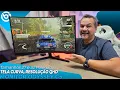
Hoje eu estou trazendo aqui mais um monitor gamer para vocês conhecerem, o Samsung G5 2025. Esse monitor traz tamanhos de 27 e 32 polegadas, todos eles com resolução quad HD, o que é bem legal, né? Nada de resolução full HD nesses tamanhos.
O ideal é pelo menos quad HD e aqui ele manda muito bem. Além disso, ele conta com taxa de atualização de 165 Hz. E é um monitor curvo com curvatura de 1000R, aquela curvatura mais fechada e bem estilosa.
Ele também traz ajuste de inclinação, vem com 16,7 milhões de cores e traz a entrada display por além do tradicional HDMI. E nesse vídeo aqui nós teremos direito a unboxing raiz. Estava com saudade aí de fazer unboxing de monitor.
Sei que vocês adoram, mas dá um pouquinho de trabalho, né? Só que dessa vez eu resolvi gravar esse vídeo assim, porque monitor curvo sempre dá um pouquinho de trabalho na hora de tirar da caixa, requer alguns cuidados. Então vou mostrar para vocês nesse vídeo aqui ou fazer o unboxing sem ter problemas aí com o seu monitor.
Então assiste esse vídeo porque tá bem legal. Só que antes deixa o like aí para poder ajudar, para fazer com que esse vídeo alcance mais pessoas. E você que ainda não é inscrito, aproveite, se inscreva e ative o sininho.
E claro, torna-se bem geek você também. Então bora lá. Vamos aqui abrir essa caixa, né?
Vamos conhecer o conteúdo junto com vocês. Bom, essa caixa já pode ter sido aberto antes. Então, da minha parte, unboxing é raiz, né?
Mas provavelmente, será que é o unboxing é Nutella? Não, parece que vai ser raiz mesmo, hein? 100% raiz, porque olha só, tá tudo bem embaladinho aqui na caixa.
Então, acho que estou sendo o primeiro a realmente abri-la. E aqui, ó, nesse pacote, nós temos, é, realmente, ó, tá tudo lacrado, bonitinho. Aqui nessa caixa, nós temos um cabo HDMI ou Display Port, provavelmente.
Ah, não é HDMI, eu ia dizer que provavelmente era display port, mas tá aqui. Ele vem com cabo HDMI, mas temos também o cabo display porte, ó. Ele vem com os dois aqui.
Muito bom isso, né? É difícil os monitores verem com cabo HDMI. Quase sempre ou vem sem cabo ou vem com display porte.
Aqui nós temos a fonte dele, bem compacta, uma fonte com potência de 59 W, parece até fonte de notebook, né, de notebook compacto. E aqui o cabo de força, né, a entrada é no padrão proprietário. Deixar aqui de lado.
Que mais que nós temos aqui? A base que ainda está embalada. Vamos abrirla aqui com muito cuidado.
Que eu não gosto muito desse tipo de material é que ele acaba rasgando com mais facilidade. Apesar de que quase sempre você vai só abrir uma vez, né? você vai precisar rimbalar, como é o meu caso aqui, porque depois tenho que devolver o monitor pra Samsung.
Essa base aqui, ela traz o acabamento em plástico e ele é bem leve. O monitor ele traz um peso total de 5,2 kg com a base e 4,8 sem ela. Ou seja, então a base realmente só pesa 400 g e a gente percebe que ela é bem leve.
Ele tem um parafuso aqui, né, para ajudar a prender no monitor. Aqui nós temos o quê? É a base.
Aliás, aqui é o pedestal. Ele é bem pequenininho, né? que você vai prender a base do monitor.
O encaixe, inclusive, parece ser bem simples, ó, de encaixe, nada de parafuso. Você só vai usar o parafuso aqui nessa parte inferior. E agora sim, agora vamos tirar aqui o isopor de proteção.
Ah, tem um manualzinho também, ó. Tem esse panfletinho aqui. E aqui o monitor, ó.
Reparem que ele tá com a embalagem dele e ele tem esse aspecto curvo, né? Então, na hora de você montar, o ideal é você fazer o seguinte. Você vai tirar o monitor aqui, tirar esse plástico.
Na verdade, ó, ele é levinho, então não vai ser nada muito problemático, mas sempre é bom ter um certo cuidado aqui na hora da montagem, não forçar, né, essa região aqui da tela para você não provocar danos. Então, vou colocar o monitor de volta. Agora eu vou pegar a base, né, e o pedestal.
Precisa de uma chave de fenda, né, prfusar. É uma pena que ele não tem aquele formato que tem uma alça que permite você parafusar mesmo sem uma ferramenta, mas com o dedo eu consegui fazer. Depois eu dou um aperto aí com uma chave de fenda.
Mas já ficou bem preso, hein? E agora eu vou fixálo aqui no monitor. Apesar de que não deu certo não, hein.
Olha só. Tô tentando aqui, não funcionou. É que olha só, aqui no manual ele diz para você tirar a parte de isopor de dentro da caixa, ó.
Mas eu acabei fazendo por aqui, pela caixa mesmo. Tá aqui, ó. Você ergue por aqui.
Ele tem regulagem de inclinação. Tá aqui o monitor firme e forte. Agora vou, né, tirar a caixa para poder mostrar o monitor aqui em ação para vocês.
E aqui na segunda parte desse vídeo, eu já configurei o CG5, já fiz vários testes com esse monitor, inclusive nesse momento estou rodando o game Cyberpunk 2077. Eu vou contar um pouquinho da minha experiência com ele para vocês. Começando pelo design, o monitor nessa versão tem 32 polegas, mas também existe uma versão idêntica, né, com 27 polegadas, inclusive com a mesma resolução quad HD.
Mas eu quero começar falando do design. Apesar de ser um monitor gamer, ele não vem com iluminação RGB, que pode ser um ponto fraco para algumas pessoas. Eu particularmente gostaria que ele viesse com alguma iluminação.
Acho bonito e normalmente monitores que t esse tipo de recurso permite desligar caso a pessoa queira um visual mais discreto. Mas ainda assim mesmo sem iluminação RGB, ele tem um visual que chama bastante atenção, não só por causa da curvatura da tela, mas também pela sua parte traseira. É um monitor que pesa 4,8 kg sem a base e com a base pesa 5,2 kg.
Então não é um monitor pesado, mesmo com essa tela aqui de 32 polegas, mas esse não é um monitor fino, ele tem uma espessura que chega a 13,6 polegadas, principalmente aqui na região central. Ele é bastante abaulado aqui na sua parte traseira. Isso sem os pezinhos, né?
Com os pés aqui ele passa a ter 27,3 cm. Mas olha, é curioso que ele não é fino, né? Tem uma boa espessura aqui, mas o legal que a base não ocupa tanto espaço assim pelo formato aqui, ó.
Reparem que ela precisa de um espaço aqui na mesa, mas já vem monitores precisarem de bem mais espaço com o tamanho equivalente aqui ao Wats G5. E mesmo sem iluminação RGB, ele tem um visual bem diferente aqui na parte traseira. Realmente um monitor bastante bonito.
O seu pedestal aqui ele acaba sendo bem simples, tanto que vocês viram no unboxing que ele é bem pequenininho e não dá para fazer muitos ajustes. Não dá para incliná-lo é horizontalmente, nem ajustar a altura. Só dá para você incliná-lo verticalmente.
E ainda assim vocês viram que ele é um pouquinho grotesco aqui, sabe? Ele é meio duro aqui na hora de fazer esse ajuste, ó. Tanto que eu faço a inclinação, ele não tem aquela suavidade, então às vezes até eu acabo levantando aqui a base, né, o apoio do monitor, mas pelo menos ele permite você ajustar esse ângulo aqui.
Então dá para você encontrar pelo menos esse tipo de inclinação ideal, mas ele não traz ajuste de altura, nem inclinação aqui na horizontal. Você precisa mexer aqui com o monitor inteiro para poder ajustar, né, a para poder ter o melhor ângulo aqui na horizontal. Então a base e o pedestal são bem simples, inclusive não dá para fazer a rotação, então você só consegue utilizar mesmo o monitor na horizontal.
Esse monitor não tem alto-ofalante integrado, mas ele tem entrada para fone de ouvido. Então dá para você transmitir o áudio do computador pro monitor via HDMI e aí você pode plugar o fone de ouvido para poder ouvir o áudio, né? Ele tem entrada para fone de ouvido.
Inclusive além dessa entrada para fone, ele vem com uma entrada HDMI 2. 0. Vem também com uma display porte 1.
2. Tem uma porta USB, mas ela só é utilizada para serviço, paraa manutenção do monitor. Então ela não serve nem paraa alimentação, nem para você conectar dispositivos.
E por fim, temos a entrada de energia, que é no padrão proprietário, como falei para vocês, temos aqui uma fonte de 59 W. E agora sim, vamos ao assunto principal, que é sua tela. Eu gostei bastante do display aqui do ODC G5.
vai começar pela resolução que é Quad HD 2560 por 1440 pixels nas duas versões, tanto com 32 quanto com 27 polegadas. Para monitores com tamanhos maiores, acima de 27 polegadas, eu sempre recomendo comprar o modelo com pelo menos resolução 4 HD ou até mesmo 4K, porque a resolução Full HD aqui já fica um pouco pixelizada, ainda dá para você trabalhar para jogos. Eu acho que um monitor com resolução Full HD de 27 ou até 32 polegadas atende bem, mas para você utilizar para outras tarefas, navegar na internet, edição de fotos e vídeos, para esse tipo de tarefa eu já recomendo um monitor aqui com resolução pelo menos Quad HD e nesse ponto ele atende muito bem.
Então, temos aqui resolução Qu HD 2560 por 1440 pixels com proporção 16x9 e a taxa de atualização aqui é de 165 Hz, que eu considero muito boa. Esse monitor tem um total de 16,7 milhões de cores. Traz aqui um brilho máximo de 300 candelas por m².
Seu contraste estático é de 2500 por1 e os ângulos de visão são de 178º, tanto na horizontal quanto na vertical. E ele utiliza um painel VA, que é bem comum nos monitores da Samsung, né? A grande maioria acaba utilizando aqui um painel VA.
Eu tô mostrando para vocês algumas imagens que eu fiz com fundo preto e com círculos brancos, né, pra gente poder verificar vazamento de luz. E eu percebi que ele vaza um pouquinho a luz, essa meia unidade, né? Vaza um pouquinho a luz aqui nessa parte e também nessa outra parte.
Mas um monitor que normalmente consegue entregar uma qualidade de imagem muito boa, consegue realmente agradar bastante pela qualidade de imagem. Aqui, voltando pro jogo Cyberpunk, ó, reparem que a qualidade da imagem aqui é muito boa, as cores também são bastante vibrantes, então no geral curtir bastante para você utilizar como monitor gamer, ele consegue atender muito bem. Ele traz o conceito de bordas infinitas aqui na parte superior e laterais, apesar de que a tela tem essa pequena borda aqui, ó.
Podem ver que temos um pouquinho de bordas da própria tela e a borda inferior essa acaba sendo um pouquinho mais espessa. Ele tem aqui nos cantos uma moldura, né, um detalhe estético que em alguns modelos da Samsung da família Onse acaba trazendo iluminação RGB. Aquele, infelizmente, não traz iluminação.
Na parte central temos o controle que é no formato já stick. Você aperta aqui para poder acessar as configurações, ó. tá aqui por aqui.
Você pode eh acessar o menu, trocar a fonte, né? Pode desligar o monitor e pode acionar o modo de proteção ocular que vai deixar a imagem mais amarelada, né? Vai reduzir a emissão de cores azul para poder melhorar o conforto visual.
Então, entrando aqui no menu, dá para você colocar tudo em português. Aqui, ó, nesse momento, ele tá mostrando a taxa de atualização, que, curiosamente, está em 60 Hz nesse momento, apesar de tá jogando o game aqui com o máximo de 180 Hz, mas dá para você mudar depois nas configurações. Então, aqui no menu, ó, nós temos uma informação geral e também temos as configurações de jogo, de imagem, de visualização da tela.
Inclusive, tá em ecrã, tá em português de Portugal. E aqui a parte de sistema. Aqui na parte de jogo, eu posso mudar a taxa de atualização.
Inclusive, deixa eu aumentar aqui. Aqui ele tá me dando até 144 Hz, mas ele consegue chegar até 165 Hz. Tá aqui, ó, mudando a taxa de atualização.
Dá para você também mexer no tempo de resposta, habilitar o AMD Free Sync, né, que ele traz suporte. Também dá para controlar latência, equalizador escuro, dá para colocar a mira virtual também, ó. Você pode colocar uma mira aqui no centro da tela.
Inclusive, você pode personalizar o visual dessa mira e dá para também configurar manualmente aqui a proporção da tela. Aqui na parte de imagem você pode ajustar brilho, contraste, nitidez, cor. Aqui na visualização da tela, você pode escolher as configurações do menu, né, que linguagem que ele vai utilizar e o tempo que vai ficar ativo.
E aqui na parte você pode selecionar funções como é modo de cores, economia de energia, volume do fone de ouvido. Então, tá aqui um menu bem simples e que vai direto ao ponto. Aqui testando já o gameplay, né, ele tá conectado ao meu Galaxy Book 3 Ultra.
Deixa eu tentar pular aqui. Espero eu não morrer no caminho aqui. É, aqui tá meio alto, mas para vocês terem uma ideia de como é que ele tá.
Ixe, acho que é, não morrer, mas perdi bastante sangue. Mas tá bom. Pelo menos aqui pra gente poder dar uma olhada no gameplay.
Então, um monitor de 32 polegadas bem interessante para jogos, mas também para outras tarefas. O legal que pro trazer a tela curva, né, com raio de 1000R, ou seja, é uma tela mais fechada, é uma curvatura mais fechada, ela consegue trazer uma maior imersão. É um tipo de tela que para quem tá acostumado com as telas tradicionais totalmente planas, precisa de um pouquinho de tempo de adaptação.
você estranha um pouquinho, apesar de que não é nada que vai atrapalhar o uso nos primeiros momentos, mas você percebe que tem algo diferente, mas é interessante porque facilita, né, de você ver de borda a borda e é uma tela que realmente acaba trazendo uma boa experiência de jogo. E outra coisa que eu curti nesse monitor são os ângulos de visão, que são muito bons aqui. Eu tô olhando para ele bem, né, de forma bem inclinada e ainda assim eu consigo ter uma ótima visualização, o que nem sempre acontece, né, com painéis VA, que não trazem um ângulo de visão tão bom quanto os painéis IPS, mas aqui a qualidade realmente tá muito boa.
Só a imagem fica um pouquinho mais assisada, né, quando a gente tá olhando um pouco mais de lado, mas eu consigo ter uma ótima visualização, tanto que eu estou jogando até bem, mesmo olhando aqui mais de lado para esse monitor. Bom, e quais são os preços, né, e as versões do Odyssey G5 2025? Ele tem dois tipos de tamanhos.
Esse aqui tem 32 polegadas e tem uma tela menor de 27 polegas. Quanto aos preços, ele está saindo na versão com 32 polegadas por R$99 a prazo e à vista você consegue comprá-lo por mais ou menos R$519,5, enquanto que a versão com 27 polegadas está saindo por R$449 a prazo ou R$ 1376,55 à vista. Notem que a diferença de preços entre a versão com 27 e 32 polegadas não são muito grandes.
Então, recomendo fortemente vocês optarem por essa versão aqui com 32 polegadas que vai trazer uma tela maior e também com mais imersão e que vai atender muito bem na hora de você rodar os aplicativos também, de você ter tela dividida. Dá para você ter dois aplicativos de tela dividida aqui com bastante tranquilidade, por ter uma resolução mais alta, né, por trazer o quad HD, a gente tem uma boa definição e consegue trabalhar com dois aplicativos em tela dividida com muita facilidade nesse monitor. Gostei do preço pelo que o monitor oferece, tem boas características, a qualidade de imagem é boa, tem resolução 4 HD, taxa de atualização de 165 Hz.
Então, no geral, achei um monitor bem interessante. O que eu não curti nele, primeiro, nessa categoria de monitores, é comum a gente ver algum tipo de iluminação RGB. Samsung poderia ter colocado pelo menos o ledzinho atrás para dar um toque mais personalizado para esse monitor.
Poderia pelo menos ter colocado uma faixa vermelha, né? Não precisava nem ser iluminação RGB. Poderia ser uma fileira de LED, já ficava bem melhor.
Mas ainda assim ele chama bastante atenção. E principalmente eu gostaria de uma base com mais configurações, né? Só dá pra gente ajustar mesmo aqui a inclinação.
Gostaria que fosse possível, né, também controlar aqui a inclinação horizontal e também a altura. E também seria bem-vindo a gente ter a possibilidade de usar esse monitor também na vertical, mas normalmente monitores com a tela curva não ficam muito bons, né, para você utilizar na vertical. Só ficam melhores mesmo para você utilizar na horizontal.
Bom, galera, então é isso. Espero que vocês tenham curtido esse vídeo. Não esqueça de deixar seu like e você que ainda não é inscrito, se inscreva e torna peg você também.
Grande abraço e até o próximo vídeo.


![1 A.M Study Session 📚 [lofi hip hop]](https://img.youtube.com/vi/lTRiuFIWV54/maxresdefault.jpg)



![5 Pieces by Hans Zimmer \\ Iconic Soundtracks \\ Relaxing Piano [20min]](https://img.youtube.com/vi/Os47nMrjw_Y/maxresdefault.jpg)








![The Truth about Clea - Clair Obscur Expedition 33 Character Analysis [Spoilers]](https://img.youtube.com/vi/zE52hW6KGgE/maxresdefault.jpg)